Linijka: ile tam naprawdę jest?
Jak daleko naprawdę jest do tego szczytu i ile podjazdu po drodze? Linijka odpowiada na mapie: dotknij punktu i odczytaj odległość, kierunek i podjazd w linii prostej. Dotykaj dalej, aby zaplanować pętlę, niech odcinki biegną drogami i szlakami dla twojego sposobu podróży, przesuwaj palcem po profilu wysokości i zachowaj plan jako książkę trasy.
Otwórz linijkę
Linijka działa, gdy mapa zostaje tam, gdzie ją przesunąłeś. Dotknij przycisku „follow me” i wybierz
Przełącz na wyszukiwanie, pomiar i planowanie albo po prostu przesuń mapę palcem.
Potem dotknij przycisku pomiaru i wybierz Linijka A→B. A stoi przy czerwonej strzałce na środku mapy, a pasek prosi, aby stuknąć mapę i wskazać B.
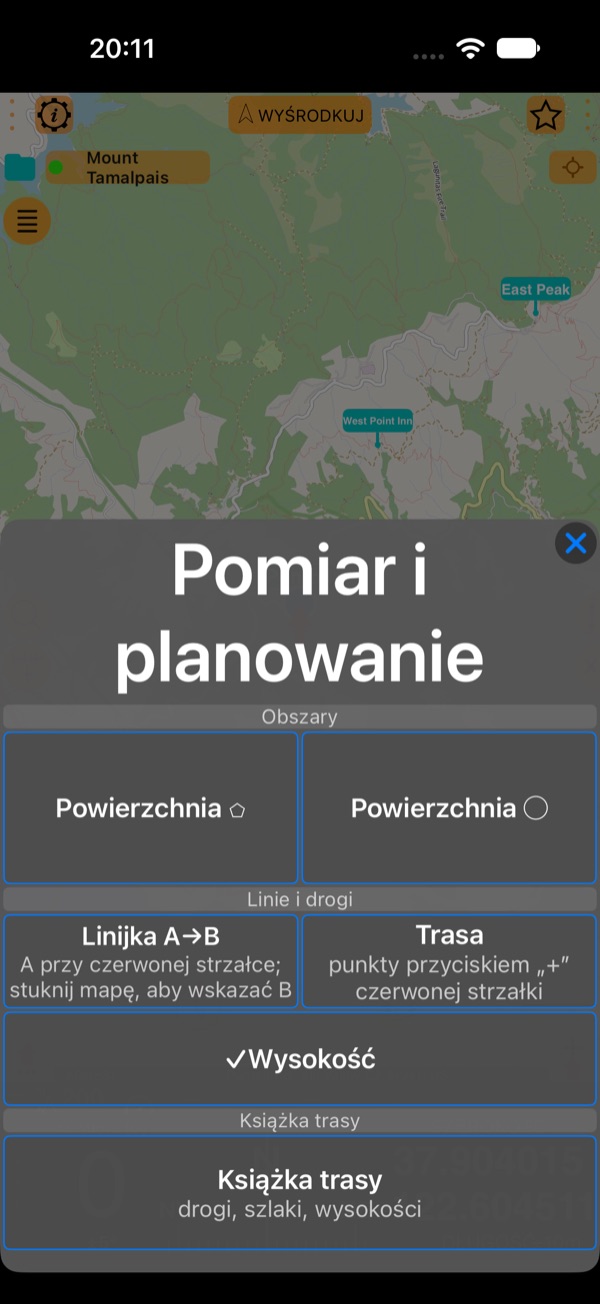
To samo menu rysuje obszary ( Planimetr ), rysuje trasę czerwoną strzałką i tworzy książkę trasy .
Co pokazuje pasek
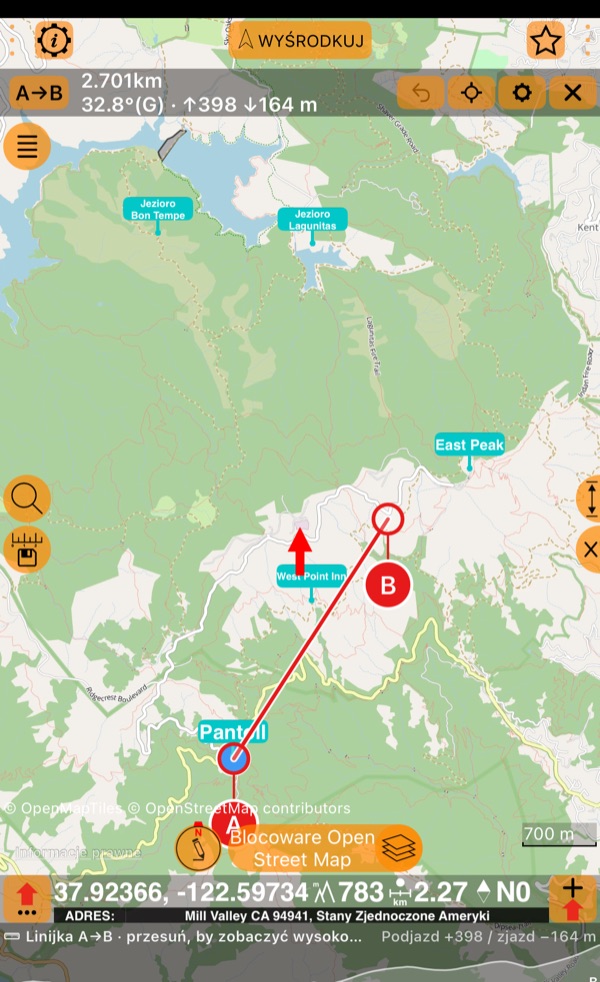
Gdy linijka jest otwarta, jej pasek zastępuje pasek folderu u góry mapy:
- A→B: punkty, od pierwszego do ostatniego. Dotknij, aby otworzyć menu linijki;
- odległość, kierunek z A do B (z G dla północy geograficznej lub M dla magnetycznej) oraz podjazd ↑ i zjazd ↓ wzdłuż linii;
- ↶ cofa ostatnią zmianę punktów: dodany, przesunięty lub usunięty punkt. Widać go, dopóki jest co cofnąć;
- przycisk celownika otwiera Fokus mapy ( niżej );
- ⚙ ustawia, jak linijka pokazuje odczyty: jednostki, stopnie lub tysięczne, północ geograficzna lub magnetyczna;
- × zamyka linijkę.
Gdy ✓Wysokość jest włączona (w menu linijki lub w menu Pomiar i planowanie), pasek wysokości pod mapą pokazuje profil linii.
Przesuń punkt i przyciągnij go
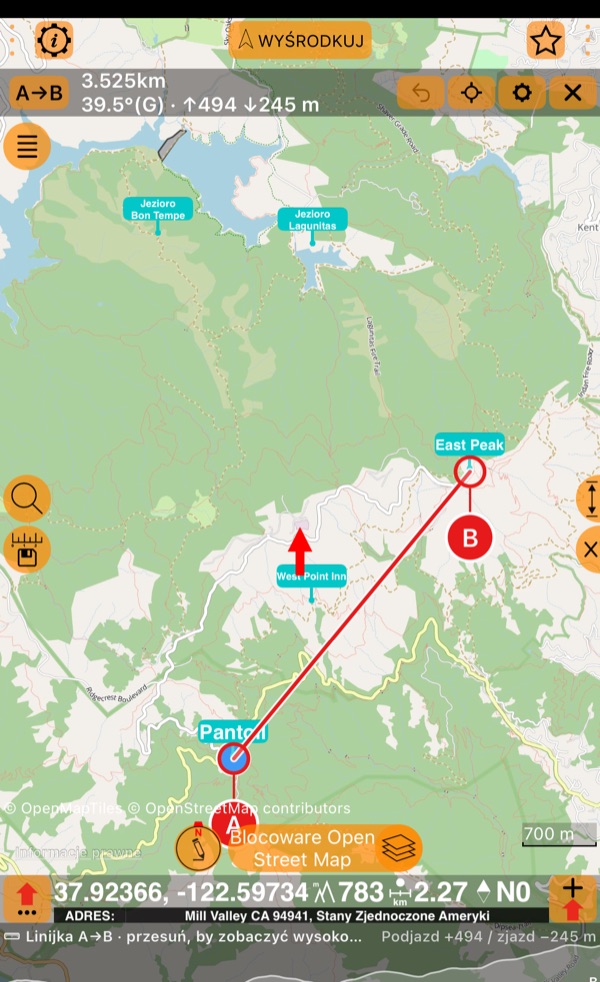
Przeciągaj punkt za jego uchwyt, kółko z literą pod nim: uchwyt wisi poniżej punktu, więc palec nigdy nie zasłania miejsca, w które celujesz. Upuść punkt blisko punktu z folderu, a przyciągnie się dokładnie do niego z lekkim stuknięciem. Punkt na mapie, którego dotkniesz przy otwartej linijce, działa tak samo.
Zaplanuj pętlę
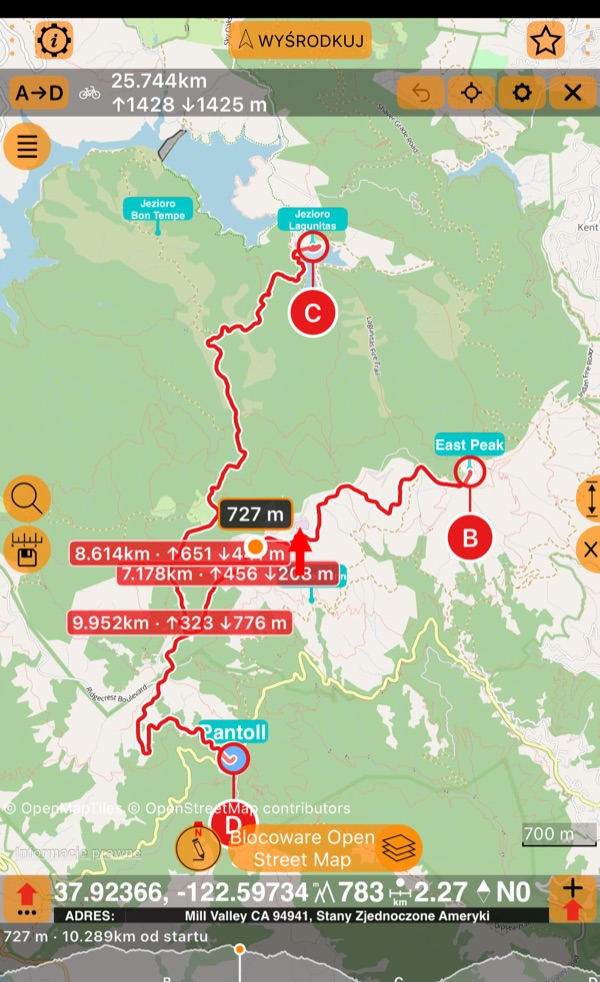
Każde dotknięcie mapy dodaje następny punkt: C, D i tak dalej. Włącz Pokaż długości odcinków w menu linijki, aby widzieć na mapie długość i kierunek każdego odcinka, a pasek sumuje całą drogę.
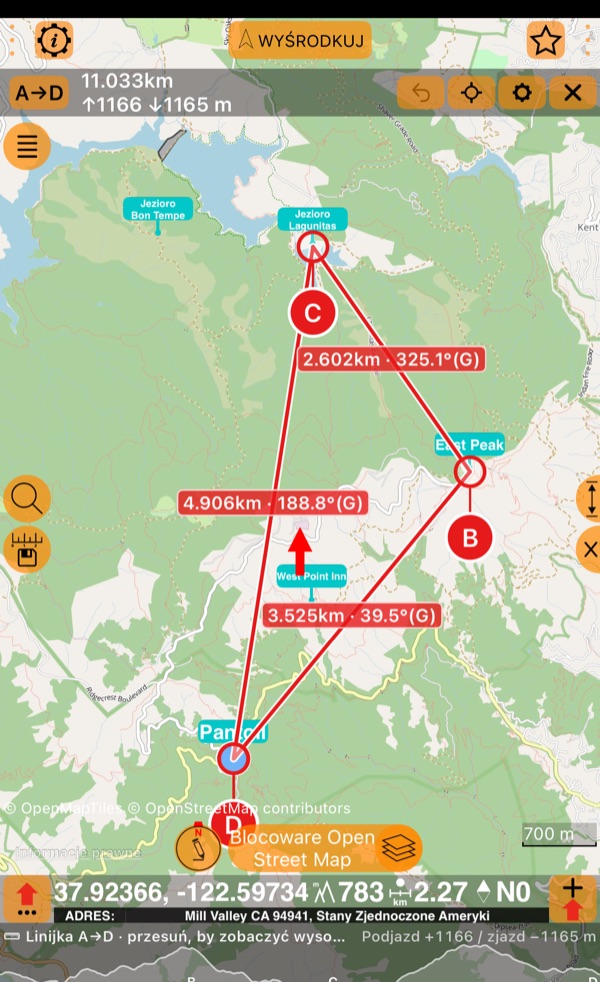
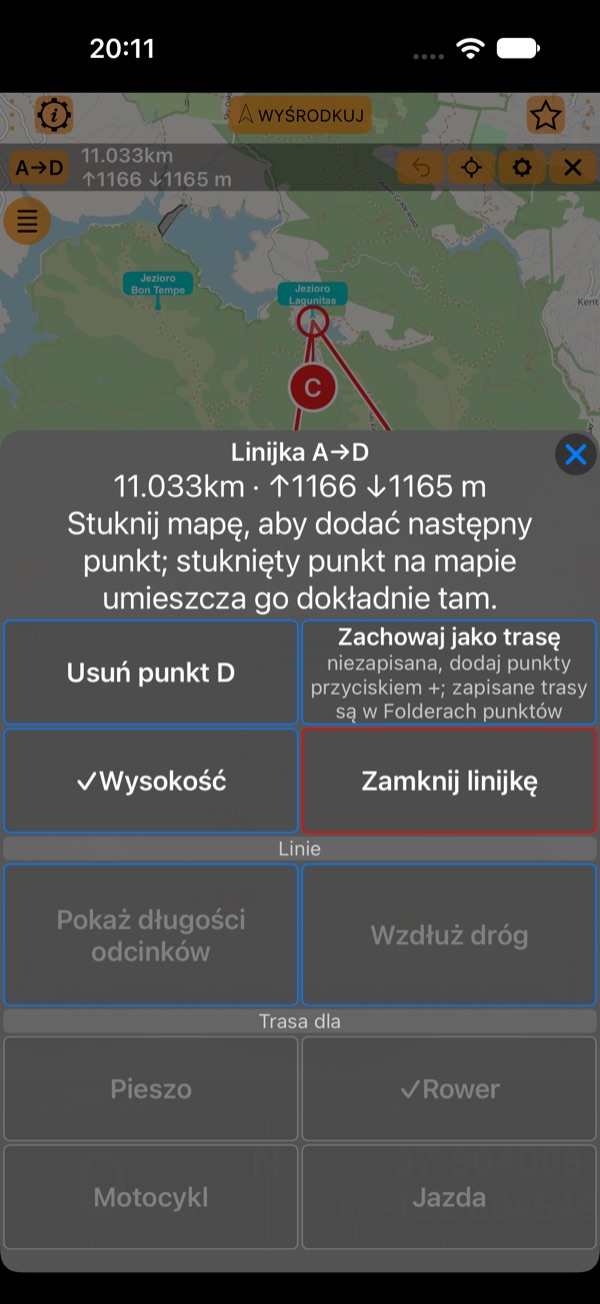
Wszystko inne jest w menu linijki (dotknij A→D):
Wzdłuż dróg
Nie podróżujesz w linii prostej. Włącz Wzdłuż dróg i wybierz sposób podróży w sekcji Trasa dla: Pieszo, Rower, Motocykl lub Jazda (na początku Rower). Każdy odcinek biegnie drogami i szlakami otwartymi dla tego sposobu, pasek podaje odległość drogami, a każdy odcinek pokazuje własną długość, podjazd i zjazd.
Sposób podróży ma znaczenie. Na Mount Tamalpais drogi przeciwpożarowe są otwarte dla rowerów, ale zamknięte dla pojazdów silnikowych: dla motocykla ta sama pętla objeżdża całą górę, 61.720km drogami zamiast 25.744km.
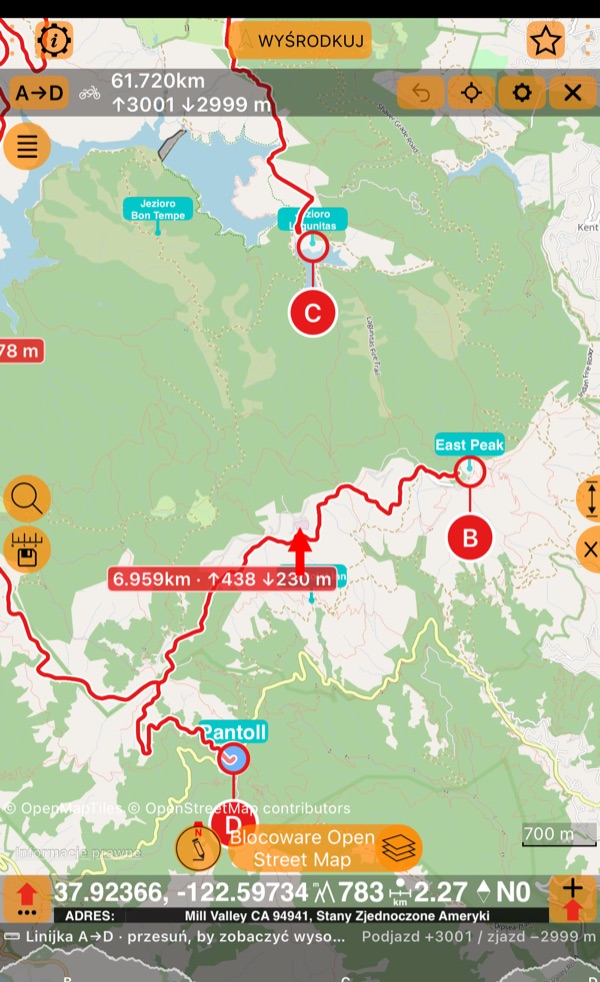
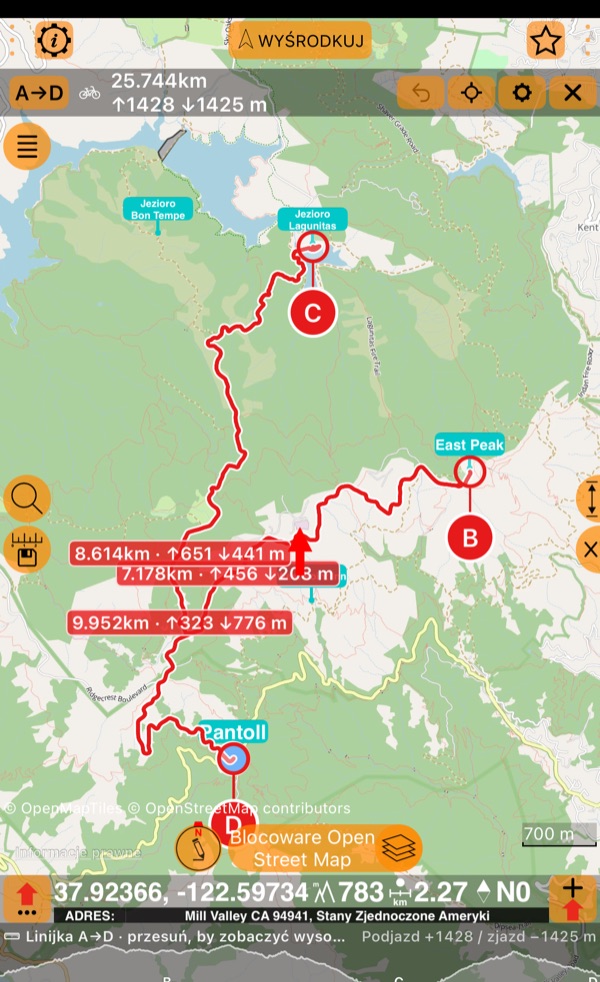
Odcinek bez drogi lub szlaku dla danego sposobu podróży jest rysowany linią przerywaną i prosto, a pasek podaje, ile odcinków nie ma drogi.
Przesuwaj palcem po profilu
Przesuń palcem po pasku wysokości: pokazuje wysokość i odległość od startu, kropka podąża za palcem po mapie, a każdy punkt ma swój znacznik na profilu. Gdy podniesiesz palec, odczyt zostaje jeszcze przez chwilę.
Menu każdego punktu
Dotknij uchwytu punktu (przeciąganie nadal go przesuwa), aby otworzyć jego menu: współrzędne, wysokość i drogę do niego od poprzedniego punktu.
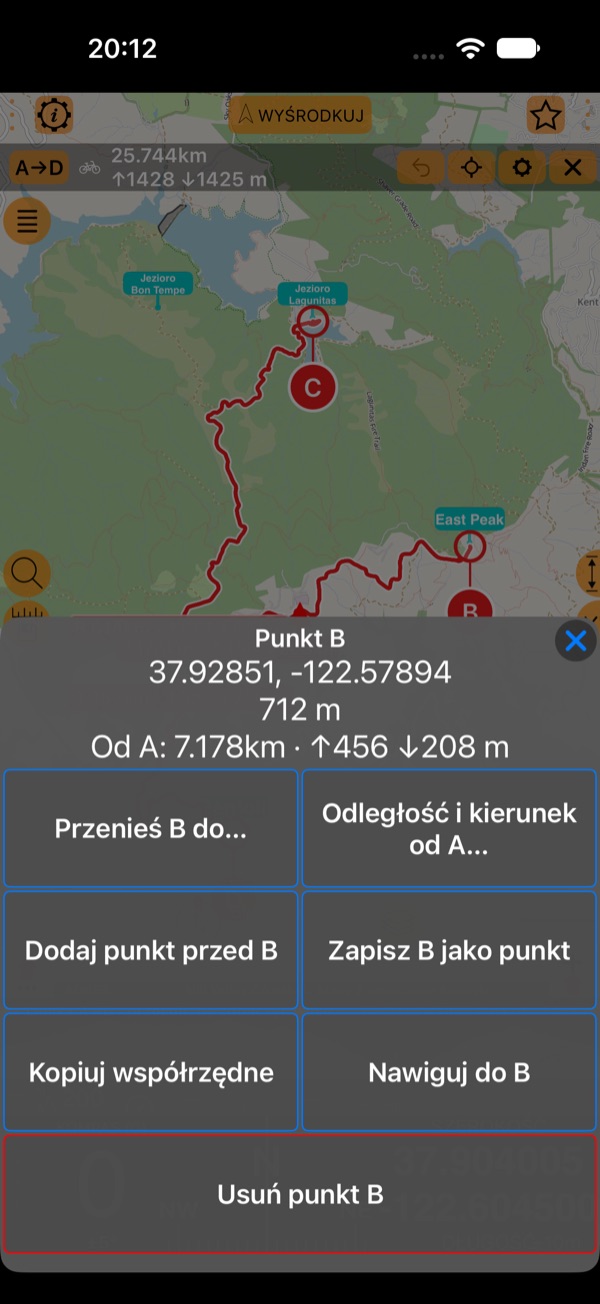
- Przenieś B do… wyszukuje miejsce, punkt lub współrzędne i przenosi tam punkt, na przykład nad Jezioro Bon Tempe.
- Odległość i kierunek od A… umieszcza punkt we wpisanej odległości i kierunku.
- Dodaj punkt przed B dodaje punkt w połowie odcinka; przeciągnij go na inny szlak, aby wypróbować inną drogę, na przykład przez West Point Inn.
- Zapisz B jako punkt w folderze na mapie albo Kopiuj współrzędne.
- Nawiguj do B ustawia go jako cel nawigacji . Mapa znów podąża za tobą, a linijka schodzi na bok; przełącz się z powrotem na wyszukiwanie, pomiar i planowanie, a będzie na miejscu.
- Usuń punkt B. Punktów może zostać tylko jeden, A.
Długie przytrzymanie punktu na mapie nadal otwiera jego własne menu.
Zobacz całość
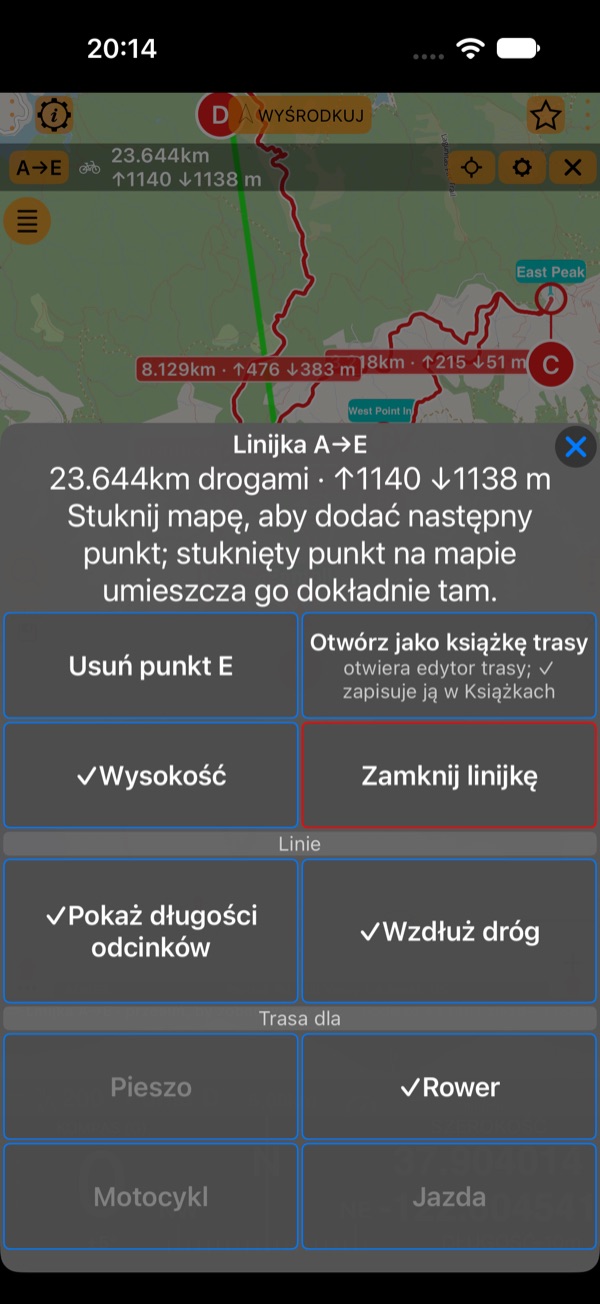
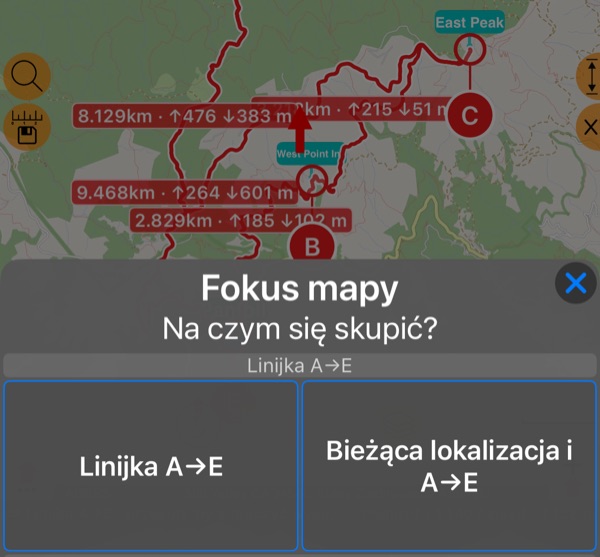
Dotknij przycisku celownika na pasku linijki (Fokus mapy) i wybierz Linijka A→E, aby zmieścić cały plan na ekranie, albo Bieżąca lokalizacja i A→E, aby zobaczyć, gdzie na nim jesteś.
Zachowaj plan
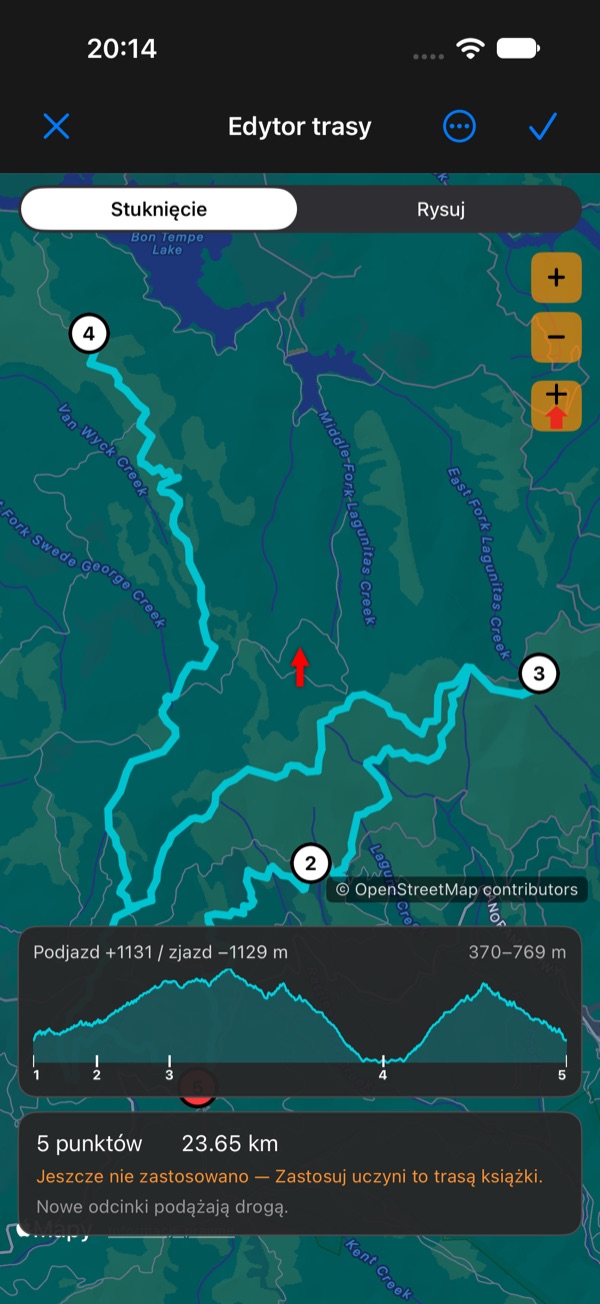
- Otwórz jako książkę trasy (wzdłuż dróg): edytor trasy otwiera się z tymi samymi punktami i odcinkami oraz tym samym sposobem podróży. Dotknij ✓, a plan zapisze się w Książkach , aby otworzyć go i przejechać ponownie.
- Zachowaj jako trasę (linie proste): linia linijki staje się trasą, jeszcze niezapisaną: dodaj punkty przyciskiem
- i zapisz ją w folderze.
Dobrze wiedzieć
- Linijka zostaje tam, gdzie ją zostawiłeś, gdy przełączasz się między mapami Apple i Google, oraz po ponownym uruchomieniu.
- Jedna rzecz naraz: gdy linijka jest otwarta, przycisk pomiaru otwiera menu linijki i pokazuje czerwoną kropkę.
- Długości, kierunki i wysokości podążają za twoimi jednostkami i ustawieniami kompasu (stopnie lub tysięczne, północ geograficzna lub magnetyczna); ⚙ na pasku linijki je zmienia. Długości przechodzą z metrów na kilometry (lub ze stóp na mile) powyżej ustawionej długości.
- Wzdłuż dróg szuka dróg naszym własnym routerem na danych OpenStreetMap, więc potrzebuje połączenia z internetem.
Wideo
▶ Obejrzyj 90-sekundowe wideo: Ile tam naprawdę jest?
Więcej filmów: Kompas 55 tutorials