Kompas 55. Edytor punktu: nazwa, notatka, współrzędne, adres, mapa, zdjęcie, audio i udostępnianie.
Punkt zapamiętuje, gdzie byłeś i co tam znalazłeś. Ta strona przechodzi przez edytor w takiej postaci, w jakiej się otwiera — w zwartym widoku Prosty, który dostajesz, dopóki nie wybierzesz innego. Jest też widok Zaawansowany , który pokazuje pochodzenie każdej wartości i synchronizuje punkt ze zdjęciem pole po polu; ma własną stronę.
Otwieranie punktu
Dotknij znacznika na mapie i wybierz Otwórz w dymku albo otwórz MENU › Punkty, znajdź pozycję na liście i dotknij jej wiersza.
Edytor otwiera się nad aplikacją. Gotowe zapisuje, a ✕ wychodzi bez zapisywania.
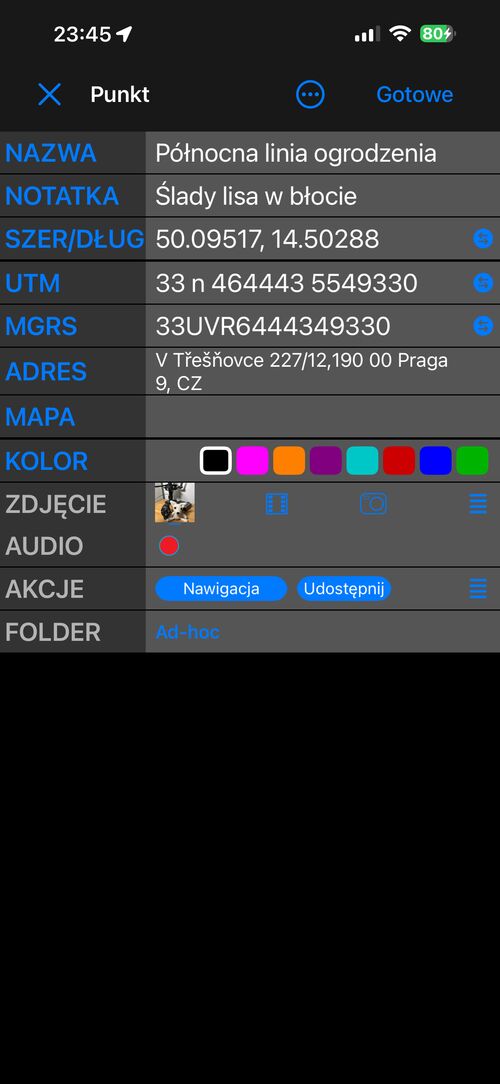
Wiersze
- Nazwa — tytuł punktu. Świeży punkt nazywa się datą i licznikiem, dopóki nie wpiszesz własnej nazwy ( niżej ).
- Notatka — dowolny tekst, tuż pod nazwą, żeby pole, którego dotykasz najczęściej, nigdy nie zmieniało miejsca ( niżej ).
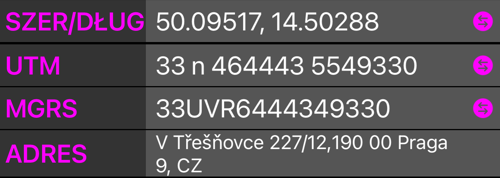
- Szer/dług · UTM · MGRS — ta sama pozycja w trzech zapisach; edytuj ten, w którym myślisz, a dwa pozostałe podążą za nim. Mały przycisk ⇄ w każdym wierszu otwiera konwerter współrzędnych wczytany w tym formacie ( niżej ).
- Adres — adres, który niesie punkt. Dotknij tytułu, aby go otworzyć ( niżej ).
- Mapa — dotknij tytułu, a w edytorze otworzy się mapa z punktem na środku ( niżej ).
- Kolor — kolor punktu na mapach i listach; dotknij próbki.
- Zdjęcie — dołączone zdjęcie. Dotknij miniatury, aby otworzyć je na pełnym ekranie z narzędziami rysowania; przyciski obok robią nowe zdjęcie, wybierają je z biblioteki i otwierają opcje zdjęcia.
- Audio — nagraj notatkę głosową do punktu i odsłuchaj ją.

- Akcje — Nawigacja przekazuje punkt do prowadzenia (z zapisem śladu albo bez); Udostępnij wysyła punkt razem ze zdjęciem i danymi.
- Folder — kolekcja, w której leży punkt; dotknij, aby go przenieść.

Nazwa i notatka
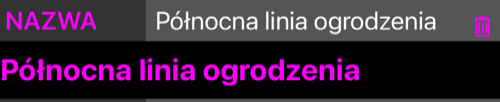
Dotknij tytułu NAZWA, a wiersz otworzy się w pole z bieżącą nazwą:
NOTATKA działa tak samo i daje tyle wierszy, ile napiszesz:
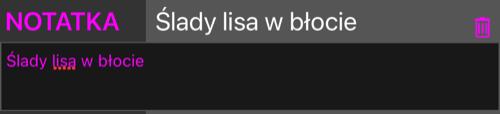
Przycisk kosza w wierszu opróżnia pole. Ponowne dotknięcie tytułu składa wiersz. Nic nie zostaje zapisane, dopóki nie dotkniesz Gotowe — a jeśli punkt ma zdjęcie, nazwa i notatka należą do rzeczy, o których można powiadomić zdjęcie ( niżej ).
Zmiana pozycji
Cztery drogi, a wszystkie kończą się w tych samych trzech wierszach współrzędnych.
Wpisanie. Dotknij Szer/dług, UTM albo MGRS i zmień wartość; dwa pozostałe wiersze nadążają w trakcie pisania.
Przesunięcie mapy. Dotknij tytułu MAPA, a mapa otworzy się w edytorze:
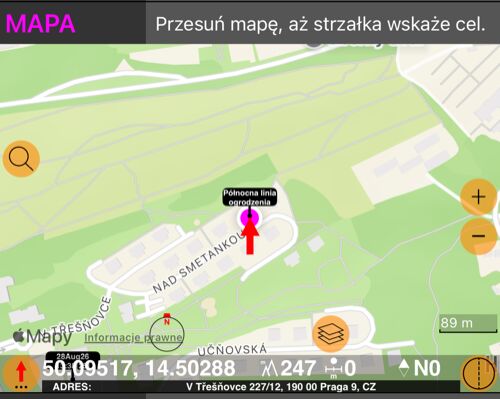
Strzałka zostaje na środku, a mapa przesuwa się pod nią — Przesuń mapę, aż strzałka wskaże cel. Pasek poniżej pokazuje to, co jest pod strzałką: współrzędną, wysokość i adres. Ponowne dotknięcie tytułu MAPA składa mapę.
Przeliczenie lub wklejenie. Przycisk ⇄ w każdym wierszu współrzędnych otwiera konwerter współrzędnych z pozycją punktu w formacie tego wiersza:
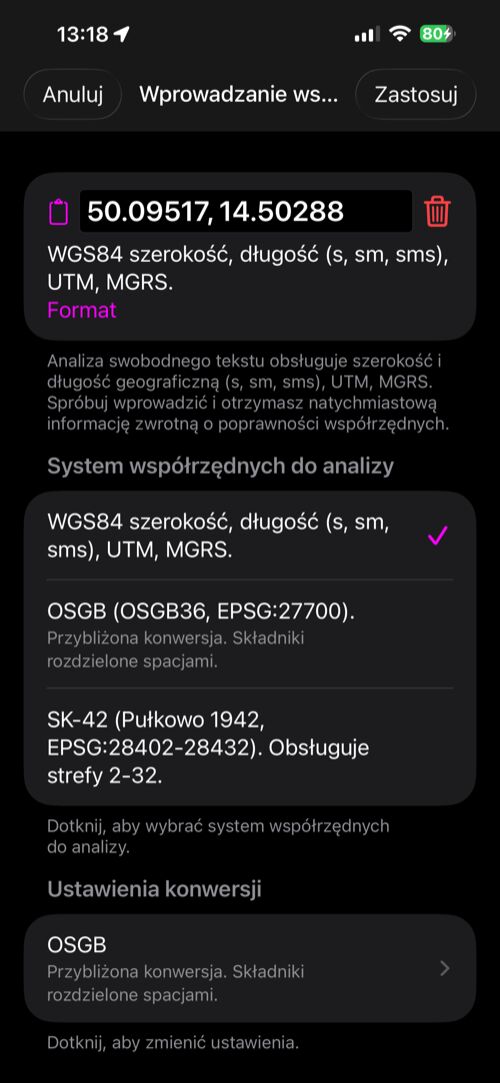
Wklej wszystko, co parser rozumie — stopnie, stopnie-minuty, UTM, MGRS, OSGB, SK-42 — a Zastosuj przyniesie wynik i przeniesie tam punkt. Anuluj zostawia punkt tam, gdzie był.
Wyszukanie miejsca. W adresie, niżej.
Którejkolwiek drogi użyjesz, nowa pozycja należy do samego punktu: zostaje zapisana jako współrzędna ręczna, a widok Zaawansowany tak ją opisze.
Adres
Dotknij tytułu ADRES, aby otworzyć wiersz:
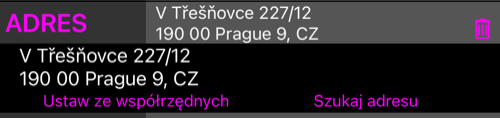
- Dwa wiersze są twoje — nazwa miejsca, sala, miejsce cumowania, wszystko to, czego geokoder wiedzieć nie może.
- Ustaw ze współrzędnych wyszukuje adres tam, gdzie punkt jest teraz. Zastępuje to, co było w wierszu.
- Szukaj adresu znajduje miejsce po nazwie — a w widoku Prostym robi obie połowy pracy: punkt przyjmuje adres i przenosi się do znalezionego miejsca.
- Przycisk kosza czyści adres.
Przesunięcie punktu nie uruchamia wyszukiwania na nowo: dotychczasowy adres zostaje, dopóki nie poprosisz o nowy. To widok Zaawansowany oznacza nieaktualny adres jako Współrzędne zmienione, proponuje adres z samego zdjęcia i pozwala zastosować wynik wyszukiwania bez przenoszenia punktu.
Menu ⋯
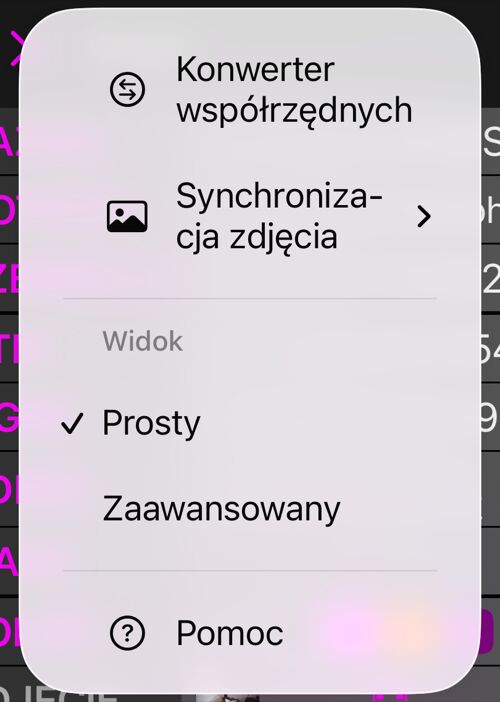
- Konwerter współrzędnych — pełny konwerter, także z formatami spoza trzech wierszy.
- Synchronizacja zdjęcia — co dołączone zdjęcie przechowuje w porównaniu z punktem i co zapis ma z tym zrobić (niżej).
- Widok — Prosty albo Zaawansowany. Wybór jest zapamiętywany i dotyczy wyłącznie prezentacji: przełączenie nigdy nie zapisuje, nie odrzuca ani nie zmienia wartości.
- Pomoc — ta strona.
Zapisywanie, gdy dołączone jest zdjęcie
Zdjęcie zrobione aparatem niesie kopię części tych danych — pozycję, wysokość, kurs, notatkę, tytuł. Gdy zmienisz coś z tego w punkcie i dotkniesz Gotowe, aplikacja pyta, co przekazać zdjęciu:
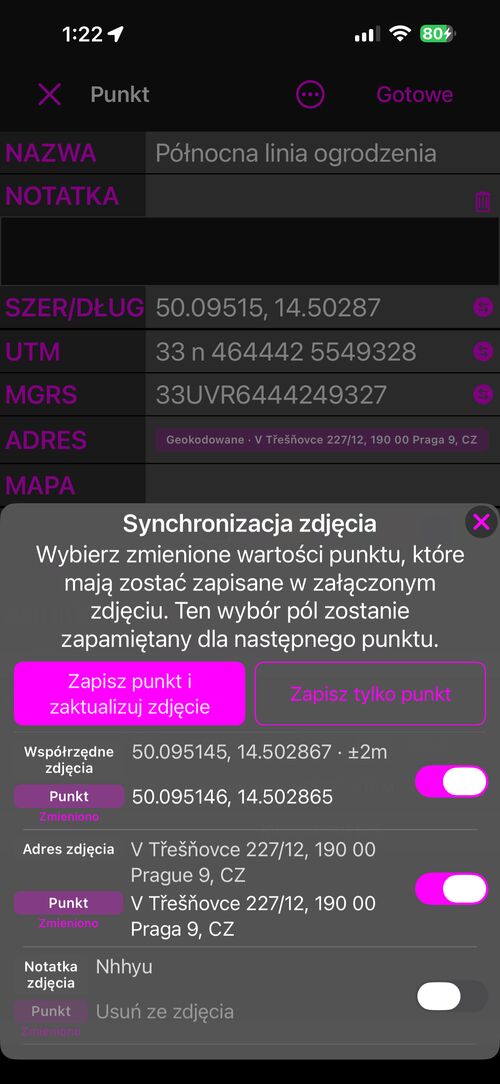
Każde rozbieżne pole to wiersz — wartość zdjęcia u góry, wartość punktu pod nią i przełącznik decydujący o zapisie. Pola zmienione przez ciebie w tej edycji zaczynają włączone; różnice, które istniały wcześniej, zaczynają wyłączone, bo różnica, której nie stworzyłeś, może być zamierzona. Zapisz punkt i zaktualizuj zdjęcie zapisuje włączone wiersze i zapisuje punkt; Zapisz tylko punkt zapisuje punkt i nie rusza zdjęcia.
Jeśli wolisz, żeby cię nie pytano, wybierz stałe zachowanie w ⋯ → Synchronizacja zdjęcia → Przy zapisie:
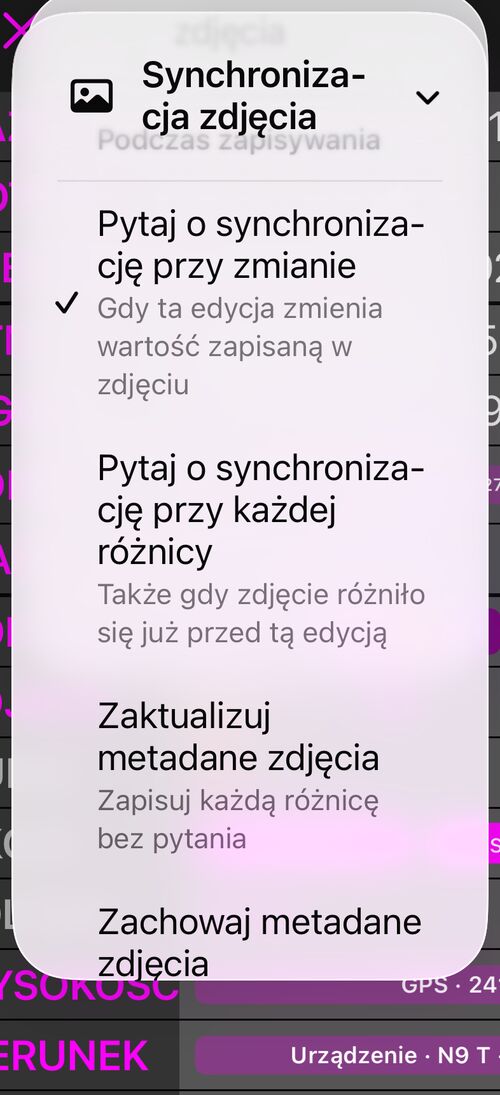
- Pytaj o synchronizację przy zmianie — ustawienie domyślne: pytaj tylko wtedy, gdy ta edycja zmieniła coś, co przechowuje też zdjęcie.
- Pytaj o synchronizację przy każdej różnicy — pytaj także wtedy, gdy dane rozjeżdżały się już wcześniej.
- Zaktualizuj metadane zdjęcia — zapisuj różnice bez pytania i zapisuj punkt. Wartości są tylko zastępowane, nigdy usuwane.
- Zachowaj metadane zdjęcia — zawsze zapisuj tylko punkt.
Niezależnie od sposobu zapisu samo zdjęcie pozostaje nietknięte: te same piksele, ta sama jakość, żadnej ponownej kompresji — zmieniają się wyłącznie pola opisowe. Kontrola pole po polu w obu kierunkach oraz usunięcie wartości, której zdjęcie nie powinno już nieść, są w widoku Zaawansowanym .
