Ustawienia fotografowania: co dzieje się po naciśnięciu migawki
Kompas 55 ma osobny ekran na decyzje podejmowane przed naciśnięciem migawki: co stanie się ze zdjęciem w chwili jego zrobienia, gdzie trafią jego kopie i co aparat ma poświęcić i w zamian za co. Wszystko, co dotyczy wyglądu zdjęcia — stempel, notatki, kolory, znak wodny — mieszka na własnych ekranach.
Otwórz MENU > USTAWIENIA, a potem Ustawienia fotografowania. Wiersz pokazuje bieżący stan bez otwierania ekranu: Po zrobieniu zdjęcia: podgląd, Jakość zdjęcia: średnia, zapisz: ….
Po zrobieniu zdjęcia
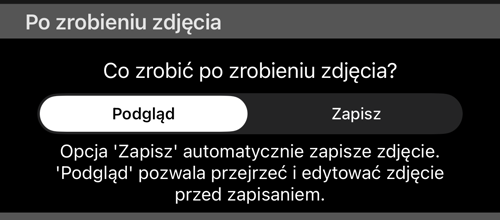
- podgląd — ustawienie domyślne. Zdjęcie otwiera się najpierw w podglądzie: można je obejrzeć, dorysować narzędziami rysowania , poprawić notatki, które trafią do stempla, albo je odrzucić, zanim cokolwiek zostanie zapisane.
- zapisz — pomija podgląd i zapisuje od razu. To ustawienie do szybkiej pracy: sfotografować dwadzieścia rzeczy pod rząd, a uporządkować je potem.
Wybierając „zapisz”, nic nie tracisz: zdjęcie nadal trafia do aplikacji wraz z lokalizacją, kierunkiem i notatkami — rezygnujesz tylko z możliwości poprawienia go w momencie zrobienia.
Gdzie zapisywane jest zdjęcie
Aplikacja zawsze zachowuje własną kopię każdego zdjęcia. Ta sekcja decyduje, czy dodatkowa kopia trafi też do biblioteki zdjęć.
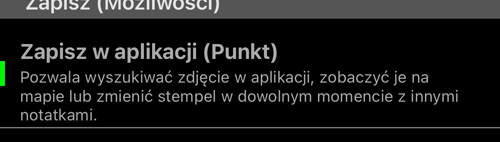
Pierwszy wiersz nie jest przełącznikiem: własna kopia aplikacji zapisuje się zawsze. To, co następuje dalej, wybierasz ty — i nie są to warianty do wyboru, włącz tyle, ile chcesz.
- Zapisz w aplikacji (Punkt) — zapisywana zawsze, nie da się jej wyłączyć; ten wiersz nie steruje, tylko objaśnia kopię, którą i tak masz. To on sprawia, że zdjęcie da się odnaleźć: To ona sprawia, że zdjęcie da się odnaleźć: pojawia się na liście, leży na mapie tam, gdzie zostało zrobione, i można je w każdej chwili ostemplować ponownie innymi notatkami lub w innym układzie, bo aplikacja zachowała oryginał i nakłada stempel na żądanie.
- Zapisz do biblioteki zdjęć urządzenia — plik w „Zdjęciach”, do zwykłego udostępniania i kopii zapasowych.
Każde zewnętrzne miejsce zapisu ma własny wybór między Oryginał a wersją ostemplowaną i można zaznaczyć oba. Oryginał to czyste zdjęcie takie, jakim zobaczył je sensor; wersja ostemplowana to to samo zdjęcie z wrysowanymi nakładkami. Zapisując oba, masz jeden plik do obróbki i jeden do wysłania.
Jakość zdjęcia
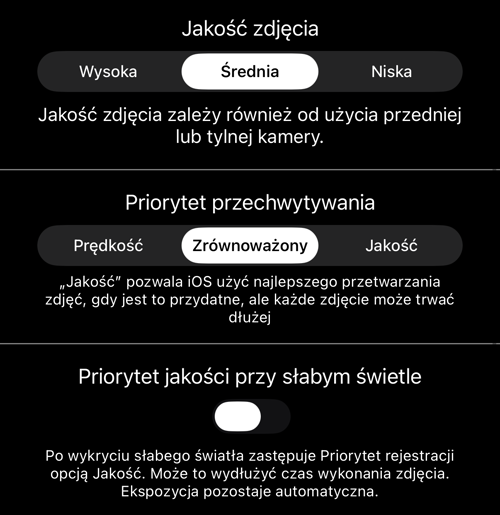
Trzy ustawienia, w kolejności od najczęściej do najrzadziej zmienianych.
- Jakość zdjęcia —
wysoka,średnia(domyślnie) lubniska. To rozmiar pliku kontra szczegółowość. Pamiętaj, że wynik zależy też od tego, który aparat robi zdjęcie: przedni nie da tego, co tylny przy tym samym ustawieniu. - Priorytet fotografowania —
Szybkość,Zrównoważony(domyślnie) lubJakość. Nie chodzi o plik, tylko o to, ile czasu aparat ma na myślenie.Jakośćpozwala iOS użyć najlepszego przetwarzania zdjęć tam, gdzie to pomaga, kosztem dłuższej przerwy między ujęciami.Szybkośćnie wchodzi w drogę. Przy jednym obiekcie fotografowanym spokojnie czekanie się opłaca; przy seriiSzybkośćnadąża za tobą. - Priorytet jakości przy słabym świetle — domyślnie wyłączony. Gdy jest włączony, a scena ciemna, priorytet fotografowania zostaje dla tego ujęcia zmieniony na
Jakość. Zdjęcie trwa dłużej; ekspozycja pozostaje automatyczna. Włącz, jeśli pracujesz w pomieszczeniach, w cieniu albo po zmierzchu i wolisz poczekać niż dostać zaszumione ujęcie.
Dla większości osób dobrym punktem wyjścia są wartości domyślne — podgląd, średnia, Zrównoważony — a priorytet warto podnieść do Jakość dopiero wtedy, gdy zauważysz ujęcia, które chciałbyś mieć czystsze.
Czego nie ma na tym ekranie
W miarę jak aparat zyskiwał opcje, wszystko, co dotyczy wyglądu zdjęcia, przeniosło się na własny ekran. Jeśli szukałeś czegoś z tej listy, jest o wiersz niżej w „Ustawieniach”:
- Sam stempel — współrzędne, wysokość, kierunek i notatki wrysowane w zdjęcie — ma własne ekrany, tuż obok tego w „Ustawieniach”.
- Kolory nakładek, format znacznika czasu i znak wodny też są na osobnych ekranach.
Żaden z tych ekranów nie zmienia tego, co jest zapisywane: lokalizacja, kierunek i twoje notatki są przechowywane przy każdym zdjęciu niezależnie od tego, co pokazuje stempel.
Powiązane strony
- Aparat GPS — wszystko, co robi ekran aparatu, w jednym miejscu
- Obiektywy aparatu — obiektywy i miejsce, w którym są ich elementy sterujące
- Ostrość — AF, blokada ostrości, zapisana ostrość i ręczne pokrętło
- Obiektywy i zoom — plakietka zoomu i pasek obiektywów
- Samowyzwalacz — odliczanie przed zdjęciem
- Sterowanie wizjerem — gesty, czarny ekran, światło wideo
- Nagrywanie wideo, odtwarzanie i nakładki danych — ten sam aparat w trybie wideo
- Filmy z nakładkami ze śladu — przyrządy wyeksportowane bez żadnego wideo
- Edytor punktu — zdjęcie i punkt, do którego należy
