GPS Kamera 55. Sterowanie wizjerem: gesty, ostrość, czarny ekran, światło wideo i obiektywy.
Wizjer można przygotować pod twój sposób fotografowania: z uchwytu na przedniej szybie, podczas przeglądu albo jedną ręką. Wszystko tutaj jest opcjonalne — przy ustawieniach domyślnych stuknięcie ostrzy, pionowe przesunięcie zmienia ekspozycję, a uszczypnięcie zmienia zoom, dokładnie jak dotąd.
Ta strona opisuje same ustawienia. To, co elementy sterowania robią na ekranie aparatu, ma osobną stronę dla każdego: Ostrość , Obiektywy i zoom i Samowyzwalacz migawki .
Otwórz ekran aparatu, stuknij Ustawienia, a następnie Sterowanie wizjerem.
Gesty
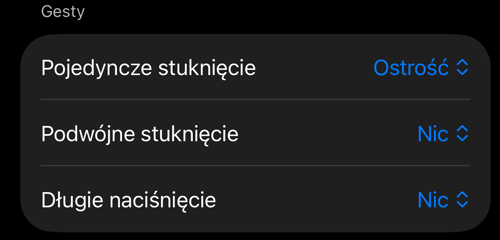
Przypisz, co robi stuknięcie na samym wizjerze.
- Pojedyncze stuknięcie: Ostrość (domyślnie) wyznacza tymczasowy punkt ostrości, który znika przy zmianie sceny. Migawka robi zdjęcie albo rozpoczyna i zatrzymuje nagrywanie wideo — przydatne w rękawiczkach albo z telefonem w uchwycie. Gdy przypisane jest podwójne stuknięcie, pojedyncze chwilę czeka na drugie.
- Podwójne stuknięcie: Nic, Czarny ekran, Zablokuj ostrość albo Migawka. Pierwsze stuknięcie z podwójnego nadal ostrzy; jest to nieszkodliwe i utrzymuje pojedyncze stuknięcia natychmiastowymi.
- Długie naciśnięcie (pół sekundy): Nic, Zablokuj ostrość, Czarny ekran albo Migawka.
Każdy gest pokazuje na wizjerze krótkie potwierdzenie — na przykład Nagrywanie · Stuknięcie · aby zatrzymać, gdy migawka jest przypisana do stuknięcia.
Ostrość
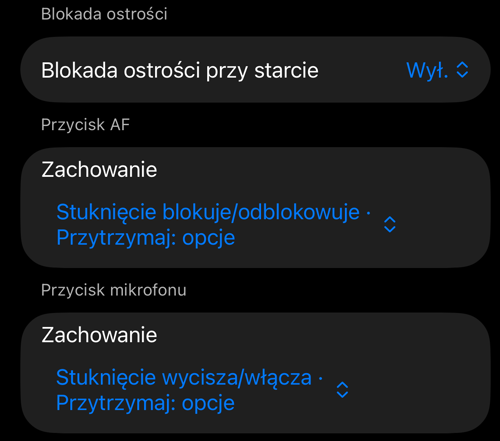
Ostrość przy starcie decyduje, co robi ostrość przy każdym otwarciu aparatu. Wył. zostawia ciągły autofokus. Przywróć ostatnią blokadę otwiera aparat z ostrością, którą zablokowałeś ostatnio, na tym samym obiektywie.
Przycisk AF → Zachowanie wybiera, co robi stuknięcie przycisku AF: Stuknięcie blokuje/odblokowuje · Przytrzymaj: opcje (domyślnie) albo Stuknięcie pokazuje stan · Przytrzymaj: opcje, żeby przypadkowe muśnięcie podczas jazdy niczego nie zablokowało ani nie odblokowało. Przytrzymanie przycisku i tak otwiera opcje ostrości. Co dokładnie robi blokada i co jest w tych opcjach, opisuje strona Ostrość .
Przycisk mikrofonu → Zachowanie działa tak samo dla przycisku mikrofonu w trybie wideo: Stuknięcie wycisza/włącza · Przytrzymaj: opcje albo Stuknięcie pokazuje stan · Przytrzymaj: opcje. Przytrzymanie zawsze otwiera opcje mikrofonu, a w nich wyciszenie i jego wyłączenie.
Czarny ekran
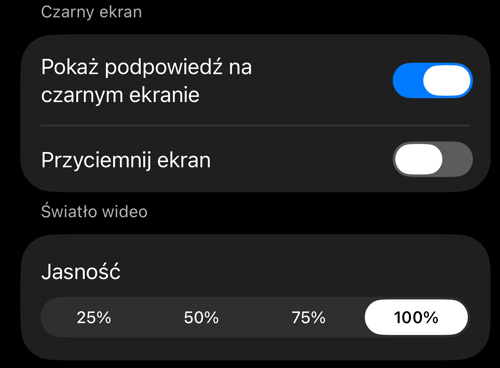
Przypisz Czarny ekran do podwójnego stuknięcia albo długiego naciśnięcia, a wizjer zgaśnie, podczas gdy nagrywanie i rejestracja będą trwać — do długiego nagrania z uchwytu nocą albo tam, gdzie telefon nie może świecić. Podwójne stuknięcie przywraca wizjer. Sprzętowe przyciski migawki nadal działają, telefon nie blokuje się sam, a światło wideo jest na ten czas wyłączone. Czarny ekran kończy się też sam, gdy nagrywanie zatrzyma się z dowolnego powodu innego niż twoje stuknięcie.
- Pokaż podpowiedź na czarnym ekranie wyświetla blady symbol samochodu i krótkie przypomnienie, że podwójne stuknięcie przywraca aparat.
- Przyciemnij ekran dodatkowo obniża jasność wyświetlacza i przywraca ją potem — przydatne w iPhone’ach z ekranem LCD, gdzie czerń nie jest całkiem ciemna. Jasność jest przywracana nawet po wymuszonym zamknięciu aplikacji.
Światło wideo
W trybie wideo przycisk lampy błyskowej staje się przełącznikiem światła wideo — światła ciągłego, włączonego albo wyłączonego, z ikoną latarki i odrębnego od lampy do zdjęć. Jasność ustawia jego poziom (od 25 % do 100 %). Światło wraca po zmianie obiektywu albo po przerwie i gaśnie pod czarnym ekranem. Gdy telefon zbytnio się nagrzeje, iOS wyłącza światło; aplikacja o tym informuje i włącza je ponownie, gdy znów będzie dostępne.
Obiektyw
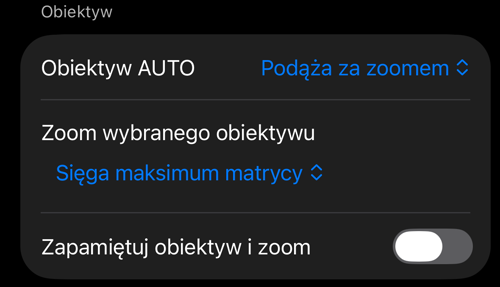
Obiektyw AUTO określa, ile swobody ma kamera automatyczna na iPhonie z kilkoma aparatami (na iPhonie z jednym aparatem nie robi nic). Podąża za zoomem (domyślnie): iOS wybiera najlepszy obiektyw, gdy przekraczasz zoomem stopień, i zachowuje go, dopóki stoisz nieruchomo. Przełącza się sam: iOS może zmienić obiektyw także wtedy, gdy stoisz nieruchomo, jak wbudowany Aparat — z bliska albo przy słabym świetle; przy 1x może to przeskakiwać między szerokokątnym a ultra szerokokątnym.
Zoom wybranego obiektywu działa, gdy na pasku wybrany jest jeden obiektyw. Sięga maksimum matrycy (domyślnie) pozwala temu obiektywowi powiększać tak daleko, jak pozwala jego matryca, przy czym skala za zalecanym przez iOS zoomem blednie. Zatrzymuje się na zalecanym zoomie zatrzymuje go tam. AUTO zawsze zatrzymuje się na zalecanym zoomie, cokolwiek tu ustawisz.
Zapamiętuj obiektyw i zoom otwiera aparat z obiektywem i zoomem używanymi ostatnio; w przeciwnym razie otwiera się na AUTO przy 1x. Ta pozycja należy do pakietu PRO — same obiektywy i zoom są bezpłatne dla wszystkich.
O pasku, skali, plakietce zoomu i o tym, co te trzy pozycje zmieniają na ekranie, opowiada Obiektywy i zoom .
Kopia zapasowa i przywracanie
Wszystkie te ustawienia wędrują z kopią zapasową ustawień aplikacji, w grupie Sterowanie wizjerem — zobacz Kopia zapasowa/udostępnianie ustawień aplikacji . Samowyzwalacz migawki należy do grupy Ustawienia robienia zdjęć.
Powiązane tematy
- Ostrość — przycisk AF, blokada ostrości, zapisana ostrość, ustawianie ręczne
- Obiektywy i zoom — plakietka zoomu, pasek obiektywów, AUTO albo jeden obiektyw
- Samowyzwalacz migawki — menu aparatu i odliczanie przed ujęciem
- Obiektywy aparatu — gdzie na ekranie aparatu są elementy sterowania obiektywami
- Ustawienia aparatu — pozostałe ustawienia ekranu aparatu
- Przyciski aparatu i piloty Bluetooth — sprzętowe przyciski migawki, które działają pod czarnym ekranem
- Nagrywanie i odtwarzanie wideo z nakładkami danych — tryb wideo, do którego należą światło wideo i przycisk mikrofonu
- Kopia zapasowa/udostępnianie ustawień aplikacji — przenieś te ustawienia na inny telefon
- Co nowego w wersji 5.3
