Nagrywanie i odtwarzanie wideo z nakładkami danych
GPS Camera 55 dokumentuje inspekcje, pomiary, miejsca i obserwacje wideo, które zachowuje dane lokalizacji i ruchu. Czysty oryginalny film jest przechowywany razem z danymi potrzebnymi do odtwarzania, napisów, tworzenia zdjęć i punktów oraz eksportu z widocznymi danymi.
Darmowa wersja GPS Kamera 55 przechowuje jeden film i pozwala udostępniać wybrany 15-sekundowy klip z oznaczeniem aplikacji. Aby nagrać kolejny film, otwórz MENU > FILMY i trwale usuń bieżący film, także z Kosza. Dostępne w aplikacji
uaktualnienie PRO PACK
odblokowuje nieograniczone przechowywanie filmów oraz eksport całych filmów lub czystych oryginałów.
Przełączanie na tryb wideo
Użyj przełącznika Foto/Wideo na głównym ekranie kamery, aby wybrać tryb
nagrywania wideo. Sprawdź kadr, wybraną kamerę i mikrofon, a w razie potrzeby
otwórz Ustawienia.
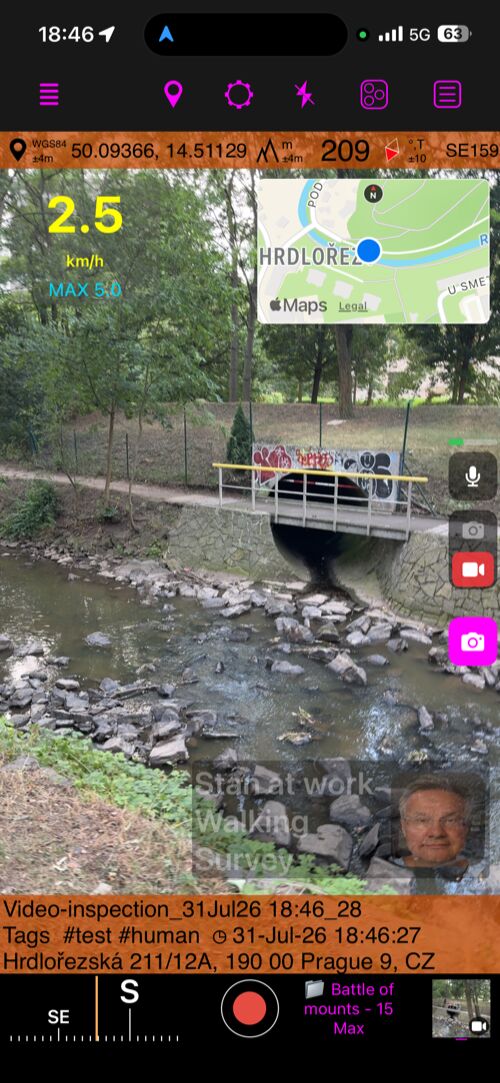
Duży spust rozpoczyna i zatrzymuje nagrywanie. Podczas nagrywania widać czas i osobny przycisk zdjęcia, który tworzy zdjęcie z lokalizacją bez zatrzymywania filmu.
Przycisk mikrofonu wycisza lub włącza dźwięk, a poziom na żywo potwierdza sygnał.
Filmy otwierają bibliotekę. Pozostałe elementy sterują kamerą, tytułem, notatką,
tagami, adresem i ustawieniami.
Zwykłe nagrywanie i nagrywanie w pętli
Dotknij spustu, sprawdź czas i mikrofon, a następnie dotknij ponownie, aby
zatrzymać. Zapisany film pojawia się w MENU > FILMY i może przez chwilę mieć
stan Przetwarzanie.
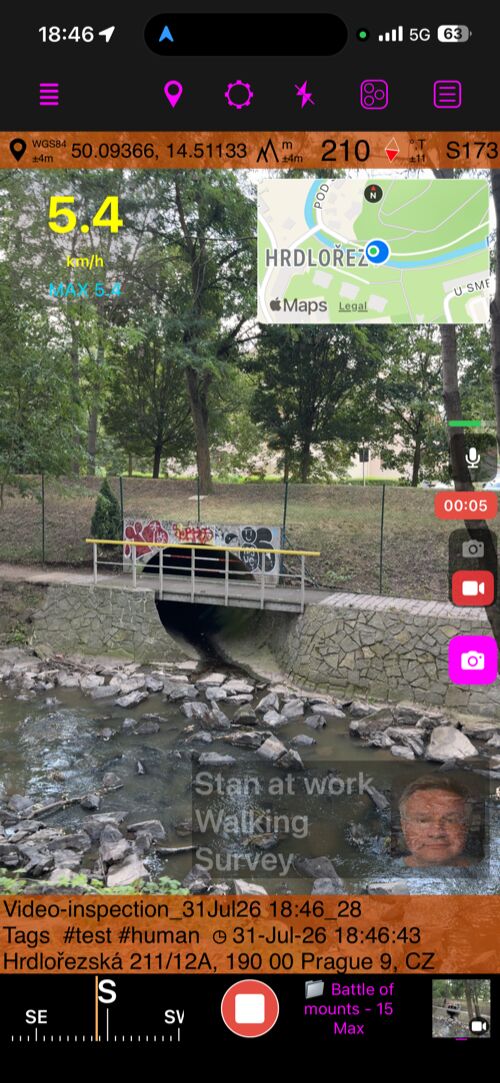
Nagrywanie w pętli zachowuje tylko czas wybrany w Zachowaj najnowsze.
Starsze ukończone fragmenty są usuwane, a zatrzymanie zapisuje pozostałe okno
jako jeden film. Kamera musi pozostać widoczna; zamknięcie jej lub przejście do
tła zatrzymuje i zapisuje nagranie.
Ustawienia wideo
Otwórz Ustawienia > Ustawienia wideo.
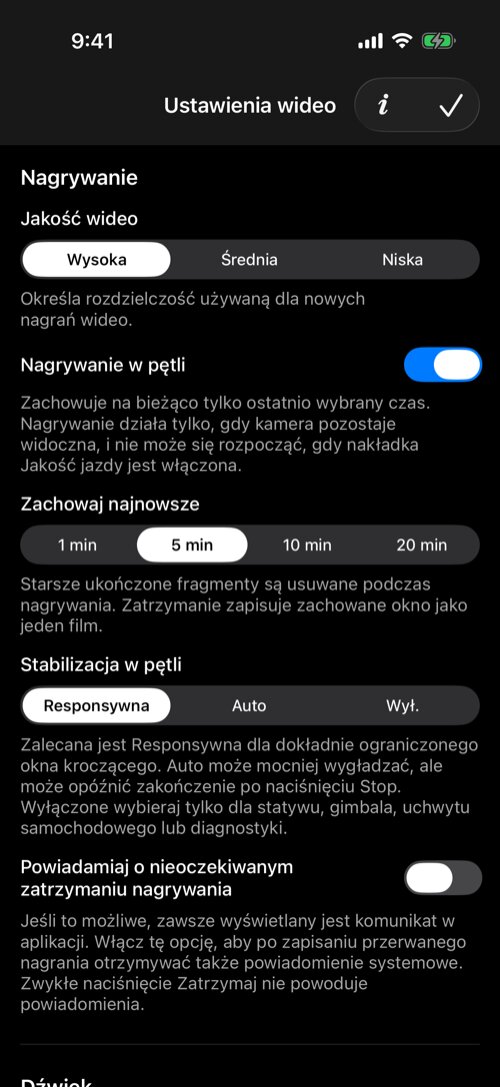
W sekcji Nagrywanie wybierz jakość, czas pętli i jej stabilizację.
Responsywna jest dobrym wyborem dla dokładnie ograniczonego okna.
Auto może wygładzać mocniej, lecz wydłużyć zakończenie. Wył. stosuj tylko
ze statywem, gimbalem, stałym uchwytem lub podczas diagnostyki.
W Dźwięk ustaw początkowy stan mikrofonu i poziom przed nagrywaniem. Do
zwykłego nagrywania zalecana jest stabilizacja Standardowa; Auto może mocniej
przyciąć obraz i dłużej kończyć zapis.
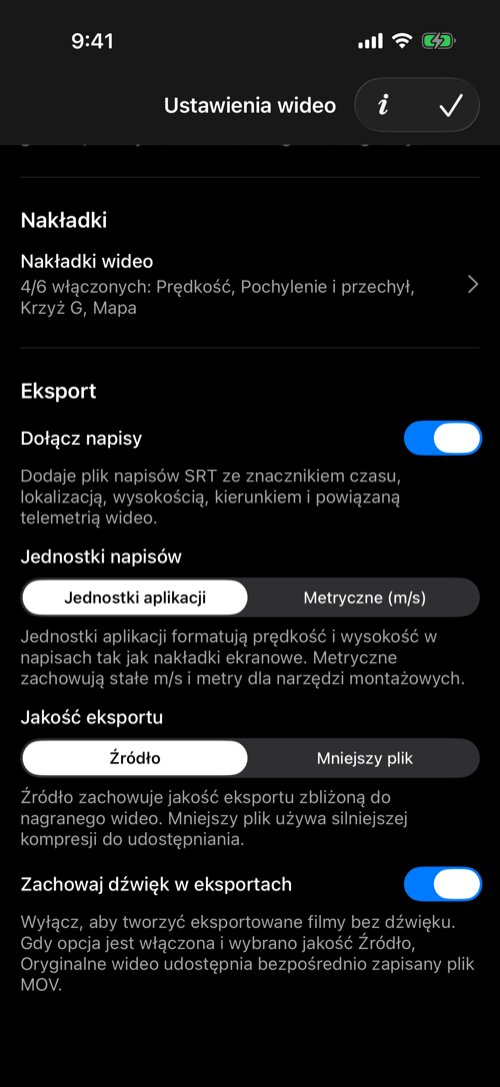
W sekcji Eksport:
Dołącz napisydodaje SRT z czasem, lokalizacją i telemetrią;Jednostki napisówużywają jednostek aplikacji albo stałych metrycznych;Jakość eksportupozwala wybrać Źródło lub mniejszy plik;Zachowaj dźwięk w eksportachokreśla, czy kopia ma zawierać audio.
Układ nakładek wideo
Otwórz Ustawienia wideo > Nakładki wideo.
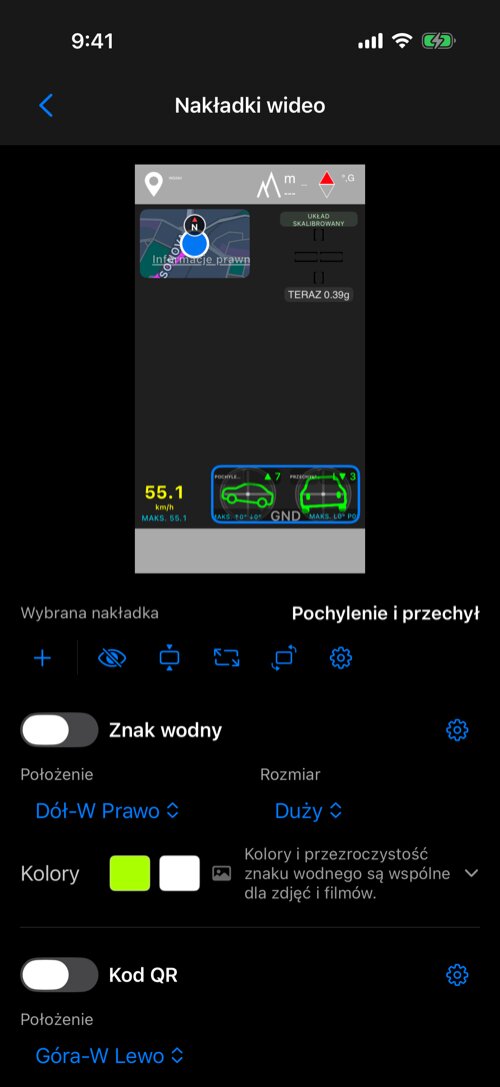
Podgląd pokazuje końcowy układ. Wybierz nakładkę, przeciągnij ją do rogu i użyj przycisków, aby dodać, ukryć, zmienić rozmiar, obrócić lub skonfigurować.
Znak wodnypokazuje nazwę, firmę, pojazd, sprzęt lub logo.Kod QRmoże kodować dane nagrania jako link mapy lub nawigacji.Mapapokazuje pozycję i zapisaną trasę.Prędkośćpokazuje zapisaną prędkość i maksimum.Pochylenie i przechyłpokazuje kąty względem gruntu lub lokalnego zera.Krzyż Gprzedstawia przyspieszenie wzdłużne, boczne i wartości szczytowe.
Oryginał pozostaje czysty. Układ z początku nagrania jest zachowany jako konfiguracja historyczna.
Wyszukiwanie zapisanych filmów
Otwórz Filmy w kamerze albo MENU > FILMY.
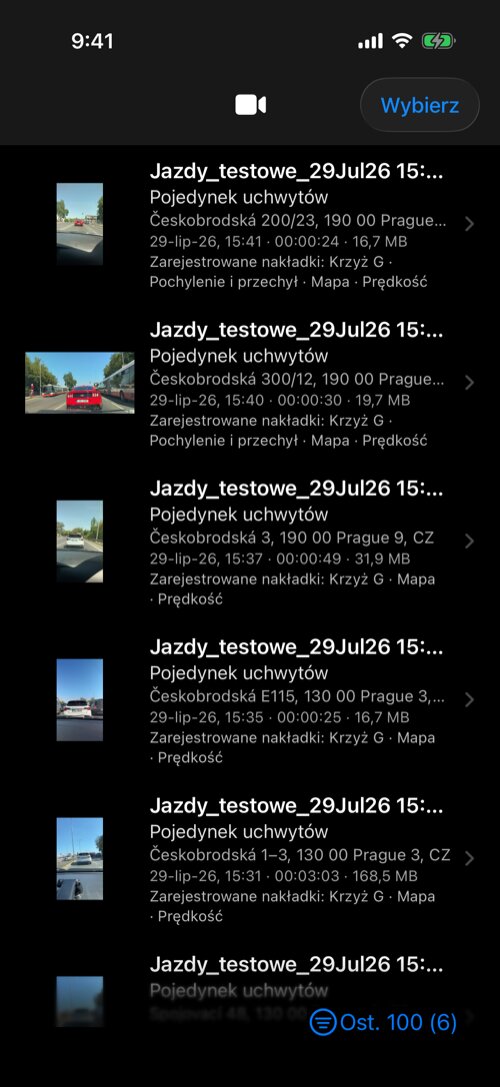
Gotowy wiersz pokazuje miniaturę, tytuł, notatkę lub miejsce, datę, czas, rozmiar i zapisane nakładki. Wyszukiwanie obejmuje tytuły, notatki, tagi, adresy, daty i współrzędne.
Odtwarzanie i tworzenie zdjęcia oraz punktu
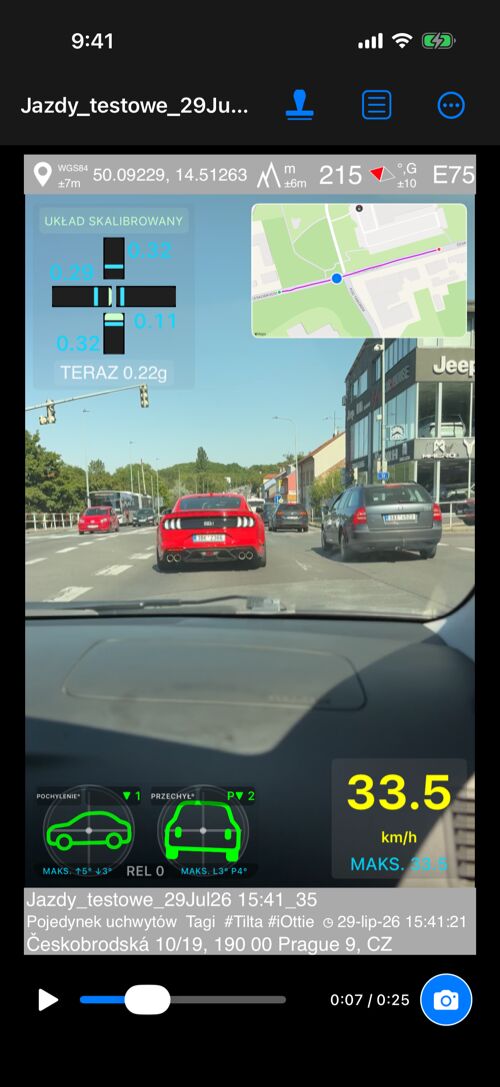
Aby precyzyjnie ustawić moment, przesuń palcem bezpośrednio po filmie w lewo lub w prawo; przeciągnij w górę podczas przesuwania, aby zwolnić ruch.
Odtwarzanie pokazuje aktywne wyjście audio, które można zmienić podczas przeglądania nagrania.
W Ustawieniach wideo wybierz źródło mikrofonu: Automatyczne, iPhone, Dowolne zewnętrzne, Przewodowe / USB lub Bluetooth. Aktywne źródło jest widoczne, po rozłączeniu następuje bezpieczne przełączenie, a aplikacja może powiadomić o zmianie mikrofonu. Użyj słuchawek, aby monitorować mikrofon na żywo i odtwarzać zgodną muzykę lub podcast.
Aby precyzyjnie ustawić moment, przesuwaj palcem w lewo lub w prawo bezpośrednio po wideo; przeciągnij w górę podczas przesuwania, aby ruch był dokładniejszy.
Wstrzymaj odtwarzanie lub przewiń oś czasu do dowolnego momentu, a potem stuknij przycisk aparatu, aby utworzyć zwykłe Zdjęcie i punkt z dokładnie tej klatki.
Zdjęcie przejmuje czas, położenie, kierunek i rozpoznany adres z tego momentu odtwarzania. Adres klatki jest zapisany jako Ręczna, więc pozostaje historyczny i nie zostanie zastąpiony późniejszym geokodowaniem odwrotnym. Nadal działają zwykłe preferencje robienia zdjęć: Zapisz tworzy Zdjęcie od razu, Podgląd otwiera normalny podgląd, a automatyczne Notatki zdjęcia mogą otworzyć się automatycznie.
Tytuł, Notatka i Kolekcja działają według normalnych zasad notatek Zdjęcia; nie są automatycznie kopiowane z notatek całego Wideo. Użyj narzędzi przenoszenia notatek, gdy Wideo zawiera przydatny kontekst.
To pomaga, gdy ważne miejsce, pomiar, etykietę lub szczegół zauważysz dopiero po zakończeniu nagrania.
Wspólne używanie notatek wideo i zdjęć
Edytory Notatek zdjęcia i Notatek wideo mają teraz zwijaną sekcję źródła: notatki Wideo w edytorze Zdjęcia i notatki Zdjęcia w edytorze Wideo. Zdjęcie utworzone z odtwarzania pokazuje notatki zapisane w jego rzeczywistym filmie źródłowym.
Tytuł, Notatka, Adres, Nazwa pola folderu i Folder/tagi można zastosować pojedynczo albo przez Zastosuj wszystko. Cofnij cofa ostatnie pojedyncze zastosowanie albo całą operację „Zastosuj wszystko”. Etykiety Od: i Do: wyjaśniają przenoszenie między inaczej nazwanymi polami, np. Od: tagi -> Do: Folder. Oznaczenia pokazują Auto, Ręczna lub Auto → Ręczna; wartości historyczne, adresy i tagi/foldery są w razie potrzeby przenoszone jako Ręczna.
Oryginalny, Ze stemplem i historia
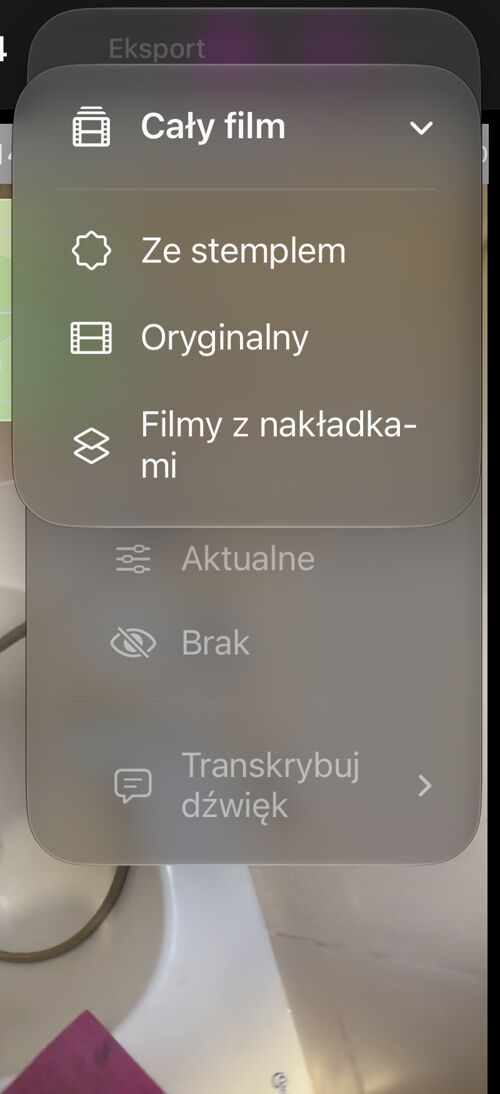
Przycisk stempla przełącza między czystym Oryginalny i ostatnim widokiem
Ze stemplem. W Więcej > Nakładki wybierz:
Historyczne— układ zapisany na początku nagrania;Aktualne— dzisiejsze ustawienia nakładek;Brak— bez nakładek.
Wybór nie zmienia Oryginału ani historycznej konfiguracji.
Wybór i eksport zakresu
Otwórz Więcej > Wybierz zakres eksportu.
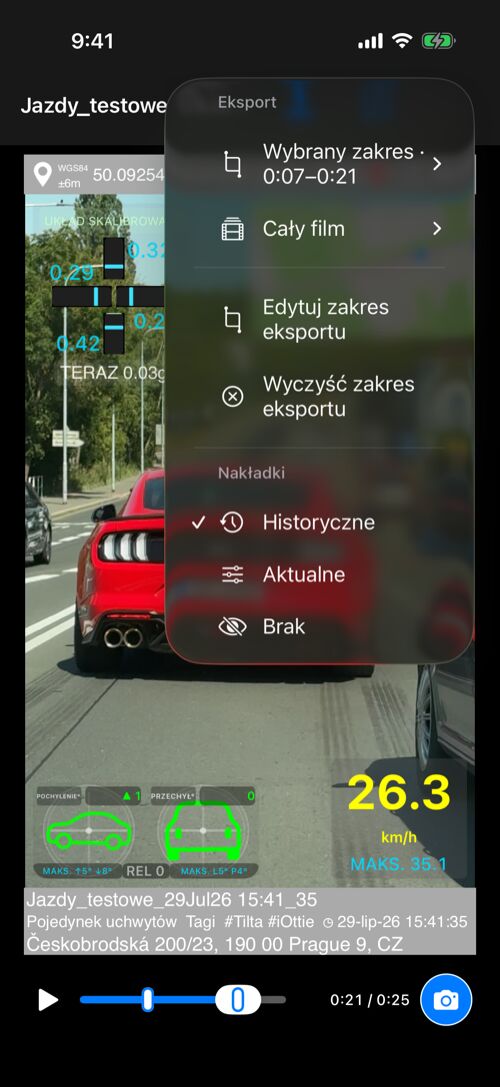
Ustaw początek, przejdź dalej, ustaw koniec i zatwierdź. Przy eksporcie wybierz
Wybrany zakres lub Cały film, a następnie Oryginalny, Ze stemplem
albo Filmy z nakładkami — o tym ostatnim mówi kolejna sekcja.
Filmy z nakładkami do materiału z innej kamery
Przeglądy i prace w terenie często nagrywa się czymś innym: GoPro na kasku, DJI Osmo w ręce, Insta360 na tyczce, wideorejestratorem. Filmy z nakładkami eksportuje same nakładki danych — jako
przezroczyste filmy, na których poza wskaźnikiem nie ma nic — a ty kładziesz je
warstwami na tym materiale w iMovie, Final Cut Pro, DaVinci Resolve, Adobe
Premiere Pro, CapCut albo dowolnym innym programie do montażu. Wskaźniki biorą
się z danych tego nagrania; obraz pochodzi z twojej kamery.
Otwórz zapisane nagranie, a potem Więcej > Cały film > Filmy z nakładkami.
Przy ustawionym zakresie eksportu to samo proponuje Wybrany zakres.
Co dokładnie wyeksportować
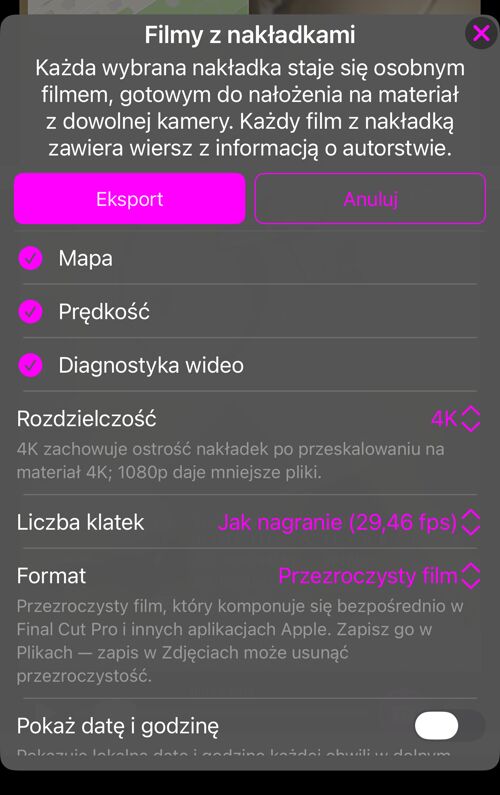
Każda zaznaczona nakładka staje się osobnym plikiem wideo, przyciętym do samego wskaźnika, a nie do całej klatki. Cztery zaznaczone nakładki to cztery pliki, a w programie do montażu każdy z nich jest warstwą, którą ustawiasz, skalujesz, włączasz i wyłączasz osobno.
Lista proponuje nakładki widoczne w bieżącej prezentacji nagrania: przy
Historyczne te zapisane w chwili nagrania, przy Bieżące te włączone dziś w
ustawieniach nakładek wideo. Wyłączona nakładka się nie pojawia.
Jedyny wyjątek to znak wodny: nigdy nie jest proponowany, bo się nie zmienia — a film z niego byłby odtwarzanym nieruchomym obrazem. Logo prościej wstawić wprost w programie do montażu. Kod QR jest proponowany; jego treść podąża za zapisaną pozycją.
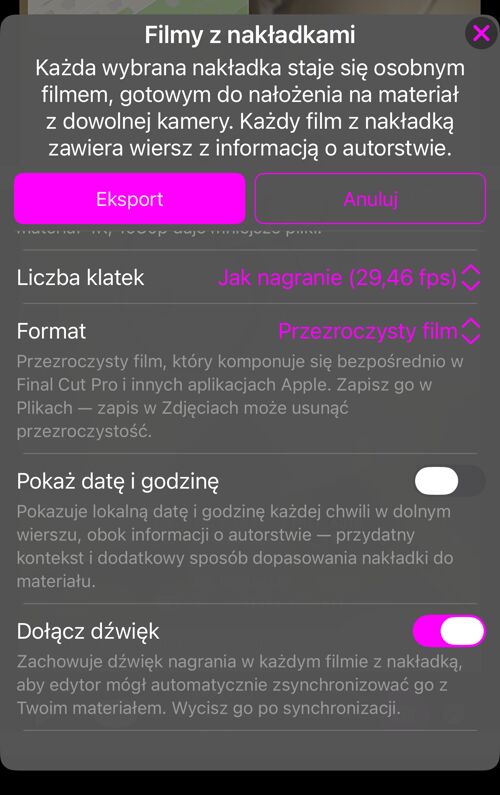
Rozdzielczość—4Kzachowuje ostrość wskaźników przy skalowaniu na materiał 4K;1080pdaje mniejsze pliki.Liczba klatek—Jak nagraniepodąża za tym filmem i podaje, jaka liczba wyjdzie, więc opis nigdy nie kłóci się z plikiem. Stała wartość jest wtedy, gdy wymaga jej twoja oś czasu.Format— patrz niżej.Pokaż datę i godzinędodaje lokalną datę i godzinę danej chwili w dolnym wierszu każdego filmu, obok informacji o źródle. Przydatny kontekst — i kolejny sposób, by dopasować nakładkę do materiału z wypaloną własną godziną.Dołącz dźwiękzachowuje dźwięk tego nagrania w każdym filmie z nakładką, żeby program sam dopasował go do twojego materiału. Po synchronizacji wycisz filmy.
Przezroczysty film albo obraz + maska
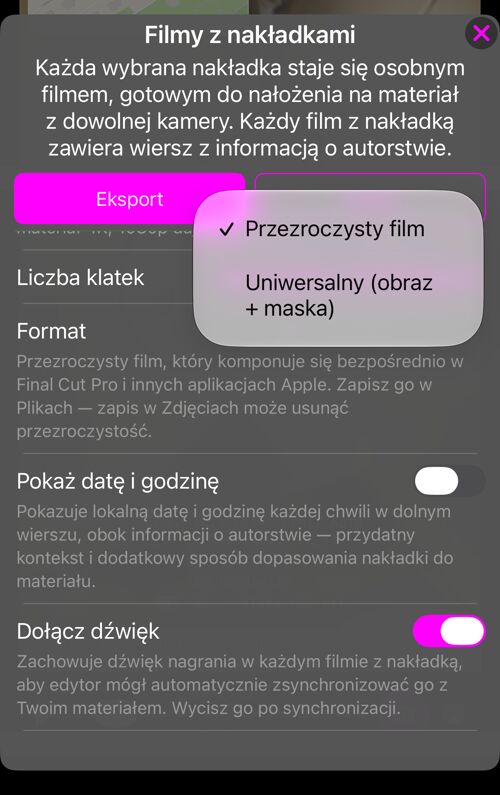
Przezroczysty filmto jeden film z własną przezroczystością — kanałem alfa, HEVC z alfą. Składa się bezpośrednio w Final Cut Pro, Apple Motion i iMovie na Macu: połóż go na ścieżce nad swoim materiałem, a nakładka po prostu unosi się nad nim. Zapisz go w „Plikach” — zapis w „Zdjęciach” może usunąć przezroczystość.Uniwersalny (obraz + maska)to film podwójnej wysokości: u góry obraz, pod nim jego czarno-biała maska. Poradzi sobie z nim każdy program z maską luminancji lub track matte — DaVinci Resolve, Adobe Premiere Pro i After Effects, CapCut, Kdenlive, Shotcut i pozostałe. Górną połowę kładziesz na materiał, dolną ustawiasz jako jej maskę.
Jeśli nie wiesz, co rozumie twój program, wyeksportuj
Uniwersalny (obraz + maska): poradzi sobie z nim każdy program z maską. A jeśli
przezroczysty film wyląduje kiedyś na czarnym prostokącie, to znaczy, że ten
program ignoruje kanał alfa — wyeksportuj go ponownie jako obraz + maskę.
W trakcie eksportu i co z niego wychodzi
Nakładki renderują się po kolei — panel postępu podaje bieżącą, na przykład
Nakładka 2 z 4 — Pochylenie i przechył — a gotowe pliki trafiają razem do
zwykłego menu udostępniania: do „Plików”, przez AirDrop albo do folderu w
chmurze.
Każdy film z nakładką ma na dole wiersz z informacją o źródle: Zarejestrowano w
GPS Kamera 55. Jest na każdym filmie i w każdej wersji, i nie da się go wyłączyć.
Pokaż datę i godzinę korzysta z tego samego wiersza.
Warto wiedzieć przed montażem:
- Nagrania noktowizji nie są proponowane: ich obraz jest częścią nagranego materiału, a nie nakładką.
- Filmy z nakładkami należą do płatnych możliwości eksportu, tak jak eksport pełnej długości i czysty oryginał: odblokowuje je PRO PACK .
- Filmy z nakładkami powstają z danych w takiej postaci, w jakiej zostały zapisane. Zmiana układu nakładek później zmienia nowe eksporty, nigdy samo nagranie.
Przerwania, prywatność i bezpieczeństwo
Nagrywanie działa na pierwszym planie. Zamknięcie kamery, przejście do tła, zakończenie aplikacji lub przerwanie przechwytywania zatrzymuje zapis; gotowy do odtworzenia materiał do tej chwili zostaje zachowany.
Oryginał i telemetria pozostają na urządzeniu do chwili udostępnienia lub eksportu. Przed długą sesją sprawdź wolne miejsce. Zamocuj iPhone’a bezpiecznie i nie obsługuj kamery podczas prowadzenia.
Dobry pierwszy zestaw
- Sprawdź stabilizację Standardową, jakość i mikrofon.
- Dodaj tylko potrzebne nakładki i nie zasłaniaj kadru.
- Nagraj krótki test i porównaj Oryginał z wersją Ze stemplem.
- Wyeksportuj krótki zakres.
- Użyj pętli, gdy ważniejsze jest ostatnie okno niż cała sesja.
