Wersja 5.3 - Co nowego?
Wersja 5.3 dotyczy przede wszystkim ekranu aparatu. Autofokus, obiektyw, światło i moment ujęcia były dotąd decyzjami aplikacji; w 5.3 są twoje — i nikomu, kto nigdy nie otwiera tych menu, nie ubywa ani jedna możliwość. Edytor punktu dostaje to samo podejście do wartości, które przechowuje, a tryb wideo uczy się dwóch nowych rzeczy: spisywać to, co zostało powiedziane, i przekazywać nakładki danych do twojego programu do montażu jako osobne warstwy.
Ostrość, która zostaje tam, gdzie ją postawisz
Za przednią szybą autofokus miota się między szkłem a drogą. Półka, którą fotografujesz co tydzień, za każdym razem wychodzi trochę inaczej. Żadne z tych dwojga nie jest problemem ustawień — to autofokus sumiennie wykonujący swoją pracę na niewłaściwym obiekcie.
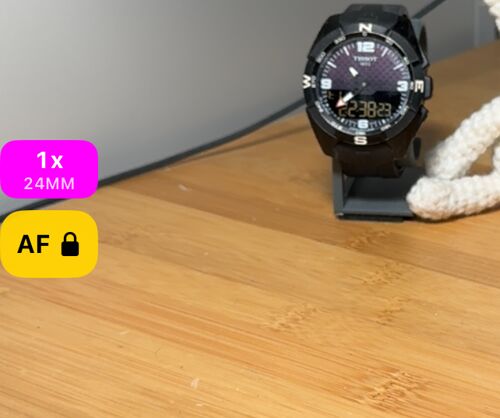
Przycisk AF jest teraz zawsze na wizjerze. Stuknięcie blokuje ostrość tam, gdzie jest; ekspozycja nadal się dostraja, więc tunel albo nisko zawieszone słońce i tak dadzą użyteczne ujęcie. Przytrzymanie otwiera resztę:
- Zapisz bieżącą ostrość zapamiętuje odległość, na której jesteś, osobno dla każdego obiektywu. Zablokuj na zapisanej ostrości wraca do niej przy każdej kolejnej wizycie, dzięki czemu półka, brama albo licznik są kadrowane za każdym razem tak samo.
- Ustaw ostrość ręcznie otwiera skalę: przesuwaj ją, patrz na obraz i zatrzymaj się tam, gdzie chcesz. Do ujęcia, z którym autofokus nigdy się nie zgodzi.
- Ostrość przy starcie robi którąkolwiek z tych rzeczy sama, gdy tylko aparat się otworzy.
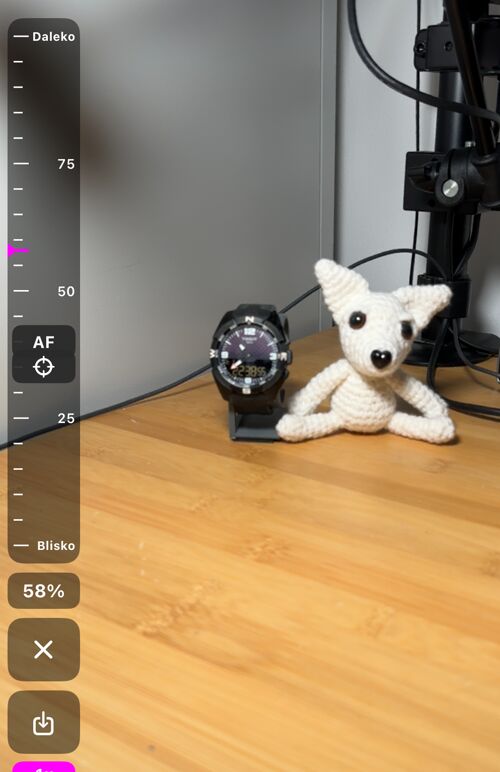
Wszystko o ostrości na jednej stronie.
Każdy obiektyw twojego iPhone’a — po nazwie
iPhone z kilkoma aparatami zwykle chowa je za jednym suwakiem zoomu. Do zdjęć okolicznościowych to słuszne, do inwentaryzacji nie: dwa zdjęcia tej samej ściany powinny powstać przez to samo szkło i w tym samym kadrze.
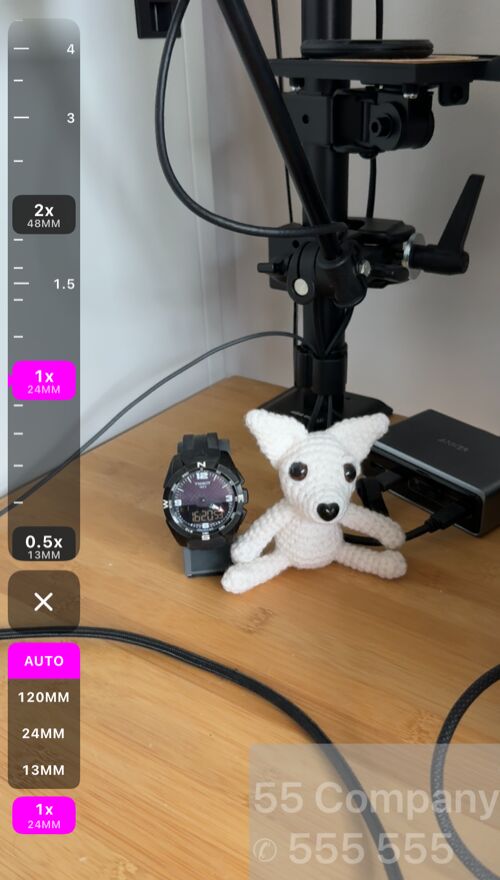
- Pasek obiektywów umieszcza każdy stopień na skali, którą można przeciągać albo stukać, a pod nią selektor obiektywów: AUTO albo jedna ogniskowa. Wybierz ogniskową, a obraz nigdy więcej nie zmieni obiektywu sam.
- Plakietka zoomu zawsze nazywa obiektyw, który naprawdę pracuje — widać więc, kiedy iOS po cichu podał zbliżenie z ultra szerokokątnego zamiast z oczekiwanego obiektywu.
- Pojedynczy wybrany obiektyw sięga teraz maksimum swojej matrycy, a skala za punktem, w którym iOS przestaje go zalecać, blednie — zawsze więc wiadomo, gdzie skończył się ostry zakres.
- Wszystkie obiektywy i cały zakres zoomu są bezpłatne. Do pakietu PRO należy tylko zapamiętywanie ostatniego obiektywu i zoomu.
Więcej o obiektywach i zoomie.
Kilka sekund między stuknięciem a ujęciem
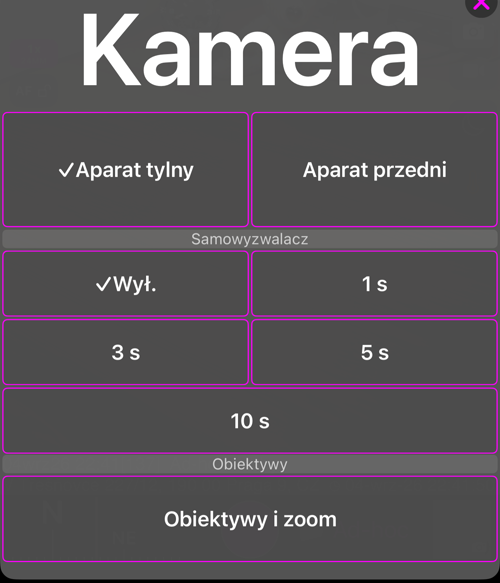
Palec na ekranie porusza telefonem, a na tyczce, maszcie albo statywie jest to dokładnie ta wibracja, której chciałeś uniknąć. Przycisk aparatu u góry ekranu otwiera teraz menu z samowyzwalaczem migawki — 1, 3, 5 albo 10 sekund — obok aparatu tylnego i przedniego. Wokół migawki odlicza pierścień, a drugie stuknięcie je przerywa. Rozpoczęcie nagrania wideo także odlicza; zatrzymanie nigdy nie czeka, podobnie jak Apple Watch, pilot Bluetooth i przyciski sprzętowe — one i tak nie dają wibracji.
Więcej o samowyzwalaczu migawki.
Rozpocznij nagrywanie, nie dotykając telefonu
Telefon na kasku, na tyczce albo w uchwycie na szybie jest dokładnie tam, gdzie nie sięgniesz przycisku nagrywania — a właśnie to sięganie psuje pierwsze sekundy ujęcia.
Rozpocznij nagrywanie wideo i Zatrzymaj nagrywanie wideo są teraz poleceniami Siri i Skrótów. Powiedz „Rozpocznij nagrywanie wideo w GPS Kamera”, a aplikacja wyjdzie na wierzch, otworzy kamerę w trybie wideo i zacznie nagrywać — także po zimnym starcie, jeśli właśnie tam byłeś. Umieść je w automatyzacji, na Dotknięciu tyłu albo na przycisku Akcja i głos nie będzie już w ogóle potrzebny.
Po wypowiedzeniu odpowiedzi Siri często zostawia ją na ekranie, a nagrywanie czeka, aż zniknie: powiedz jej, żeby się usunęła — po angielsku „Dismiss yourself” — albo stuknij w ekran, a nagrywanie ruszy.
Zatrzymywanie to uczciwa połowa. Wideo nagrywa się tylko na pierwszym planie — aplikacja zapisuje nagranie w chwili, gdy przechodzi w tło — więc Zatrzymaj nagrywanie wideo sięga nagrania, póki kamera jest jeszcze na ekranie; w każdym innym miejscu nie ma już czego zatrzymywać, bo plik został zapisany.
Dwa ograniczenia, o których warto wiedzieć z wyprzedzeniem. Polecenie powiedziane Siri może zostawić mikrofon u Siri, a wtedy rozpoczęte nagranie nie ma dźwięku — uruchom skrót bez mówienia, jeśli dźwięk ma znaczenie. A jeśli chronisz aplikację PIN-em, blokuje się ona za każdym razem, gdy schodzi z ekranu, więc polecenie z zewnątrz nie przejdzie obok blokady: nagrywanie bez rąk potrzebuje wtedy aplikacji już otwartej i odblokowanej.
Więcej o poleceniach Siri i Skrótów.
Wizjer przygotowany do zadania
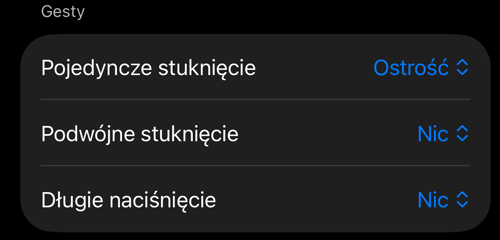
Wszystkie te opcje są domyślnie wyłączone — aparat, którego nigdy nie konfigurujesz, zachowuje się dokładnie tak jak wcześniej.
- Przypisz Pojedyncze stuknięcie, Podwójne stuknięcie i Długie naciśnięcie do ostrości, migawki, blokady ostrości albo czarnego ekranu. Przydatne w rękawiczkach albo z telefonem w uchwycie, do którego trudno sięgnąć.
- Czarny ekran nagrywa dalej przy zgaszonym wyświetlaczu — do długiego nagrania z przedniej szyby nocą i wszędzie tam, gdzie telefon nie może świecić. Podwójne stuknięcie przywraca wizjer.
- Przyciski AF i mikrofonu można ustawić tak, by stuknięcie tylko informowało o stanie, a wszystkie zmiany żyły w menu przytrzymania — wtedy przypadkowe muśnięcie podczas jazdy niczego nie zmienia.
Światło, które świeci przez całe nagranie
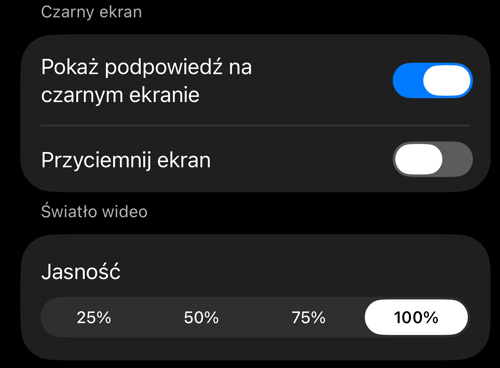
Lampa błyskowa błyska raz. Podpodłoże, szacht, maszynownia albo pobocze nocą potrzebują światła przez całe nagranie, a nie przez jedną klatkę.
W trybie wideo przycisk lampy błyskowej jest teraz światłem wideo — światłem ciągłym, które włączasz i wyłączasz tym samym przyciskiem, z ikoną latarki i całkowicie odrębnym od lampy do zdjęć. Ustawienia > Sterowanie wizjerem > Jasność ustawia jego poziom od 25 % do 100 %, żeby zbliżenie tabliczki znamionowej się nie prześwietliło, a ciemne pomieszczenie i tak dostało wszystko, co telefon jest w stanie dać.
Zachowuje się tak, jak powinna zachowywać się lampa robocza: przetrwa zmianę obiektywu i przerwę, po czym wraca, a pod czarnym ekranem gaśnie. Jeśli iOS wyłączy światło, bo telefon zbytnio się nagrzał, aplikacja o tym informuje i włącza je ponownie, gdy tylko będzie to możliwe.
Więcej o świetle wideo i reszcie wizjera.
Każda wartość punktu — i skąd pochodzi
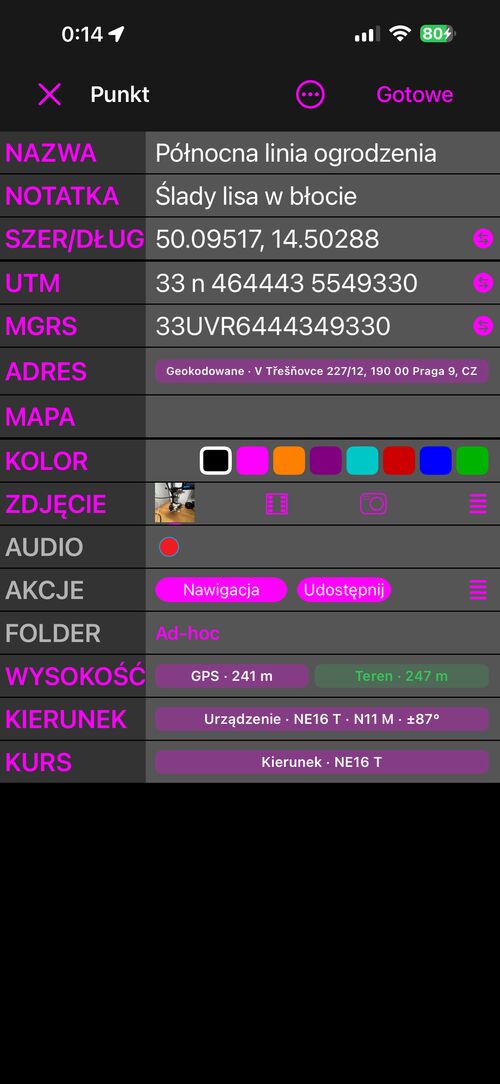
Edytor punktu ma teraz dwa widoki. Prosty to znany kompaktowy edytor i pozostaje domyślny. Zaawansowany pokazuje, skąd wzięła się każda wartość — GPS, teren, to, co wpisałeś, samo zdjęcie — i pozwala wybrać tę, której ufasz, dla wysokości, adresu, kursu i kierunku albo wpisać własną, czego edytor wcześniej nie umożliwiał. Nic się nie zmienia, dopóki nie stukniesz Zastosuj: wyszukanie, pomiar albo odczyt ze zdjęcia zawsze tylko proponuje kandydata.
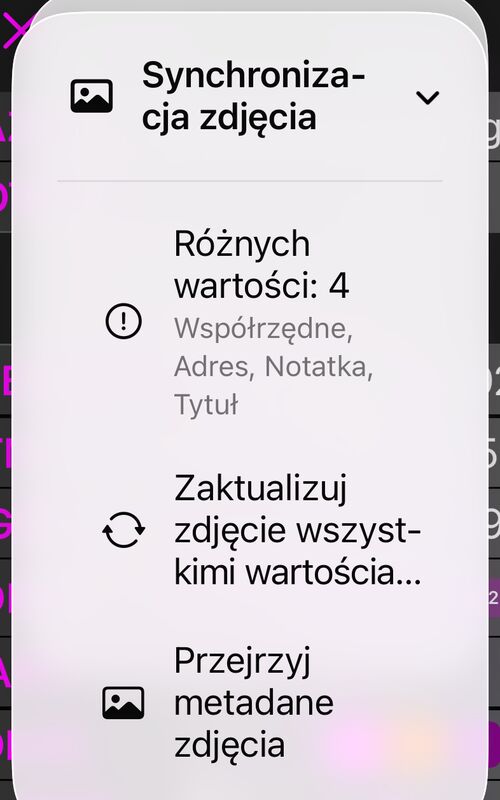
Dołączone zdjęcie jest utrzymywane w zgodzie pole po polu. Synchronizacja zdjęcia podaje, ile wartości się różni, a ty raz decydujesz, co ma z tym zrobić Gotowe: pytać, zapisywać po cichu albo zostawić zdjęcie w spokoju. Wyczyszczenie tytułu, notatki, adresu albo wysokości proponuje usunięcie tego również ze zdjęcia — zawsze wyłączone, dopóki sam tego nie włączysz.
Więcej o zaawansowanym edytorze punktu. · Edytor punktu.
To, co powiedziano przed kamerą — tekstem
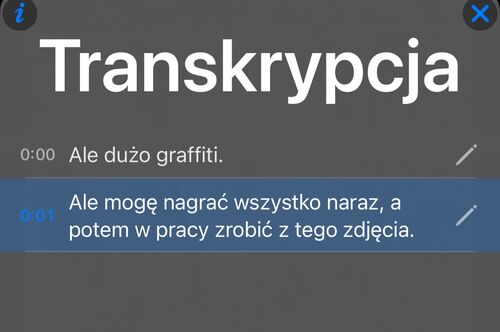
W iOS 26 lub nowszym nagranie można przepisać wprost na iPhonie — nic nie jest wysyłane. Na każdą frazę przypada wiersz ze znacznikiem czasu: stuknij go, aby przejść do tego momentu w wideo, wyszukaj po słowach fragment, który pamiętasz połowicznie, popraw wiersz źle usłyszany przez rozpoznawanie, pokaż wiersze jako napisy podczas odtwarzania oraz eksportuj lub importuj napisy SRT.
Więcej o transkrypcjach i napisach wideo.
Twoje wskaźniki na materiale z innej kamery
Przegląd nagrano GoPro na kasku, DJI w ręce, Insta360 na tyczce albo wideorejestratorem. Pozycję, mapę i prędkość zapisała ta aplikacja. Do tej pory jedynym sposobem, by je połączyć, było wypalenie nakładek w obraz tej aplikacji.
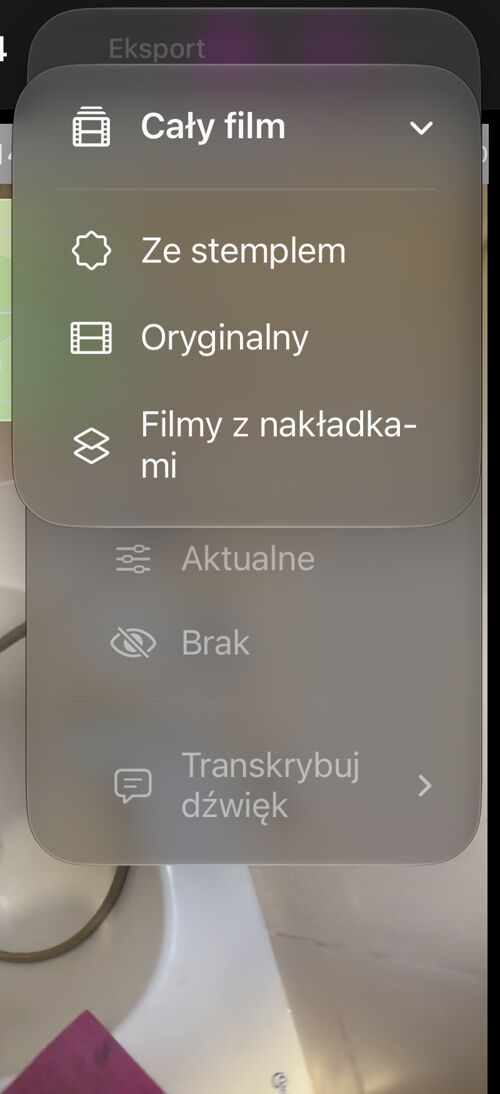
Filmy z nakładkami eksportuje same nakładki danych. Otwórz zapisane nagranie i
wybierz Więcej > Cały film > Filmy z nakładkami — albo Wybrany zakres, jeśli
go zaznaczyłeś. Każda wybrana nakładka staje się osobnym plikiem filmowym,
przyciętym do samego wskaźnika, a nie do całej klatki: cztery nakładki dają
cztery niezależne warstwy, które umieszczasz, skalujesz i ukrywasz w iMovie,
Final Cut Pro, DaVinci Resolve, Premiere Pro, CapCut albo dowolnym innym
programie do montażu.
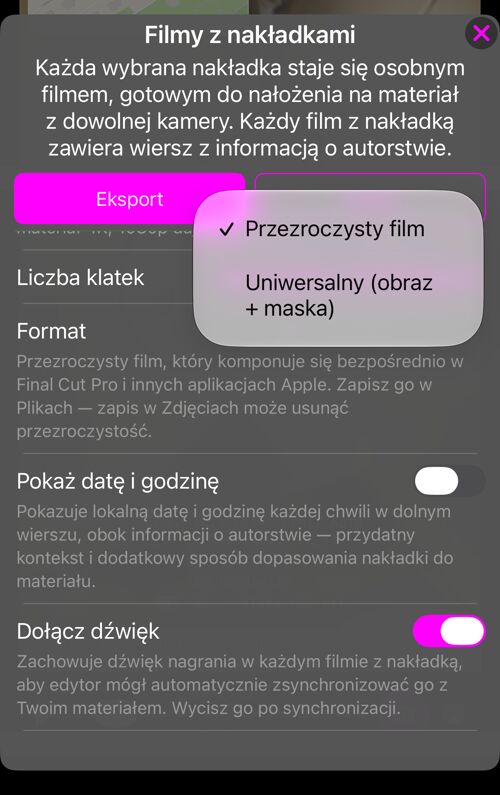
Formatdecyduje o tym, jak podróżuje przezroczystość. Przezroczysty film niesie własny kanał alfa i ląduje wprost na warstwie w Final Cut Pro, Motion i iMovie — zapisz go w „Plikach”, nie w „Zdjęciach”. Uniwersalny (obraz + maska) to plik podwójnej wysokości, obraz nad maską, dla każdego programu z maską luminancji. W razie wątpliwości eksportuj obraz + maskę.RozdzielczośćiLiczba klatekdopasowują nakładki do twojej osi czasu;Jak nagraniepodaje, jaka liczba wyjdzie.Pokaż datę i godzinędrukuje daną chwilę na wskaźniku, aDołącz dźwiękzachowuje dźwięk nagrania w każdym pliku, żeby program sam dopasował nakładki do twojego własnego materiału.
Proponowane są nakładki widoczne w bieżącej prezentacji nagrania: Historyczne
daje to, co zapisano razem z nim, a Bieżące — twój dzisiejszy układ. Eksport
nigdy nie zmienia oryginalnego nagrania. Filmy z nakładkami należą do płatnych
eksportów, które odblokowuje
PRO PACK
.
Wszystko o filmach z nakładkami.
