Udostępnianie i eksport zdjęć, punktów i kolekcji
Wersja 5.4 pozwala osobno wybrać rozdzielczość nowych zdjęć i rozmiar kopii udostępnianych później. Zdjęcia zapisane w GeoCamera pozostają bez zmian.
Możesz wyeksportować pojedyncze zapisane zdjęcie, wybrane punkty, jedną kolekcję lub kilka kolekcji. Od wersji 5.4 menu udostępniania pokazuje liczbę wybranych punktów i zdjęć oraz zapamiętuje ostatnio zatwierdzoną opcję.
Eksportuj zdjęcie

Eksportując zapisane zdjęcie, wybierz wersję ze stemplem lub oryginał, a następnie zapisz je w Zdjęciach, udostępnij albo zapisz w Plikach. Wybierz pełny rozmiar, limit dłuższego boku od 2560 do 640 px albo limit rozmiaru pliku dla każdego zdjęcia. Proporcje pozostają bez zmian, a małe zdjęcia nie są powiększane.
Opcje eksportu i udostępniania danych

Przy wybranych punktach i kolekcjach menu pokazuje liczbę punktów i zdjęć oraz szacowany rozmiar zdjęć. Zwykły KMZ używa wybranego rozmiaru. KMZ z edytowalnymi rysunkami zachowuje oryginały i rysunki w pełnym rozmiarze. Raporty PDF mają osobne ustawienia układu strony i DPI.
Obrazy można udostępniać z opisami oraz z metadanymi lub bez nich. Dotyczy to tylko wysyłanych kopii.
Gdy wybór nie zawiera zdjęć, menu ukrywa opcje obrazów i raport PDF. Punkty nadal można wyeksportować do pliku lub PDF z kodami QR.
KMZ · KML · GPX · CSV — CSV · KML/KMZ
Udostępnianie wielu punktów

Otwórz Zdjęcia / Punkty, stuknij Wybierz i zaznacz punkty do wysłania. Stuknij przycisk udostępniania na dolnym pasku, a następnie Udostępnij i eksportuj, jeśli pojawi się ta opcja. Zdjęcia zaimportowane z biblioteki iPhone’a wybiera się tak samo jak zdjęcia wykonane w GeoCamera. Menu pokazuje liczbę punktów i zdjęć; wybierz wersję Ze stemplem lub Oryginał oraz rozmiar zdjęcia i sprawdź szacowaną wielkość. Punkty bez zdjęć zwiększają tylko liczbę punktów. Eksportuj i Kontynuuj pozwalają wybrać KMZ, KML, GPX lub CSV; raport PDF jest dostępny tylko wtedy, gdy wybrano zdjęcia.
Udostępnianie jednej lub kilku kolekcji
Otwórz listę kolekcji, stuknij Więcej (…) i Wybierz, zaznacz kolekcje, a następnie użyj przycisku czynności na dolnym pasku. Menu udostępniania sumuje punkty i zdjęcia ze wszystkich wybranych kolekcji oraz szacuje rozmiar zdjęć. Wybierz Eksportuj, a potem Kontynuuj, aby wskazać KMZ, KML, GPX lub CSV. Aby przenieść punkty wraz ze zdjęciami i notatkami na inne urządzenie, zapisz plik KMZ w Plikach i zaimportuj go na drugim urządzeniu.
Rozmiar zdjęć
Pełny rozmiar · 2560 · 1920 · 1280 · 1024 · 800 · 640 px · Ogranicz rozmiar pliku…
Szacunek dotyczy zdjęć, a nie końcowego KMZ z mapami, dźwiękiem i kompresją. Limit rozmiaru pliku dotyczy każdego zdjęcia osobno. Oryginał oznacza brak stempla; rysunki mogą pozostać widoczne. Raport PDF pojawia się tylko wtedy, gdy są zdjęcia; PDF z kodami QR jest dostępny także bez nich.
Wartości w pikselach ograniczają długość najdłuższego boku; mniejsze zdjęcia nie są powiększane. Ogranicz rozmiar pliku ustawia limit w KB dla każdego zdjęcia, a nie dla całego zestawu czy KMZ. Jeśli limit wymaga zejścia poniżej minimalnego rozmiaru obrazu, aplikacja zgłasza błąd zamiast wysłać większy plik. Szacunek jest obliczany w tle i może pojawić się po chwili. Zdjęcia niedostępne na urządzeniu zostaną w pełni uwzględnione dopiero po pobraniu. Aplikacja pamięta zatwierdzony rozmiar. Jakość przechwytywania dotyczy nowych zdjęć; ten wybór dotyczy tylko kopii eksportowanych później.
KMZ i edytowalne rysunki
Zwykły KMZ używa wybranego rozmiaru zdjęć. KMZ z edytowalnymi rysunkami zachowuje zdjęcia do wyświetlania w pełnym rozmiarze oraz oryginalne dane rysunków, aby można je było edytować po imporcie. Przy kilku kolekcjach opcja ta pokazuje Pełny rozmiar i szacunek uwzględniający dodatkowe załączniki; nie ma dla niej osobnego wyboru rozmiaru. Oryginał oznacza zdjęcie bez stempla, ale rysunki nadal mogą być widoczne. Aby pozostały edytowalne, wybierz KMZ z edytowalnymi rysunkami.
Raport PDF
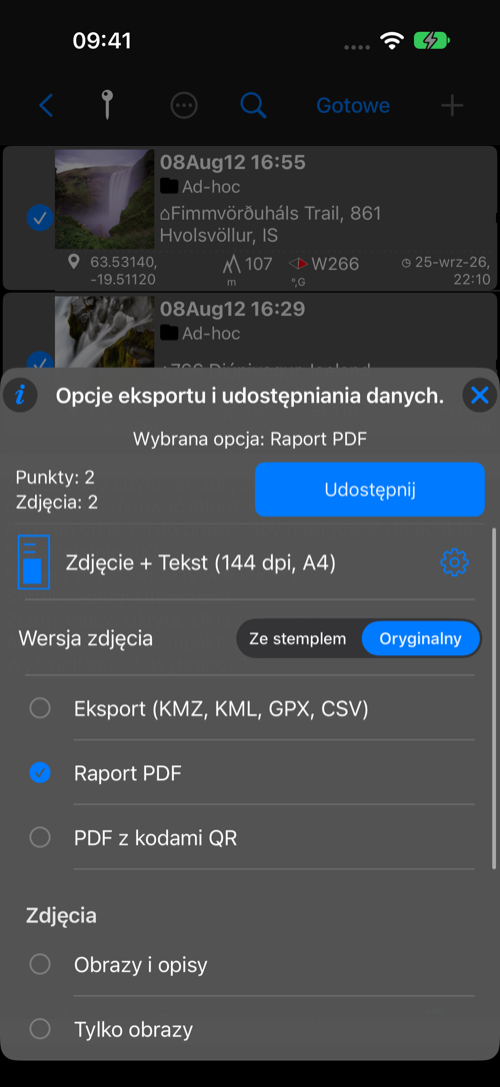
Dla raportu PDF menu pokazuje układ strony, format papieru i DPI. Przycisk ustawień otwiera PDF i e-mail, po czym wraca do menu. Rozmiar zdjęcia nie steruje stronami PDF.
