GPS Camera 55. Widok Zaawansowany edytora punktu: wysokość, adres, kurs, kierunek i synchronizacja zdjęcia pole po polu.
Edytor punktu otwiera się w zwartym widoku Prostym. Ta strona jest o tym drugim: dotknij ⋯ i wybierz Zaawansowany w sekcji Widok, aby dodać Wysokość, Kurs i Kierunek jako osobne sekcje, a wiersz zdjęcia zamienić w rozwijaną sekcję Zdjęcie z jednym wierszem na każde pole, które obraz może nieść.
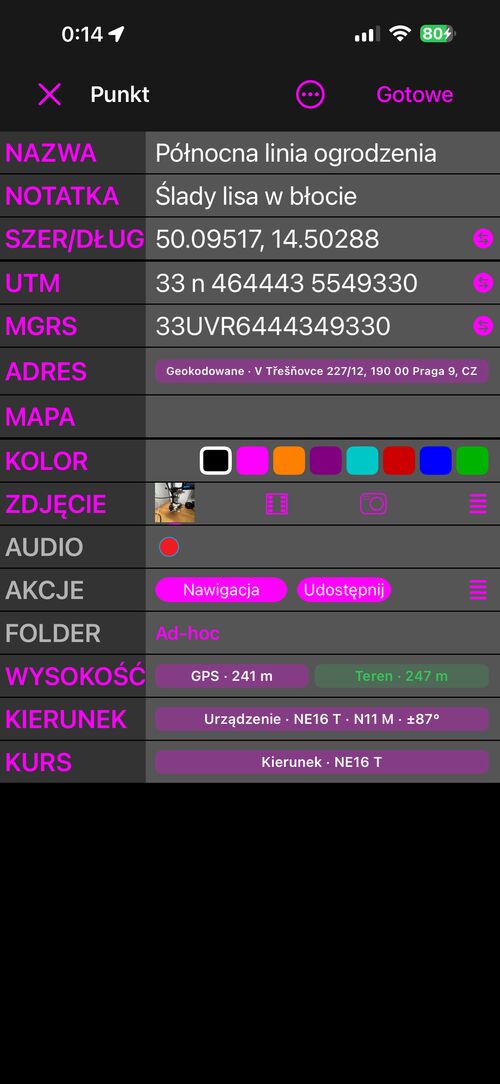
Wybór jest zapamiętywany dla następnego punktu i przetrwa zamknięcie aplikacji. Przełączanie widoku dotyczy wyłącznie prezentacji: nigdy nie zapisuje, nigdy nie odrzuca i nigdy nie zmienia wartości. Możesz przełączyć się w trakcie edycji, a niezapisany tekst zostaje z tobą.
Każda nowa sekcja jest zwinięta do plakietki, która nazywa pochodzenie wartości — Teren · 247 m, Urządzenie · NE20 T · NE15 M · ±64°, Kurs · NE20 T, Geokodowany · V Třešňovce 227/12. Dotknij sekcji, aby ją otworzyć. Naraz otwarta jest jedna.
Znaleźć wartość to nie to samo, co jej użyć
To reguła, na której zbudowany jest cały edytor, i warto ją raz przeczytać:
Znajdź, Szukaj i Zmierz tylko proponują wartość. Punkt zmieniają Zastosuj, Przywróć, Wyczyść — albo akcja, która mówi, co zrobi.
Możesz więc sprawdzić wysokość terenu, przeczytać, co mówi zdjęcie, i poszukać adresu, nie decydując się na nic. Wiersz, w którym nic nie zrobiłeś, niczego nie zmienił.
Wysokość
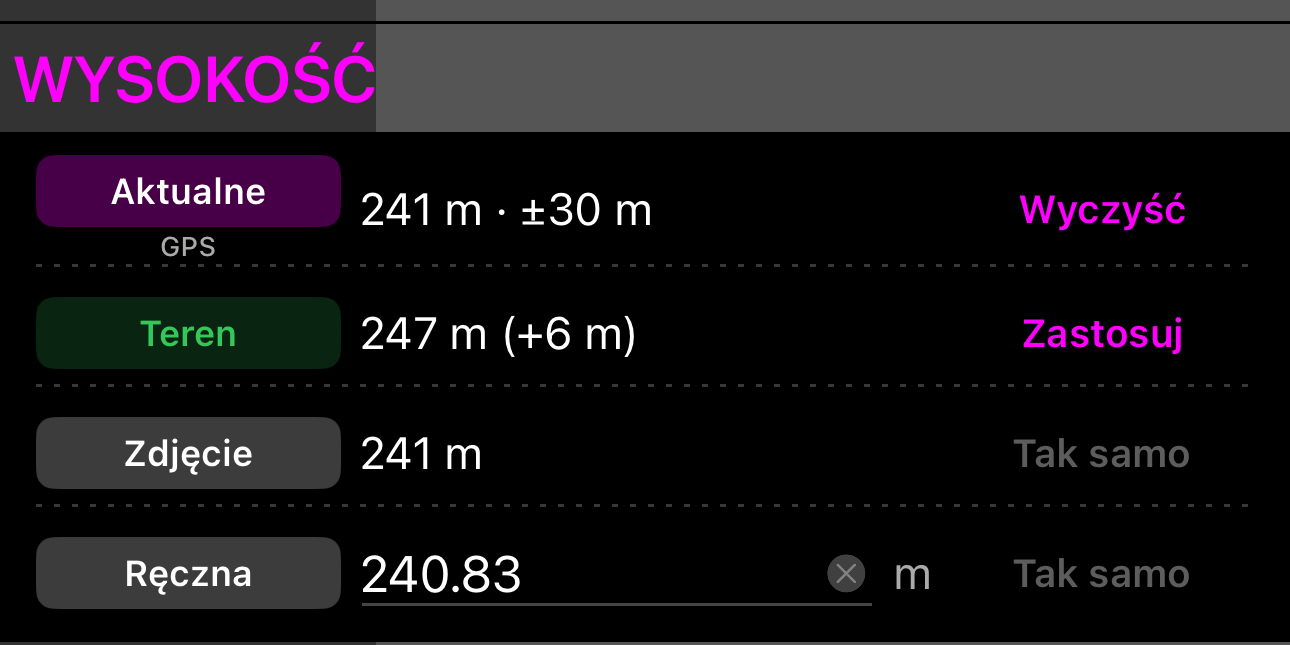
- Bieżąca to wysokość, którą niesie punkt, z pochodzeniem pod spodem — GPS, Teren, Ręcznie, Zaimportowana lub Zdjęcie — oraz dokładnością GPS, jeśli jest. Wyczyść ją opróżnia.
- Teren sprawdza wysokość gruntu we współrzędnych punktu. Dotknij Szukaj; wynik pojawi się obok wiersza wraz z różnicą wobec bieżącej wartości, a Zastosuj wpisze go do punktu. Potem przycisk zmienia się w Szukaj ponownie.
- Pierwotna pojawia się, gdy jest do czego wrócić, a Przywróć oddaje wysokość, którą punkt miał przy otwarciu edytora.
- Zdjęcie pokazuje wysokość zapisaną w dołączonym obrazie. Taka sama znaczy, że już się zgadzają; w przeciwnym razie Akcje… proponują Zastosuj ze zdjęcia albo Zsynchronizuj bieżącą do zdjęcia.
- Ręcznie przyjmuje liczbę w twojej bieżącej jednostce wysokości, nad poziomem morza lub pod nim.
Przesuń punkt, a jego wysokość pozostaje widoczna, oznaczona jako należąca do poprzedniego miejsca, żebyś widział, że wymaga uwagi. Aplikacja nigdy po cichu nie podmienia jednej wysokości na inną.
Adres
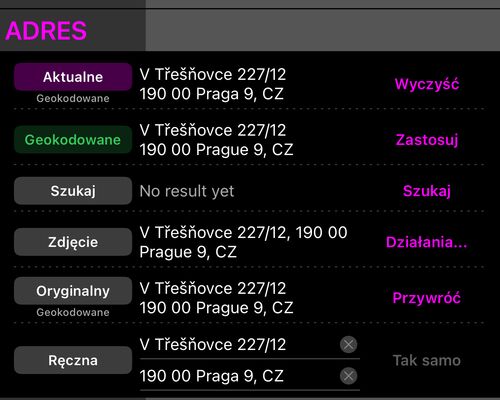
- Bieżący to adres na punkcie, podpisany Geokodowany, Ręczny, Zaimportowany albo Zdjęcie. Robi się pomarańczowy i czyta Współrzędne zmienione, gdy punkt przesunął się po znalezieniu adresu.
- Geokodowany zamienia współrzędne punktu w adres. Szukaj, potem Zastosuj.
- Wyszukiwanie znajduje miejsce po nazwie. Wynik dostaje menu Akcje…, a nazwy mówią dokładnie, co robi każdy wybór: Zastosuj tylko adres bierze tekst i zostawia punkt tam, gdzie jest, natomiast Zastosuj adres i przenieś punkt przenosi punkt do znalezionego miejsca. Wynik wyszukiwania nigdy nie przenosi punktu sam z siebie.
- Zdjęcie to adres osadzony w dołączonym obrazie.
- Pierwotny pojawia się, gdy istnieje wcześniejszy adres, i przywraca ten, z którym edytor się otworzył.
- Ręcznie to dwie wolne linie. Pusta linia nie jest ukrytym sposobem na wyczyszczenie adresu — służy do tego Wyczyść przy Bieżącym.
Kurs i kierunek
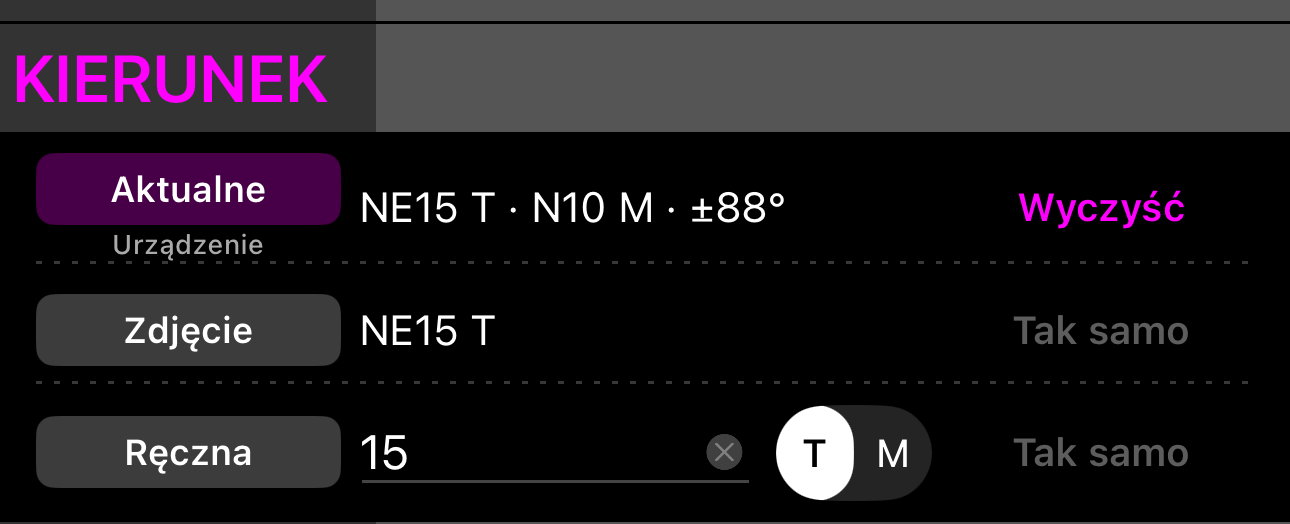
Kurs to kierunek, w którym patrzył aparat. To właśnie zdjęcie zapisuje jako kierunek obrazu. Bieżący pokazuje oba odniesienia — NE20 T · NE15 M — z dokładnością pomiaru, a wiersz ręczny ma przełącznik T / M, aby wpisać namiar rzeczywisty albo magnetyczny.
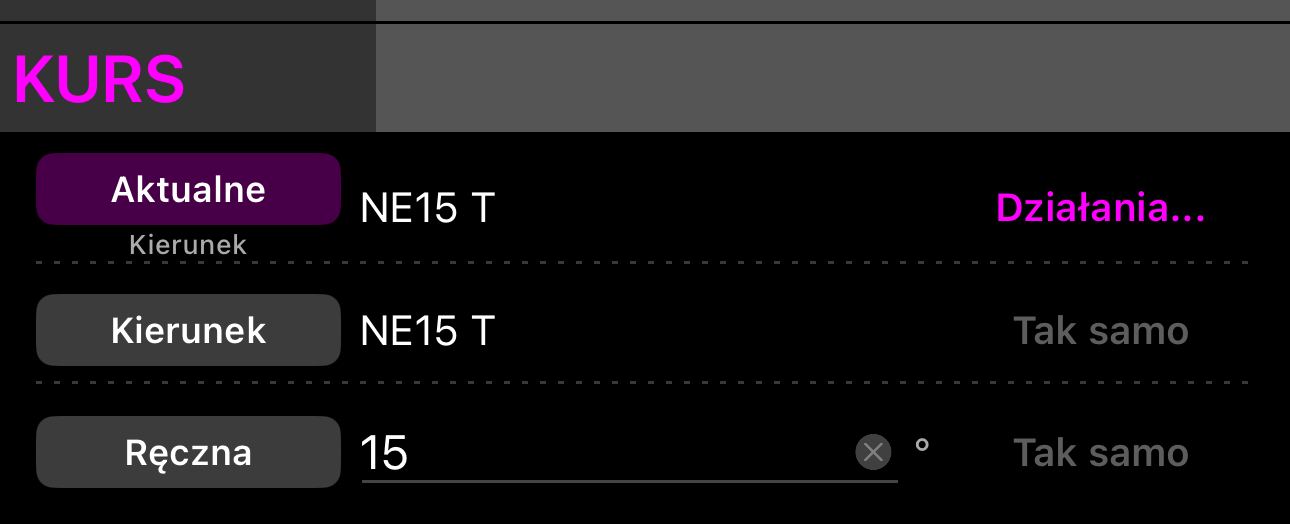
Kierunek to strona, w którą się poruszałeś, a to często nie to samo, co kierunek aparatu — pomyśl o zdjęciu robionym w bok z jadącego pojazdu. Kierunek celowo nie jest metadanymi zdjęcia: nie ma wiersza Zdjęcie i nigdy sam nie staje się kierunkiem obrazu. Jeśli naprawdę są takie same, Bieżący → Akcje… → Użyj jako kursu kopiuje go wprost, a potem możesz zsynchronizować kurs ze zdjęciem.
Rozmiar zdjęcia i rysunki
Pierwszy wiersz rozwiniętej sekcji Zdjęcie pokazuje wymiary dołączonego zdjęcia w pikselach oraz rozmiar pliku. Stuknij Zmień rozmiar…, aby wybrać mniejszy limit dłuższego boku, aż do 640 px. Potwierdzenie pokazuje wymiary i rozmiary pliku przed zmianą i po niej. Zatwierdzenie natychmiast zastępuje zdjęcie zapisane w aplikacji; późniejsze anulowanie edytora punktu nie przywraca pliku w pełnym rozmiarze. Proporcje zdjęcia pozostają bez zmian.

Edytowalne rysunki i tekst skalują się wraz ze zdjęciem i nadal można je edytować w podglądzie. Powiązanie tekstu z rysunkiem zostaje zachowane po zmianie rozmiaru.
Zdjęcie i punkt, pole po polu
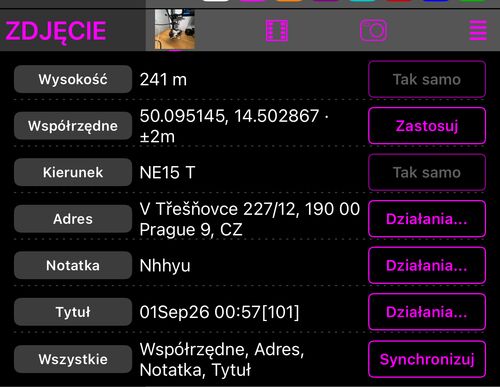
W widoku Zaawansowanym sekcja Zdjęcie zachowuje miniaturę oraz przyciski aparatu, biblioteki i załącznika, a dodatkowo dostaje wiersz na każde pole, które obraz może nieść:
- Wysokość
- Współrzędne
- Kurs
- Adres
- Notatka
- Tytuł
Środkowa kolumna to to, co zdjęcie aktualnie trzyma. Przycisk proponuje kierunek, który ma sens: Zastosuj, gdy wartość ma tylko zdjęcie, Zsynchronizuj, gdy tylko punkt, Akcje…, gdy mają oba i się różnią, oraz wyszarzone Taka sama, gdy już się zgadzają.
Współrzędne porównują także dokładność, więc ta sama pozycja z innym ± wciąż liczy się jako różnica warta zaproponowania.
Ostatni wiersz, Wszystko, wypisuje każde pole obecnie niezgodne i proponuje Zsynchronizuj — Wszystko do zdjęcia albo Wszystko do punktu. Zawsze tylko kopiuje wartości; nigdy niczego nie usuwa.
Skopiowanie jednego pola zostawia pozostałe metadane obrazu w spokoju, a sam obraz pozostaje nietknięty: po zapisie metadanych plik ma te same wymiary, tę samą orientację i piksel w piksel ten sam obraz. Nie ma ponownej kompresji ani utraty jakości, ile razy byś nie synchronizował.
Aktualizacja zdjęcia wszystkim
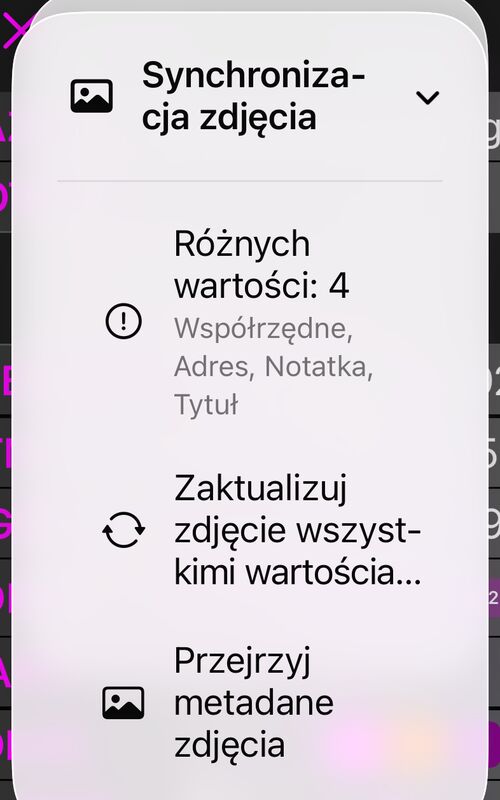
Menu ⋯ → Synchronizacja zdjęcia otwiera się wierszem stanu — Nie ma czego synchronizować albo 3 wartości się różnią z nazwami pól pod spodem. Dotknięcie tego wiersza otwiera arkusz zapisu w trybie przeglądu, więc możesz zapisać do zdjęcia bez zapisywania punktu.
Zaktualizuj zdjęcie wszystkimi wartościami punktu to wersja na jedno dotknięcie i mimo to najpierw pokazuje arkusz, z każdą różnicą włączoną — łącznie z tymi, które istniały już przed tą edycją. Przejrzyj listę, wyłącz to, co zdjęcie ma zachować, i potwierdź przyciskiem Zaktualizuj zdjęcie. Anuluj nie zapisuje niczego.
Przejrzyj metadane zdjęcia po prostu przełącza na widok Zaawansowany i otwiera sekcję Zdjęcie.
Usunięcie wartości ze zdjęcia
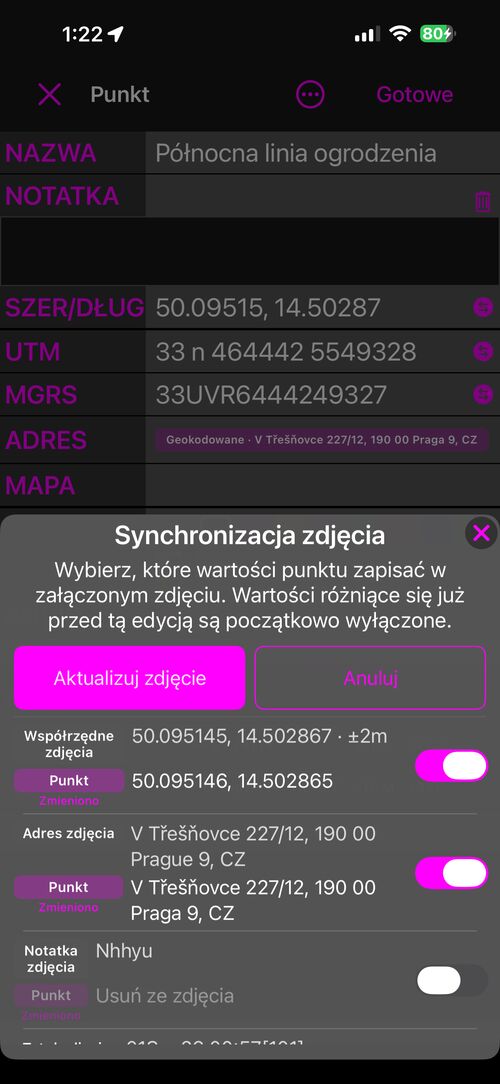
Wyczyść na punkcie tytuł, notatkę, adres albo wysokość, a zdjęcie wciąż niesie starą wartość. Arkusz — przy zapisie albo w przeglądzie — proponuje wtedy to pole z napisem Usuń ze zdjęcia tam, gdzie byłaby wartość punktu, a przełącznik jest wyłączony: w każdym trybie, za każdym razem.
Usuwa wyłącznie twój własny przełącznik:
- Automatyczne ustawienie Zaktualizuj metadane zdjęcia nigdy nie usuwa. Jeśli w kolejce jest samo usunięcie, zapis przechodzi, a zdjęcie zostaje nietknięte.
- Wszystko do zdjęcia w sekcji Zdjęcie także nigdy nie usuwa.
- Pole, które ma zdjęcie, a którego punkt nigdy nie miał, jest proponowane tak samo — domyślnie wyłączone.
Usunięcie jest gruntowne: wartość znika z własnego pola obrazu oraz ze starszych miejsc, do których czytający program mógłby sięgnąć, więc nie pojawi się w innej aplikacji. Współrzędne nigdy nie są proponowane do usunięcia.
Gdy zdjęcia nie da się odczytać ani zapisać
Wiersze Zdjęcia i wiersz stanu mówią, co się dzieje:
- Niedostępne — punkt nie ma załącznika.
- Wymagane pobranie — obraz jest w iCloud, a na tym iPhonie jest tylko zastępnik. Pobierz go, a wiersze się wypełnią.
- Wczytywanie…, Stosowanie…, Zapisywanie… — trwa odczyt albo zapis. Gotowe na niego czeka, a przycisk ⋯ zmienia się tymczasem we wskaźnik.
- Metadane niedostępne z przyciskiem Ponów — metadanych obrazu nie udało się odczytać.
Zapis metadanych potrzebuje miejsca na tymczasową drugą kopię obrazu, więc na niemal pełnym iPhonie Aktualizowanie zdjęcia… może się ciągnąć. Jeśli zapis się nie powiedzie, punkt nie zostaje zapisany, a zdjęcie zostaje takie, jakie było.
Powiązane
- Edytor punktu — widok Prosty, na którym opiera się ta strona, i co zapis robi ze zdjęciem
- Konwerter współrzędnych — dostępny również z menu ⋯ edytora
