Narzędzia rysowania
Ta strona opisuje narzędzia rysowania w wersji 5.1 aplikacji (połowa maja 2026 r.).
Narzędzia rysowania
Do oznaczania zdjęć dostępne są następujące narzędzia rysowania:
- Rysowanie odręczne
- Prostokąt
- Koło (elipsa)
- Strzałka
- Krzyż celowniczy
- Podwójna strzałka (od wersji 5.1)
- Tekst (od wersji 5.1)
- Wymiar (od wersji 5.1)
- Zaznaczenie (od wersji 5.1)
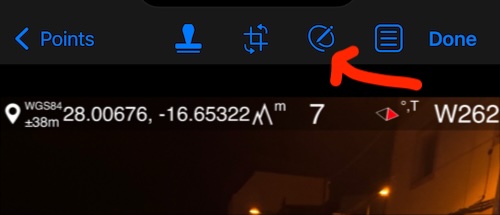
Aby przejść do trybu rysowania, naciśnij przycisk “rysowanie adnotacji” w podglądzie zdjęcia:
Zsuń lub rozsuń palce na zdjęciu, aby przybliżyć lub oddalić i uzyskać odpowiedni obszar do rysowania.
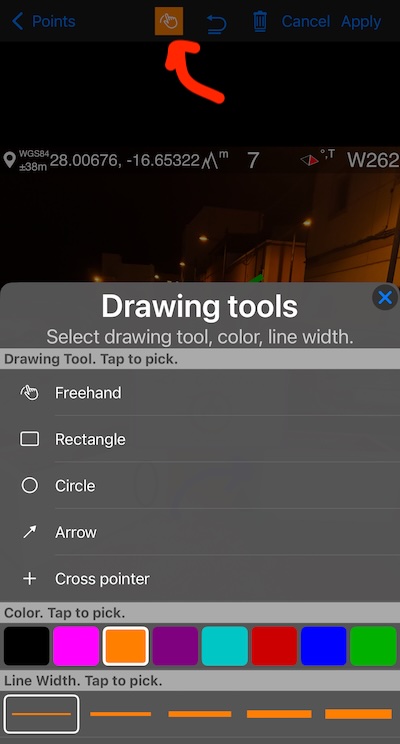
Aby zmienić narzędzie rysowania, kolor lub szerokość linii z ustawień domyślnych, naciśnij przycisk wyboru narzędzia/koloru:

W tym menu możesz wybrać narzędzie, kolor pociągnięcia i tła wraz z ich przezroczystością, szerokość linii oraz zdefiniować ulubione kolory:
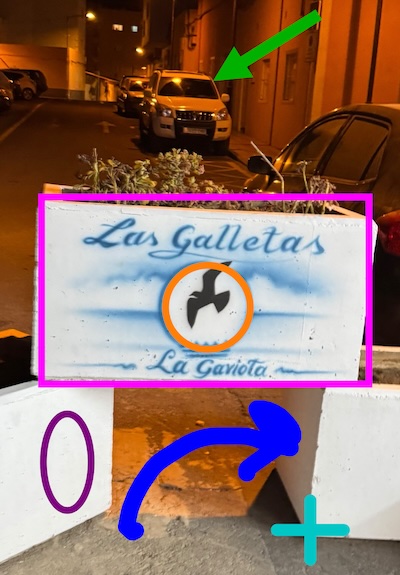
Oto przykład pokazujący wszystkie narzędzia użyte na jednym zdjęciu:
W trybie rysowania możesz użyć przycisku Cofnij, aby usuwać rysunki po jednym, lub przycisku Wyczyść, aby usunąć wszystkie rysunki dodane w bieżącej sesji.
Od wersji 5.1, aby zmienić pociągnięcie, tło lub powiązany tekst rysunku, użyj narzędzia zaznaczania — nie trzeba używać Cofnij.
Aby dołączyć tekst do rysunku, naciśnij rysunek, gdy aktywne jest narzędzie Tekst, lub użyj narzędzia zaznaczania, aby wybrać rysunek, a następnie naciśnij przycisk Tekst, aby dołączyć lub zmienić tekst.
Od wersji 5.1 naciśnięcie Zastosuj zapisuje wszystkie rysunki dodane w sesji w metadanych zdjęcia, zamiast scalać je ze zdjęciem jak wcześniej. Dzięki temu można edytować rysunki później po ponownym otwarciu zdjęcia.
Narzędzie zaznaczania
Narzędzie zaznaczania umożliwia wybranie rysunków utworzonych od wersji 5.1 oraz zmianę ich właściwości pociągnięcia, tła lub powiązanego tekstu.
Naciśnij przycisk zaznaczania na pasku narzędzi, aby wejść w tryb zaznaczania. Następnie naciśnij kształt lub rysunek, aby go zaznaczyć. Użyj uchwytów obrotu i zmiany rozmiaru oraz przeciągaj zaznaczenie, aby je przesunąć. Naciśnij przycisk formatowania, aby zmienić właściwości pociągnięcia lub tła. Naciśnij przycisk narzędzia tekstu, aby zmienić lub przypisać tekst powiązany z rysunkiem.

Tekst powiązany z rysunkiem można też zaznaczyć osobno i przesunąć w wybrane miejsce. Aby zmienić rozmiar tekstu, użyj szerokości linii we właściwościach formatowania tekstu.
Aby wyjść z trybu zaznaczania, ponownie naciśnij przycisk zaznaczania na pasku narzędzi.
Przycinanie, pochylanie i zmiana rozmiaru
Aby przyciąć/pochylić/zmienić rozmiar zdjęcia, użyj przycisku przycinania w podglądzie zdjęcia:

Kopia zapasowa i przywracanie ustawień
Od wersji 5.1 preferencje koloru pociągnięcia, koloru tła oraz ulubionych kolorów są uwzględniane w kopii zapasowej ustawień i zostaną przywrócone podczas przywracania lub importowania ustawień:
Kopia zapasowa/udostępnianie ustawień aplikacji
Film omawiający ulepszenia narzędzi rysowania w wersji 5.1, po angielsku
Powiązane:
