Mapa folderu punktów: punkty, zdjęcia i kierunki jednego folderu
Mapa folderu punktów pokazuje punkty jednego folderu i nic więcej. To miejsce, w którym przeglądasz folder na mapie. Jego punkty mogą tu wyglądać inaczej niż w pozostałych miejscach aplikacji: większe etykiety, etykiety bez tła, zdjęcie każdego punktu i stożek, który pokazuje, w którą stronę zrobiono każdy punkt.
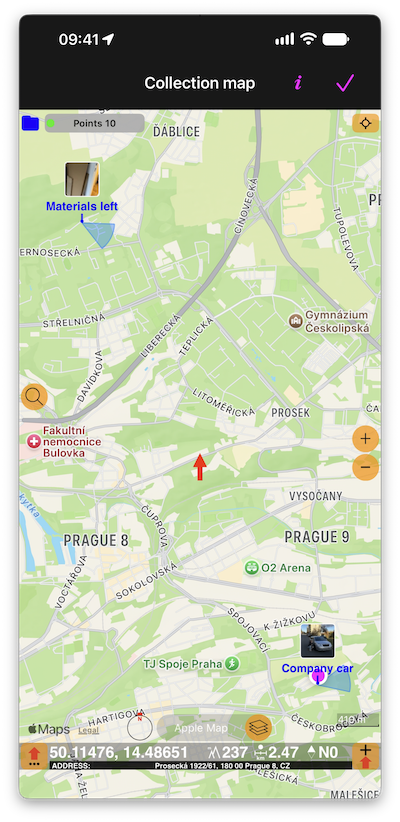
Otwórz mapę folderu punktów
- Na ekranie głównym otwórz
MENU > 📂 Foldery punktów. - W wierszu folderu dotknij jego przycisku ustawień. Otworzy się ekran
Folder punktów. Dla nowego folderu dotknij+i wybierzLokalny. - W sekcji
MapadotknijPrzeglądanie i edycja punktów na mapie.
Mapa folderu punktów otworzy się tylko z punktami tego folderu. Punkty z innych folderów nie pojawiają się na tej mapie.
Dodawanie punktów na mapie
Punkty dodane tutaj trafiają do tego folderu.
- Przesuń mapę tak, aby jej środek znalazł się tam, gdzie ma być punkt.
- Dotknij przycisku dodawania punktu w prawym dolnym rogu.
Aby szybko przesunąć środek mapy, dotknij 🔍, by przejść do adresu lub istniejącego punktu, albo przycisku strzałki w lewym dolnym rogu, by przejść do bieżącej lokalizacji lub podać kierunek i odległość. Gdy skończysz, dotknij ✓ w prawym górnym rogu.
Wybierz, jak wyglądają punkty
Na mapie folderu dotknij przycisku warstw w prawym dolnym rogu. Przewiń do Punkty na tej mapie, wybierz wygląd i dotknij ✓.
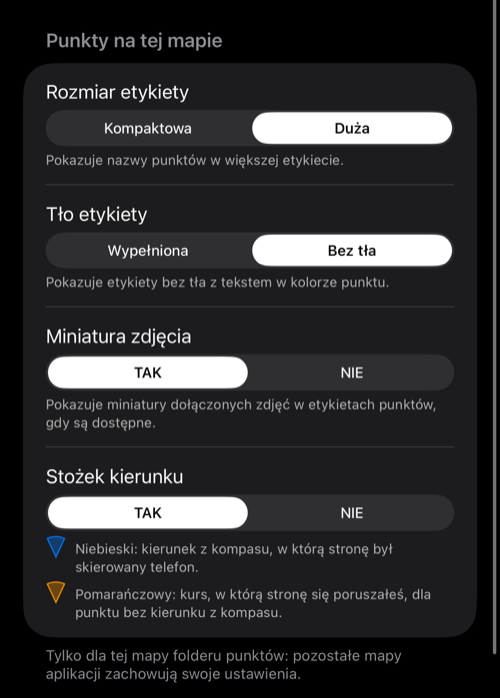
Rozmiar etykiety: etykiety z nazwami punktówKompaktowalubDuża.Tło etykiety:Wypełnionapokazuje każdą etykietę w kolorze punktu.Bez tłapokazuje nazwę w kolorze punktu, bez tła.Miniatura zdjęcia:TAKpokazuje zdjęcie punktu w jego etykiecie, obok nazwy, gdy punkt ma zdjęcie.Stożek kierunku:TAKrysuje przy każdym punkcie stożek w kierunku, w którym zrobiono punkt.
Te ustawienia dotyczą tylko mapy folderu punktów. Pozostałe mapy aplikacji zachowują swoje ustawienia. Pierwsze trzy zaczynają od Twoich zwykłych ustawień mapy, a stożek kierunku jest na początku wyłączony.
Co oznaczają kolory stożków
- Niebieski to kierunek z kompasu zapisany z punktem: w którą stronę był skierowany telefon, na przykład gdzie celowałeś aparatem.
- Pomarańczowy to kurs, czyli kierunek, w którym się poruszałeś. Pojawia się przy punkcie bez kierunku z kompasu.
Punkt bez żadnego z nich nie ma stożka, na przykład punkt postawiony ręcznie. Nie ma go też grupa punktów, którą mapa pokazuje jako jeden. Stożki obracają się razem z mapą i leżą pod etykietami.
Stożek pokazuje tylko kierunek. Jego szerokość jest taka sama dla każdego punktu i nie jest rzeczywistym polem widzenia zdjęcia.