Warstwa notatek: tekst na dole zdjęć i filmów
Warstwa notatek to blok tekstu wzdłuż dolnej krawędzi kadru: czym jest to zdjęcie, gdzie je zrobiono, kiedy. Składa się z maksymalnie trzech wierszy, a każdy wiersz z pól, które na nim umieścisz.
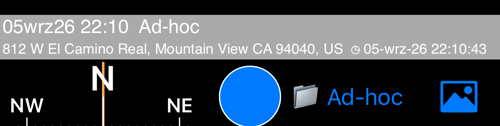
To ustawienie domyślne narysowane w celowniku: wiersz 1 to tytuł i folder, wiersz 2 to adres i znacznik czasu.
Te same trzy wiersze rysowane są w trzech miejscach, wszystkie z tego jednego ekranu: w żywym celowniku, na kopii zdjęcia z pieczątką i na nagranym filmie. Kształtują też to, co niesie udostępniony kod QR.
Otwórz MENU > USTAWIENIA, potem Warstwa notatek. Wiersz pokazuje bieżące ustawienie bez otwierania go: Pokaż: TAK (Średni), Liczba wierszy: 2, Wyrównanie: W Lewo.
Pokaż warstwę notatek
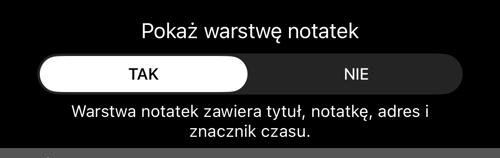
Jeden przełącznik dla całego bloku. NIE usuwa go z celownika, ze zdjęć z pieczątką i z filmu — dopóki jest wyłączony, nic innego na tym ekranie nie ma znaczenia.
Wyłączenie nie powstrzymuje zapisywania niczego: tytuł, notatka, folder, adres i czas wykonania są przechowywane z każdym zdjęciem niezależnie od tego, co pokazuje warstwa. Ten ekran decyduje, co jest rysowane.
Trzy wiersze
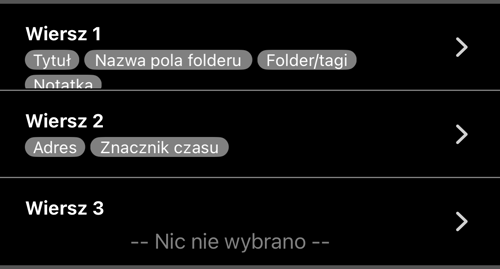
Każdy wiersz niesie rząd plakietek — pola na nim, w kolejności, w jakiej się wydrukują. Fabrycznie:
- Wiersz 1: Tytuł, Nazwa pola folderu, Folder/tagi, Notatka
- Wiersz 2: Adres, Znacznik czasu
- Wiersz 3: pusty —
-- Nic nie wybrano --
Wiersz bez pól nie jest rysowany jako pusta linia. Puste wiersze są usuwane, a nie zostawiane na miejscu: przy pustym wierszu 1 i adresie w wierszu 2 adres zostanie narysowany jako pierwsza linia warstwy. Ma to znaczenie, gdy przerzedzasz zatłoczoną pieczątkę — nie zostawisz przerwy dla odstępu.
Co drukuje każde pole
| Pole | Co się pojawia |
|---|---|
| Tytuł | tytuł zdjęcia albo tytuł automatyczny, gdy tytuły automatyczne są włączone |
| Notatka | twoja notatka, złożona do jednej linii — sama notatka wszędzie indziej zachowuje swoje łamania |
| Nazwa pola folderu | wpisana przez ciebie etykieta pola folderu, a nie sam folder |
| Folder/tagi | nazwa folderu albo folder automatyczny, gdy jest włączony |
| Adres | adres albo ten uzyskany z współrzędnych, gdy adresy automatyczne są włączone |
| Znacznik czasu | ◷ i godzina, w formacie ustawionym w Ustawienia > Format znacznika czasu |
Pola w jednym wierszu łączy pojedyncza spacja. Dla pola bez wartości nie rysuje się nic, więc zdjęcie bez notatki po prostu wydrukuje resztę wiersza.
Dodawanie i usuwanie pól
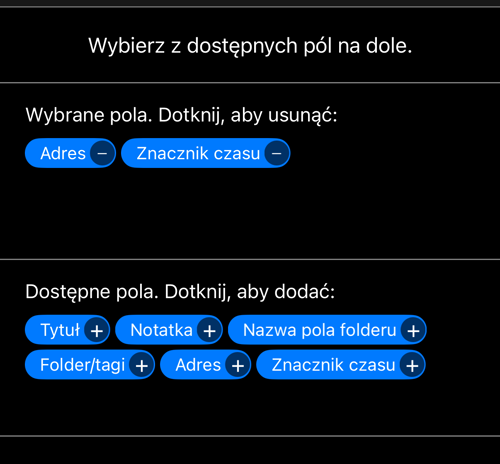
Dotknij wiersza, aby otworzyć jego edytor. Górna połowa to, co jest teraz w wierszu — dotknij plakietki, aby ją usunąć. Dolna to sześć dostępnych pól — dotknij, aby dodać. Lista dostępnych zawsze pokazuje wszystkie sześć, także te już w wierszu, bo to samo pole może wystąpić w kilku wierszach.
Kolejność dodawania jest kolejnością drukowania. Ponowne dodanie pola przenosi je na koniec wiersza — i tak właśnie się je przestawia.
Anuluj zostawia wiersz dokładnie takim, jaki był; zapisuje tylko ptaszek.
Wyrównanie tekstu i rozmiar
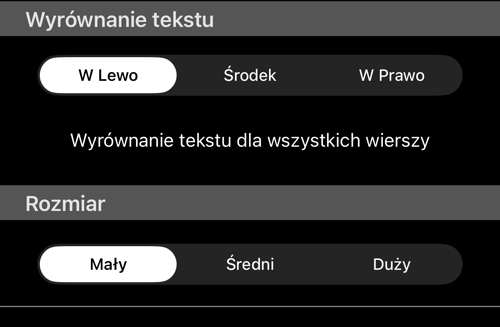
Wyrównanie tekstu — W Lewo, Środek lub W Prawo — działa na wszystkie trzy wiersze naraz, jak mówi wiersz pod nim. Nie ma wyrównania osobno dla wiersza.
Rozmiar — Mały, Średni lub Duży — skaluje cały blok. Warto podnieść, jeśli pieczątkę będzie się czytać na telefonie, a nie na monitorze, i obniżyć, gdy trzy pełne wiersze zatłaczają kadr. Wybrany rozmiar trafia do wiersza ustawień: Pokaż: TAK (Średni).
Czego nie ma na tym ekranie
- Kolory — kolor tekstu i tła warstwy są w
Ustawienia > Kolory nakładek lokalizacji i notatek, wspólne z warstwą lokalizacji u góry kadru. - Format znacznika czasu —
Ustawienia > Format znacznika czasu. Zobacz Znacznik czasu, warstwa notatek i daty w nazwach plików , gdzie omówiono też datę w nazwach plików i tytuły automatyczne. - Same wartości — tytuł, notatkę, folder i adres wpisuje się w edytorze notatek , nie tutaj. Ten ekran decyduje tylko, które z nich są rysowane i gdzie.
- Góra kadru — współrzędne, wysokość i kierunek należą do osobnej warstwy lokalizacji.
Kopia zapasowa i przywracanie
Wszystko to podróżuje z kopią zapasową ustawień aplikacji w grupie Warstwa notatek: przełącznik, pola wszystkich trzech wierszy, wyrównanie i rozmiar. Przywróć ją na drugim telefonie, a oba będą stemplować identycznie.
Powiązane strony
- Przeglądaj zdjęcia: oryginalne i z pieczątką — jak wygląda zdjęcie z pieczątką obok oryginału
- Edytor notatek — skąd biorą się tytuł, notatka, folder i adres
- Edytor notatek fotograficznych — Ustawienia — tytuły automatyczne, adresy automatyczne
- Znacznik czasu, warstwa notatek i daty w nazwach plików — format znacznika czasu i inne jego miejsca
- Ustawienia fotografowania — oryginał kontra pieczątka i które kopie są zapisywane
- Znak wodny — twój własny znak, rysowany na wierzchu tego wszystkiego
- Ustawienia znaku QR-code — te same wiersze, niesione w skanowalnym kodzie
