Zmiany zbiorcze: zmień kilka zdjęć i punktów naraz w GPS Kamera 55
Po pracy w terenie chcesz nadać wszystkim zdjęciom ten sam adres lub tagi? Są w złej kolekcji albo potrzebują spójnych tytułów? Zmiany zbiorcze pozwalają zaznaczyć zapisane pozycje tylko raz, zmienić ich pola, skopiować lub przenieść do innej kolekcji i sprawdzić wynik przed zastosowaniem.
Zaznacz pozycje
Z ekranu aparatu otwórz Punkty miniaturą zdjęcia albo przez Menu → Punkty. Stuknij Wybierz, zaznacz punkty, a następnie przycisk Zmień zaznaczone z prostokątem i ołówkiem na dolnym pasku. Zaznacz wszystko wybiera punkty aktualnie pokazane na liście.
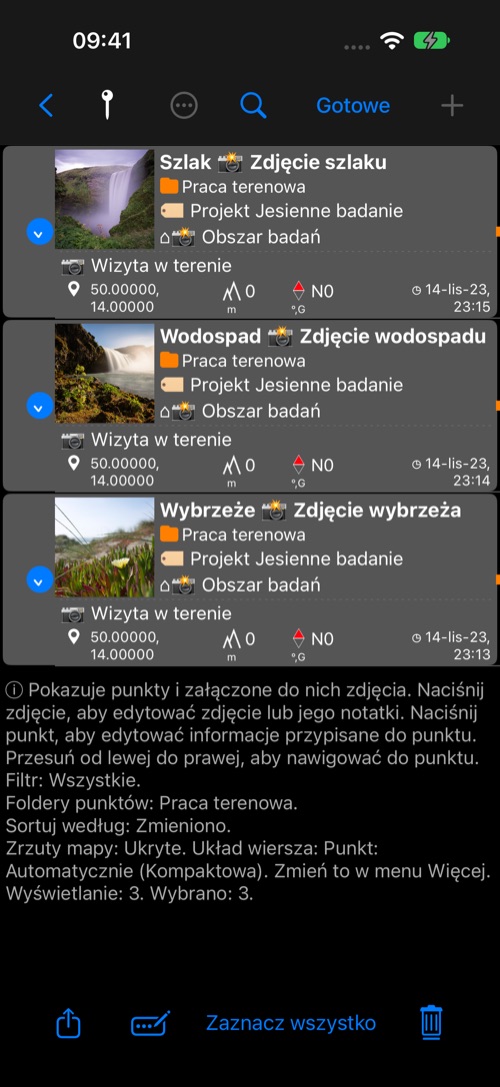
U góry ekranu widać liczbę zaznaczonych punktów oraz punktów ze zdjęciami. Zacznij w jednej kolekcji; przed stuknięciem Zastosuj zobaczysz, co zmieni każda akcja i każde pole.
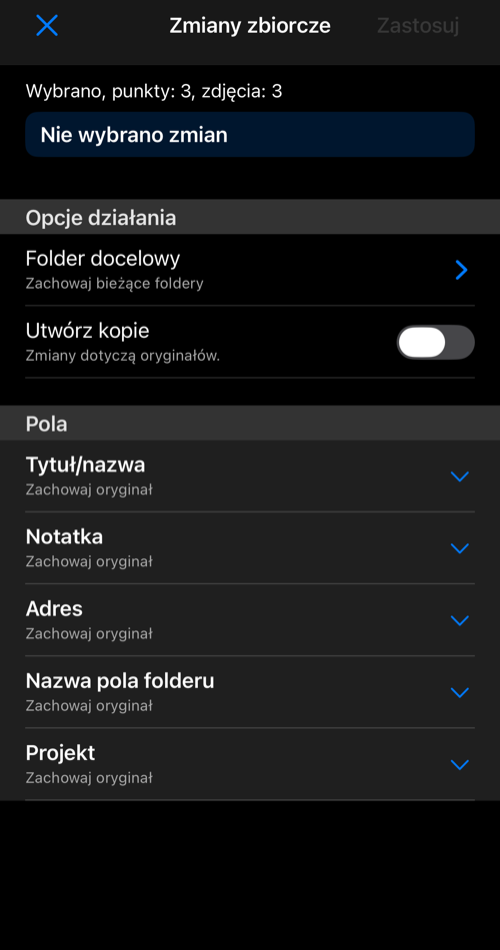
Wybierz działanie i pola
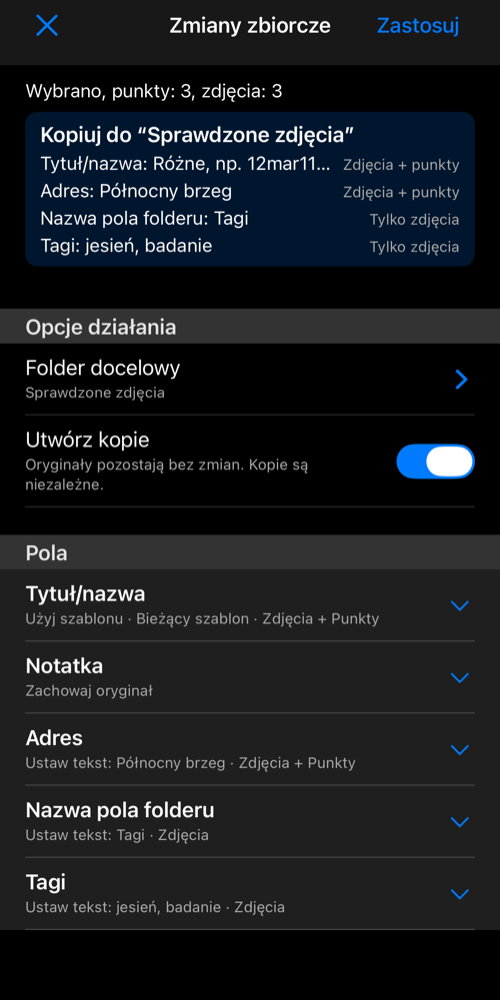
Pozostaw Utwórz kopie wyłączone, aby zaktualizować zaznaczone pozycje. Włącz, aby zachować oryginały. Stuknij Folder docelowy, aby skopiować lub przenieść je do innej kolekcji; w wyborze możesz też utworzyć nową. Bez wskazania celu kopie zostają w bieżących kolekcjach.
Aby skopiować jeden punkt, przesuń jego wiersz na liście Punkty i stuknij Kopiuj. Otworzy się ten sam ekran z włączoną opcją Utwórz kopie.
Otwieraj tylko pola do zmiany. Każde zaczyna od Zachowaj oryginał. Ustaw tekst przypisuje tę samą wartość wszystkim zaznaczonym pozycjom, a Wyczyść usuwa wartość. W polach wspólnych dla punktu i zdjęcia przełączniki Zastosuj do zdjęć i Zastosuj do punktów określają miejsce zmiany. Możesz na przykład dodać notatkę z inspekcji do obu lub poprawić tylko adres zdjęcia. Pola wyłącznie fotograficzne pojawiają się tylko wtedy, gdy zaznaczenie zawiera zdjęcia.
Dostępne pola to Tytuł/nazwa, Notatka, Adres, Nazwa pola folderu i Folder. Dwa ostatnie należą do zdjęć: ustaw nazwę pola na Tagi, a jego wartość na inspekcja, północne skrzydło. Wartością Folderu może też być nazwa kolekcji wynikowej.
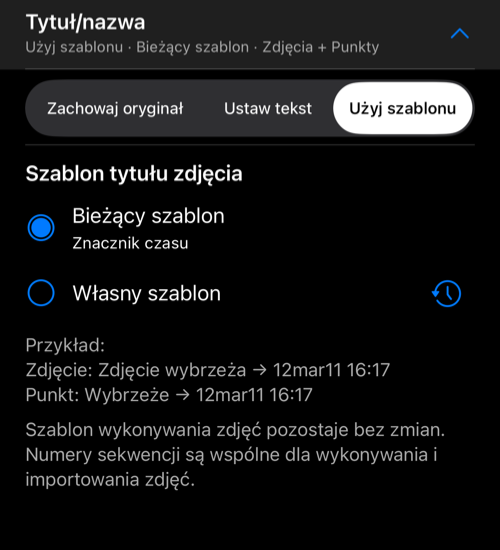
Nadaj zdjęciom nazwy z szablonu
W Tytuł/nazwa opcja Użyj szablonu oferuje bieżący szablon tytułu zdjęcia albo Własny szablon dla tej operacji. Przykład pokazuje jeden wynikowy tytuł przed zastosowaniem. Bieżący szablon fotografowania się nie zmienia. Jeśli szablon zawiera numer sekwencji, używa tej samej skonfigurowanej sekwencji co fotografowanie i import zdjęć. Możesz też wybrać niedawno używany szablon.
Sprawdź i zastosuj
Przeczytaj podsumowanie u góry: mówi, czy zaznaczenie zostanie zaktualizowane, skopiowane czy przeniesione, dokąd trafi i jakie pola zmienią się na zdjęciach, punktach lub w obu. Stuknij Zastosuj i pozostaw aplikację otwartą podczas działania. Po zakończeniu panel pokazuje liczbę ukończonych pozycji. Stuknij OK, aby wrócić do ekranu zmian zbiorczych, a potem Zamknij, aby wrócić do Punkty. Pierwotne zaznaczenie pozostaje widoczne na liście.
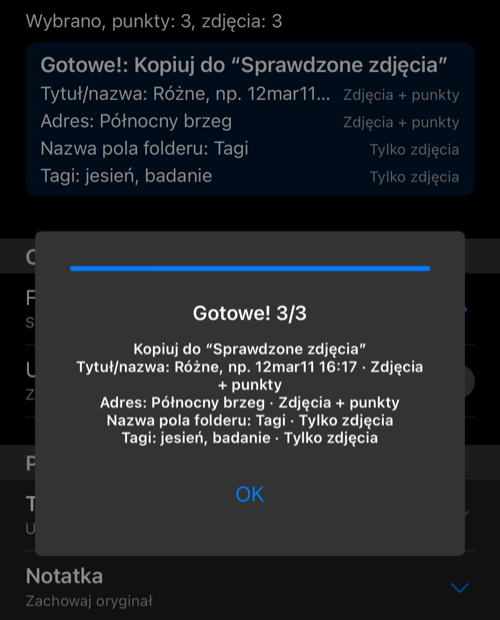
Jeśli nie da się zmienić pozycji, panel wyjaśnia wynik i oferuje Szczegóły. Ukończone pozycje pozostają zapisane; sprawdź listę przed kolejną operacją. Jeśli ponownie edytujesz po utworzeniu kopii, aplikacja zapyta, czy zastosować nowe zmiany do tych kopii, aby nie tworzyć kolejnych niespodziewanie.
Zmiany zbiorcze aktualizują zapisane dane punktu i metadane zdjęcia. Nie rysują na nowo tekstu wcześniej naniesionego na widoczne piksele zdjęcia.
Powiązane
- Co nowego w wersji 5.5 — przegląd zmian zbiorczych.
- Edytor punktu — zmień pojedynczy punkt lub zdjęcie.
- Edytor punktu: Zaawansowany — sprawdź wartości punktu i zdjęcia oraz użyj Synchronizacja zdjęcia.