GPS 트래킹 - 사용자 매뉴얼
전체 버전에서 사용 가능합니다.
트랙 기록
여기에서 팀 버튼(사람 아이콘)을 탭하세요:

메뉴의 “새 트랙” 버튼은 트랙 기록이 시작되는 옵션을 보여주며, 이 옵션을 변경할 수 있는 설정 버튼도 제공합니다:

“새 트랙” 버튼을 탭하여 새로운 트랙을 시작하세요.
트랙을 기록하는 동안 화면에 다음 표시기와 요소가 추가됩니다:

#1 - 지도 위의 트랙 꼬리. 시작 위치에 “A” 핀이 표시됩니다.
#2 - 빨간색 트래킹 표시기와 백그라운드 표시기. “i” 버튼을 탭하면 앱이 이 표시기들을 설명해 줍니다. 표시기에 대한 자세한 정보.
#3 - 현재 위치 정보에 기록된 거리와 시간 정보가 추가됩니다.
팀 버튼(사람 아이콘) > 트랙 종료로 트랙 기록을 중지할 수 있습니다.
단일 트랙 보기
메뉴 > 트랙을 탭하면 트랙 목록이 표시됩니다:
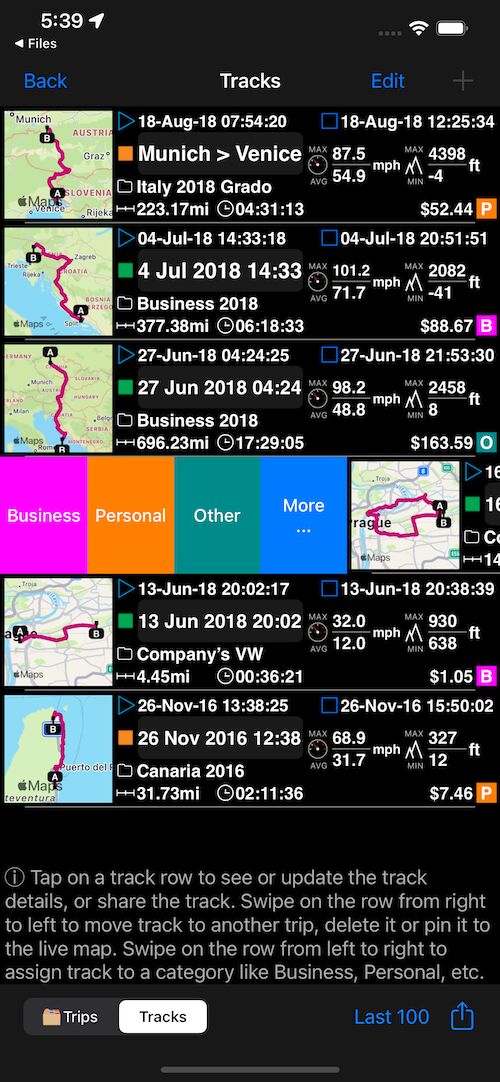
“Last 100"은 필터 버튼으로, 트랙을 시작 또는 종료 날짜로 필터링하거나 최근 X개의 트랙만 표시할 수 있습니다.
트랙 카테고리를 지정하려면 왼쪽에서 오른쪽으로 스와이프하세요(비즈니스, 개인 등).
오른쪽에서 왼쪽으로 스와이프하여 트랙을 다른 여정으로 이동하거나 메인 지도에 고정/핀할 수 있습니다.
트랙 행을 탭하여 상세 트랙 보기로 이동하세요:

트랙 화면 상단의 버튼:
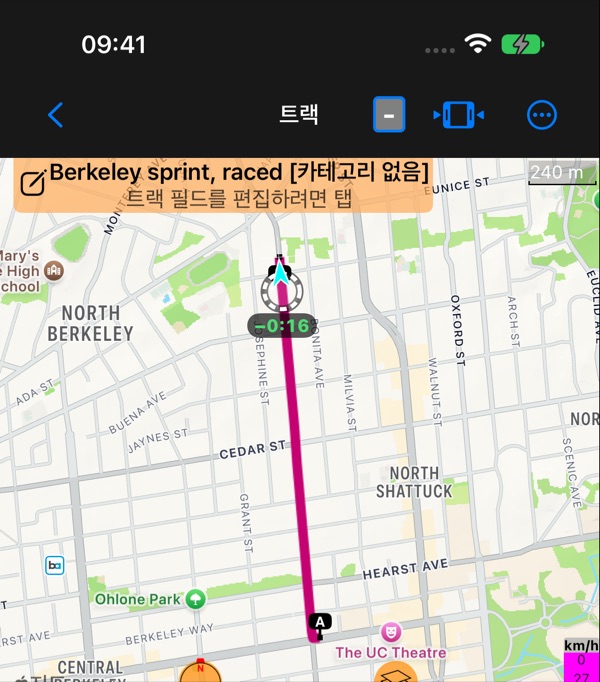
- 카테고리 버튼은 트랙의 카테고리 (비즈니스, 개인…)를 정합니다.
- 자르기 버튼은 파란색 커서 위치에서 트랙 끝을 자릅니다(아래 “트랙 끝 자르기” 참조).
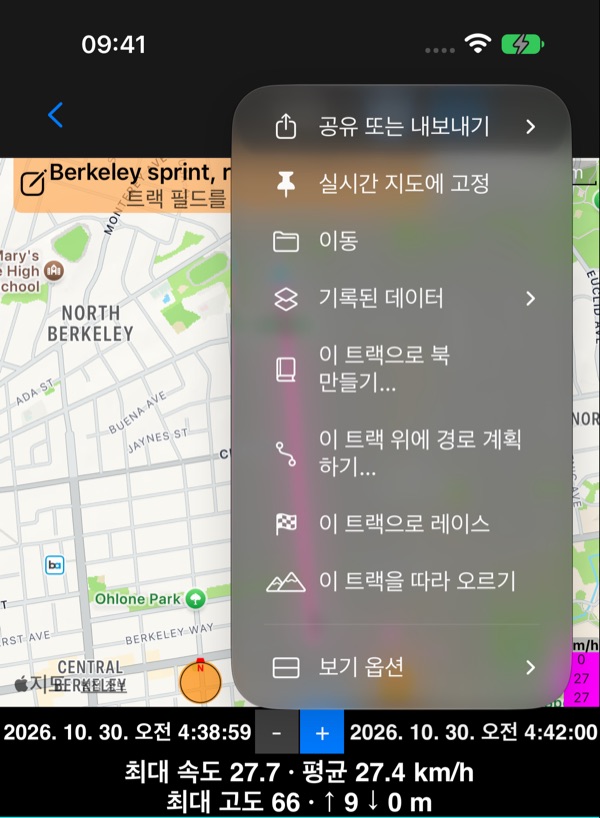
- ••• 버튼에는 트랙 작업이 모여 있습니다: 공유 또는 내보내기, 실시간 지도에 고정, 다른 여정으로 이동 등, 그리고 트랙 보기 유형을 전환하는 보기 옵션.
트랙 끝 자르기.
버전 2.0부터 상단의 자르기 버튼으로 파란색 커서 위치에서 트랙 끝을 자릅니다. 하단 차트 섹션에서 파란색 커서를 원하는 지점에 놓고 자르기를 탭하세요. 일시 정지나 기록 끄기를 잊어서 주행하지 않은 긴 구간이 남았을 때 유용합니다.
트랙 이름/메모, 시작/종료 주소 편집.
트랙 이름과 메모가 있는 주황색 버튼을 탭하여 트랙 필드 편집기를 열고, 필요하면 트랙 이름, 메모, 시작 및 종료 주소를 편집하세요: 트랙 필드 편집기
지도 + 차트 유형 보기에서만 사용 가능한 기능:
- 시간 범위 영역의 +/- 버튼을 사용하여 연한 파란색 점 선 주변을 확대/축소할 수 있습니다.
- 연한 파란색 점 선을 움직여 시간의 특정 지점에 집중할 수 있으며, 지도의 연한 파란색 화살표도 함께 움직여 해당 위치를 표시합니다.
- 차트 검은 영역을 팬하고 드래그하여 확대/축소하고 관심 있는 트랙 부분에 집중할 수 있습니다.
- 차트가 확대된 경우 차트를 탭하여 연한 파란색 점 선을 탭한 위치로 이동하거나 차트 하단의 회색 영역을 사용하여 연한 파란색 점 선을 제어할 수 있습니다
트랙 보기 유형에 대한 자세한 정보:
다른 작업:
- 속도 또는 고도로 색상이 지정된 트랙 보기
- 이전에 기록된 트랙 다시 추적
- 트랙을 다른 여정으로 이동(트랙 행을 스와이프하여 “이동” 옵션을 확인하세요)
트랙 끝 자르기
버전 2.0부터
일시 정지나 기록 끄기를 잊어서 끝에 주행하지 않은 긴 구간이 남았을 때 유용합니다.
메뉴 > 트랙 > 트랙 행을 탭하세요. 하단 차트 섹션에서 손가락을 움직여 지도의 파란색 커서를 원하는 지점(또는 시간/거리)에 놓고, 상단의 자르기 버튼(카테고리 버튼과 ••• 사이)을 탭하세요.
“트랙 끝을 거리: …, 시간: …로 자르기"를 선택하세요. 트랙이 어디서 끝날지 보여 줍니다.
여정의 모든 트랙 검토
“여정” 목록에서:

“list” 버튼을 탭하여 이 여정의 모든 트랙을 볼 수 있습니다:

이 여정에 속하는 트랙 목록에서도 트랙을 오른쪽 또는 왼쪽으로 스와이프하여 카테고리 지정 , 다른 여정으로 이동, 실시간 지도에 고정/핀 등의 트랙 옵션을 표시할 수 있습니다.
“모두 표시” 버튼을 탭하여 이 여정의 모든 트랙을 지도에 한 번에 표시할 수 있습니다.
여정 공유
다른 기기에서 계속 사용하기 위해 여정 데이터 전체를 백업하거나 공유하려면.
메뉴 > 여정을 열면 각 여정 행 왼쪽에 “list” 버튼이 있습니다:
열린 화면에서 오른쪽 하단 작업 버튼을 사용하세요:

“Save file"은 공유 형식(전체 “여정 아카이브” 또는 Google kmz)을 선택하고 iCloud, Dropbox 등에 저장할 수 있도록 합니다. “파일 이메일 전송” 옵션은 이메일 옵션만 제공합니다.

파일을 저장할 때 “여정 아카이브"를 선택하고 iCloud 또는 Dropbox에 저장하세요. 그런 다음 어떤 iPhone이나 iPad에서든 이 여정 아카이브(.trk 확장자)를 GPS 팀 55에서 열 수 있습니다. 여정과 모든 트랙이 원래 iPhone/iPad에 있던 그대로 가져와집니다.
여정 전체와 모든 트랙을 하나의 KMZ(Google Earth) 파일로 공유하려면.
위와 같지만 “Save file” 또는 “파일 이메일 전송” 옵션을 사용할 때 “Google Earth KMZ"를 선택하세요.
여정 목록 내보내기.
특정 월의 목록만 만들려면 필터를 사용하여 그 달에 시작되거나 종료된 여정만 표시하세요.
그런 다음 작업 버튼을 사용하여 필터링된 여정 목록 미리보기를 엽니다. 미리보기 창에는 목록으로 무엇이든 할 수 있는 자체 작업 버튼이 있습니다. Numbers/Excel에서 열기, 이메일로 보내기, iCloud/Dropbox에 저장하기 등 옵션은 무궁무진합니다.
단일 트랙 데이터 공유
트랙 화면에서 오른쪽 위의 **•••**를 탭하고 공유 또는 내보내기를 여세요:
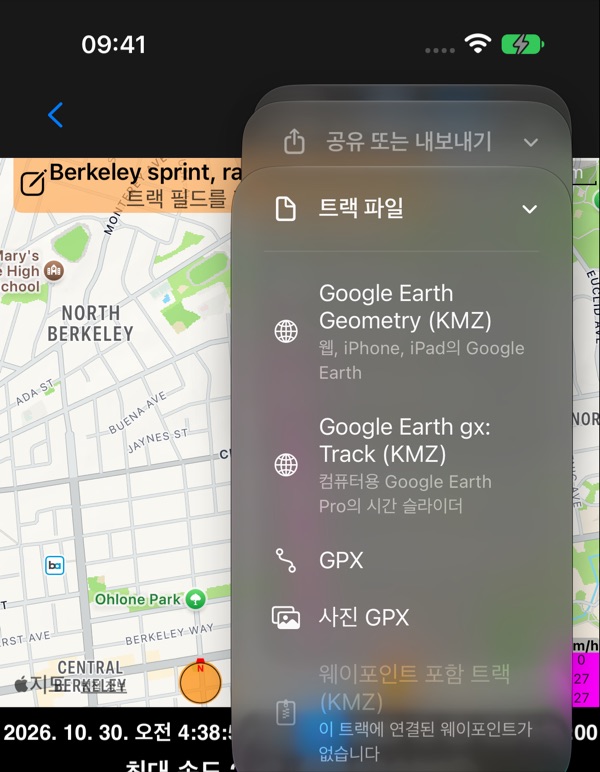
- 트랙 파일: 트랙을 파일로 공유 시트에 넘깁니다. 파일 앱에 저장하거나, AirDrop이나 메일로 보내거나, 다른 앱에서 열 수 있습니다.
- Google Earth Geometry (KMZ): 웹, iPhone, iPad의 Google Earth가 보여 주는 트랙의 선.
- Google Earth gx:Track (KMZ): 모든 지점의 시간과 속도가 담긴 선. Mac이나 PC의 Google Earth Pro에서 시간 슬라이더로 재생하고 속도 프로필을 볼 수 있습니다.
- GPX: 가장 널리 읽히는 트랙 파일. 대부분의 지도, 피트니스, GIS 앱에서 열리며 모든 지점의 시간이 담깁니다.
- 사진 GPX: 매초의 위치. 사진을 촬영 시간에 따라 지도에 배치할 때 씁니다(예: Adobe Lightroom).
- 웨이포인트 포함 트랙 (KMZ): 트랙과 그에 연결된 웨이포인트를 한 파일에 담아, 앱에서 열면 둘이 다시 함께 돌아옵니다. 트랙에 연결된 웨이포인트가 없으면 흐리게 표시됩니다.
- 트랙 이미지: 지도 위에 그린 트랙. 메시지와 SNS 게시물용 엽서입니다.
- 레이스 결과: 고스트 레이스를 마친 트랙에서는 레이스 이미지: 나의 선과 고스트의 선, 결과와 격차.
두 KMZ 파일 모두 우리 앱에서는 트랙의 완전한 사본입니다. GPS 팀 55에서 어느 쪽이든 열면 트랙이 기록된 그대로 돌아옵니다: 모든 지점의 시간과 속도, 일시 정지와 GPS 끊김, 기록된 데이터(모션, 소리, Bluetooth 센서, 고스트 레이스). 둘의 차이는 어느 Google Earth에서 보이느냐뿐입니다.
트랙을 아직 기록 중일 때는 파일과 이미지 행이 흐리게 표시됩니다(“먼저 트랙을 멈추세요”).
트랙 목록 내보내기.
특정 월의 목록만 만들려면 필터를 사용하여 그 달에 시작되거나 종료된 트랙만 표시하세요.
그런 다음 작업 버튼을 사용하여 필터링된 트랙 목록 미리보기를 엽니다. 미리보기 창에는 목록으로 무엇이든 할 수 있는 자체 작업 버튼이 있습니다. Numbers/Excel에서 열기, 이메일로 보내기, iCloud/Dropbox에 저장하기 등 옵션은 무궁무진합니다.

여정 간 트랙 이동
트랙 목록에서 트랙 행을 오른쪽에서 왼쪽으로 스와이프하여 “이동” 옵션을 표시하세요:

기존 트랙을 지도에 고정
이 옵션을 사용하면 트랙을 앞으로 또는 뒤로 반복할 수 있습니다. 활성 트랙은 빨간색으로 표시되고, 따라야 할 고정된 트랙은 파란색으로 표시됩니다.
이전 섹션에서 설명한 대로 트랙 행을 오른쪽에서 왼쪽으로 스와이프하고 “실시간 지도에 고정"을 선택하세요.
트랙 가져오기
“여정 공유” 섹션에서 설명한 대로 여정 전체를 여정 아카이브/백업으로 공유했다면, .trk 파일을 GPS 팀 55로 열기만 하면 여정 백업/아카이브의 모든 데이터가 다시 만들어집니다.
또 다른 방법은 GPX 파일을 GPS 팀 55로 여는 것입니다. GPX의 트랙과 점을 가져옵니다. GPX 경로는 선으로 그려지는 점 모음으로 들어옵니다. GPS 팀 55에는 경로 내비게이션이 없습니다. 가져오는 방법은 속도계 55와 같습니다:
관련 정보: