상세 영수증
상세 영수증은 요금이 어떻게 나왔는지 보여 줍니다. 적용 요금제, 거리 요금, 시간 요금, 추가 요금 하나하나, 팁이나 할인, 그리고 세금까지. 운행을 비용으로 처리해야 하는 승객은 대개 이 영수증이 필요합니다.
영수증 화면 왼쪽 아래 버튼으로 바꾸며, 다시 되돌리기 전까지 앱은 계속 이 형식을 씁니다. 화면 하나보다 길어서 여기서는 세 부분으로 나눠 보여 줍니다.
영수증 윗부분
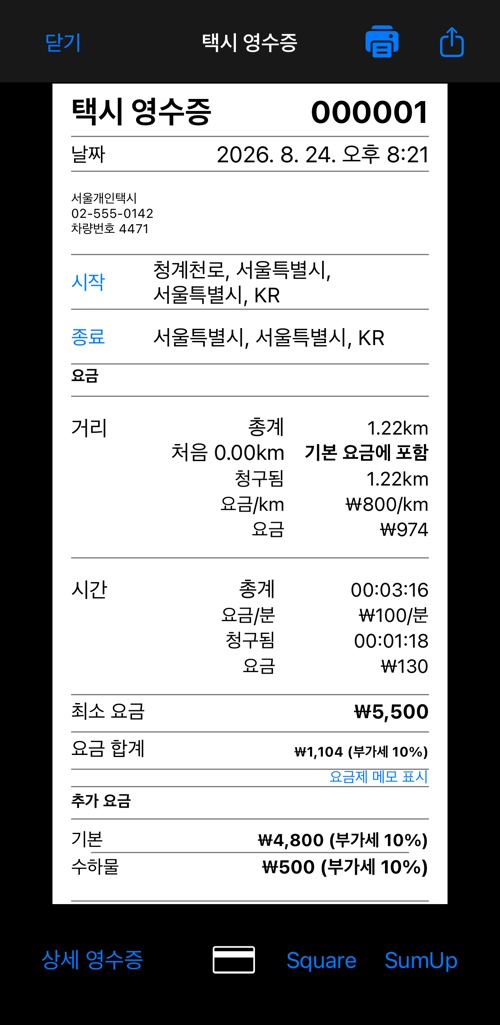
윗부분은 간단 영수증 과 같습니다 — 머리글, 영수증 번호와 날짜, 회사 정보, 시작과 종료. 그다음 요금 항목이 시작되며 이 운행에 적용된 요금제 이름이 나옵니다.
요금, 추가 요금, 중간 합계
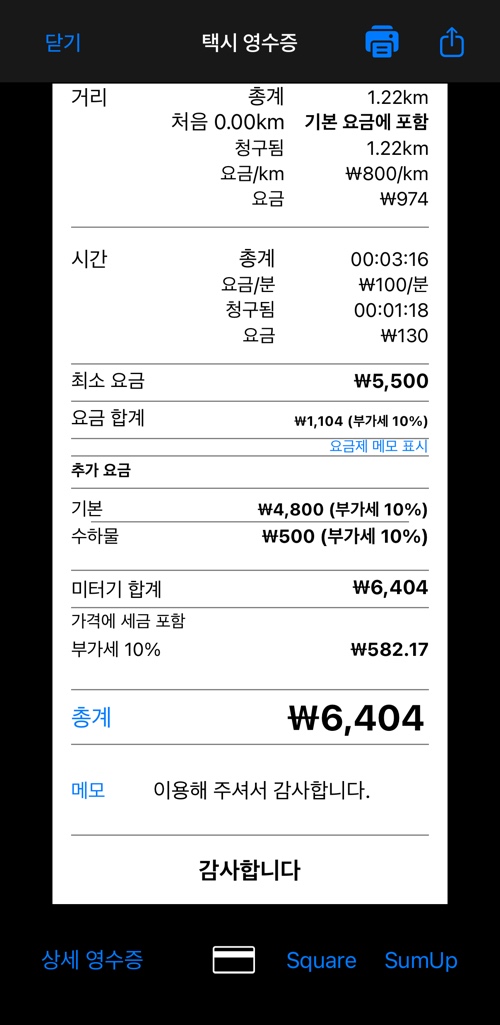
- 거리 — 총 주행 거리, 그중 기본요금에 포함된 거리, 실제로 청구된 거리, 킬로미터 또는 마일당 요율, 그리고 계산된 금액.
- 시간 — 시간도 같은 방식입니다. 총 시간, 청구된 시간, 요율, 금액. 차량이 요금제의 속도 기준 아래로 내려가면 미터기가 시간으로 계산하므로, 이 줄은 정체 구간과 정차를 모두 포함합니다.
- 최저 요금 — 운행이 최저 요금을 넘길 만큼 길지 않았을 때 표시되어, 승객이 금액의 근거를 알 수 있게 합니다.
- 요금 금액 — 미터기 요금과, 설정해 둔 세율이 있다면 그 세율. 요금 설명 보기를 누르면 계산 방식을 쉬운 말로 풀어 줍니다.
- 추가 요금 — 기본요금과 청구한 추가 항목들이 각자의 세금과 함께 나옵니다. 할인은 금액이 음수인 추가 항목이며 여기에 함께 표시됩니다.
- 요금과 추가 요금 합계.
팁, 세금, 청구 금액
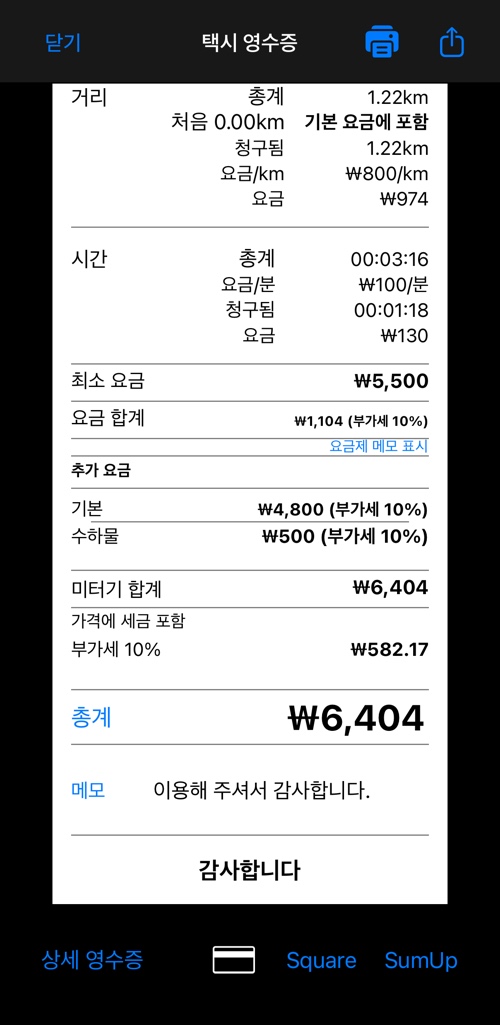
- 팁 또는 할인 — 미터기 금액과 총계 버튼으로 정한 총액의 차이입니다. 어느 쪽 표현이 나오는지는 부호에 따라 정해지며, 업장에서 다르게 부른다면 고급 설정 에서 둘 다 이름을 바꿀 수 있습니다. 자세한 내용은 여정 총액 조정 에 있습니다.
- 세금 — 적용된 세율마다 한 줄씩. 세금이 가격에 포함된 것으로 볼지, 위에 더할지는 설정 사항입니다. 판매세 안내 에서 자세히 다룹니다.
- 총계 — 청구 금액과, 그것을 조정하는 버튼.
- 메모 — 간단 영수증과 같은 칸입니다.
인쇄와 공유는 간단 영수증과 똑같이 동작합니다. 프린터 버튼 으로 블루투스 프린터에, 공유 버튼으로 PNG나 PDF로.
안드로이드에서는
상세 영수증의 항목 구성은 같습니다. 다른 것은 여기까지 오는 방법입니다. 왼쪽 아래 버튼이 영수증 종류 목록을 여는 대신 간단·상세를 오가는 토글입니다.
영수증에 대해 더 보기:
