사용자 매뉴얼 - iPhone 및 iPad 택시 미터기
택시 미터기 메인 화면.
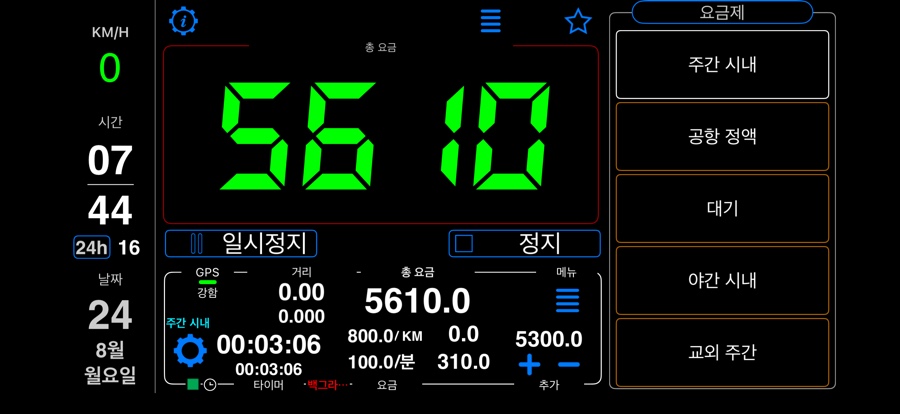
가로 방향.
현재 택시 요금이 중앙에 표시됩니다.
택시 여정 세부 정보 및 제어는 하단에 있습니다.
오른쪽에는 터치 한 번으로 선택된 요금제를 변경할 수 있는 요금제 스위치가 있습니다.
왼쪽에는 현재 속도, 시간 및 날짜가 표시됩니다.
세로 방향.
현재 택시 요금이 중앙/상단에 표시됩니다.
택시 여정 세부 정보 및 제어는 하단에 있습니다.
중앙 부분에는 터치 한 번으로 선택된 요금제를 변경할 수 있는 요금제 스위치가 있습니다.
하단 패널에는 현재 속도, 시간 및 날짜가 표시됩니다.
킬로미터(km/h) 또는 마일(mph)로 미터기를 설정하는 방법.
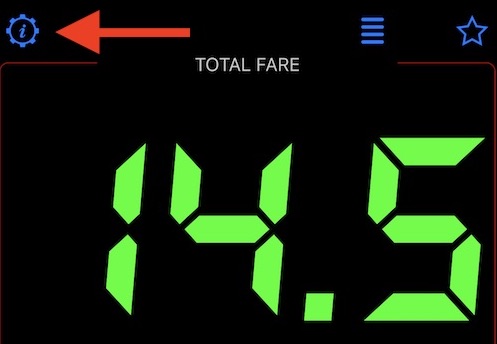
일반 설정을 열려면 설정 버튼을 탭하세요:
여기서 미터기가 킬로미터 또는 마일로 측정하고 청구할지, 그리고 총 요금의 소수점 자리 수를 설정할 수 있습니다:
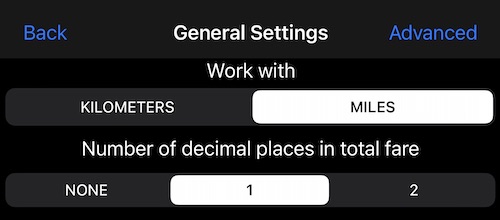
영수증 로고, 영수증 필드 이름, 승하차 주소 자동 인식, Square 연동 세부 정보와 같은 고급 설정이 필요하십니까? 이 화면에서 “고급” 설정 버튼을 탭하세요.
택시 여정 제어.
택시 여정 패널을 사용하여 요금제를 관리하고 추가 요금을 포함한 택시 여정을 제어할 수 있습니다:
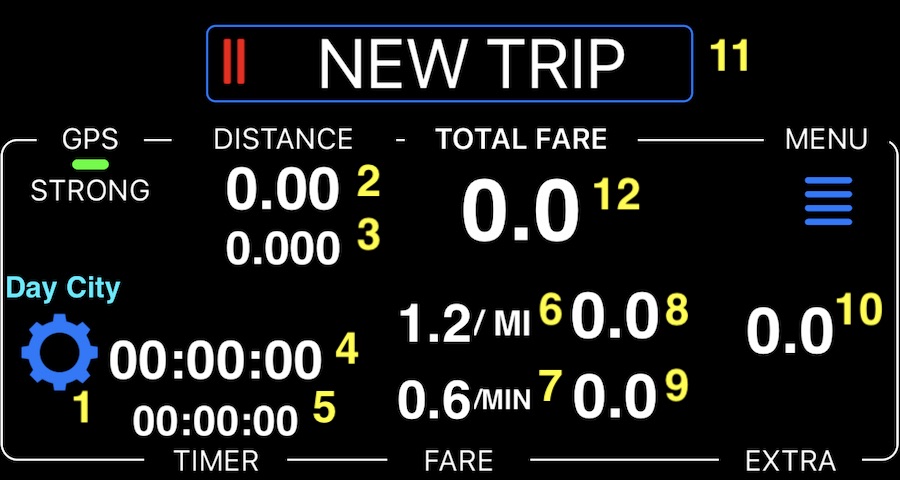
여기의 제어 항목을 살펴보겠습니다:
1. 요금제 제어 버튼. 요금제를 관리하고 활성화할 수 있습니다. 주행 중에도 요금제를 변경할 수 있습니다.
2. 총 주행 거리.
3. 청구된 거리. 요금제에 따라 여정의 일부는 킬로미터당, 일부는 분당으로 청구될 수 있습니다. 여기에는 전체 여정에 대해 청구된 거리가 표시됩니다.
4. 총 여정 시간.
5. 청구된 시간. 청구된 거리와 마찬가지로 요금제에 따라 예를 들어 속도가 10km/h 미만일 때만 시간을 청구할 수 있습니다. 나머지는 킬로미터당 청구됩니다.
6. 킬로미터당 요금. 속도 설정이 km/h인 경우 여기에 KM이 표시됩니다. 속도 설정이 mph인 경우 MI(마일)가 표시됩니다. 이는 요금제 설정에서 설정한 거리 요금입니다.
7. 분당 요금. 이 또한 요금제에서 설정합니다.
8. 청구된 거리에 대한 총 요금.
9. 청구된 시간에 대한 총 요금.
10. 이 여정의 추가 요금 총액. 아직 추가 버튼은 없습니다. 여정을 아직 시작하지 않았기 때문입니다!
11. 새로운 택시 여정을 시작하는 버튼.
12. 거리 및 시간에 대한 총 요금.
요금제 구성.
택시 여정을 시작하기 전에 요금제를 구성해 보겠습니다. 버튼 #1을 탭하면 요금제 목록이 비어 있는 상태로 표시됩니다:
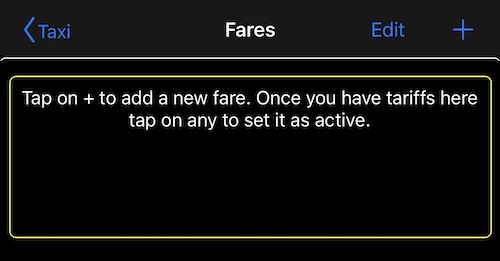
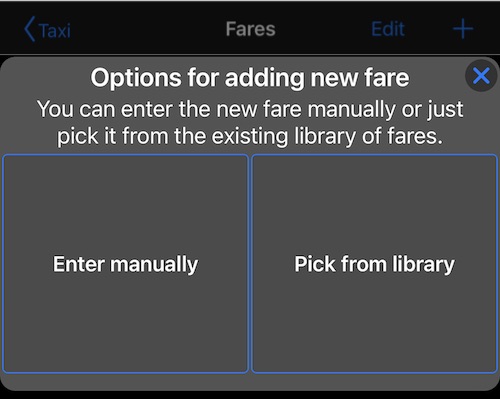
수동으로 킬로미터/분당 가격 등의 모든 매개변수를 입력하여 요금제를 추가하거나, 필요한 요금제가 미터기 웹 라이브러리에 이미 존재하는지 확인할 수 있습니다.
수동 요금제 설정을 살펴보겠습니다:
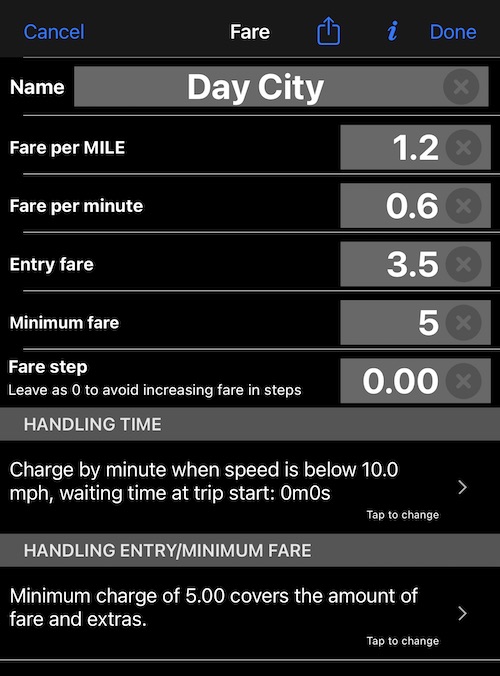
요금제에는 무엇이 포함되어 있나요?
이름 - 원하는 대로 설정할 수 있으며, 메인 화면의 요금제 제어 버튼에 표시됩니다.
요금 당 KM, 분당 요금
기본 요금 - 여정 시작 시 추가되는 일회성 청구액입니다.
최소 요금 - 여정에 대한 최소 청구액입니다. 이 예에서는 기본 요금이 4800이고 최소 요금이 5500입니다. 따라서 여정을 시작하면 총 요금은 5500으로 표시되고 추가 요금 항목에는 4800이 표시됩니다. 주행하거나 시간이 지나도 합계가 5500 미만이면 총 요금은 계속 5500으로 표시됩니다. 추가 요금과 거리·시간 요금의 합계가 5500을 넘으면 총 요금이 5501, 5502처럼 증가하기 시작합니다.
요금 단위 - 요금을 일정한 단위로 올리려면 여기에 단위 금액을 입력하세요. 0으로 두면 요금이 연속적으로 올라갑니다.
시간 처리 - 항상 시간을 청구하거나, 대기 중이거나 속도가 특정 임계값 미만일 때만 시간을 청구하려는 경우 이 섹션을 사용하세요.
자신에게 가장 적합한 요금제를 확인하고 언제든지 실험해 보세요!
택시 여정을 시작할 수 있나요? 곧 시작할 준비가 되었습니다! 사용하려는 요금제 행을 탭하세요:
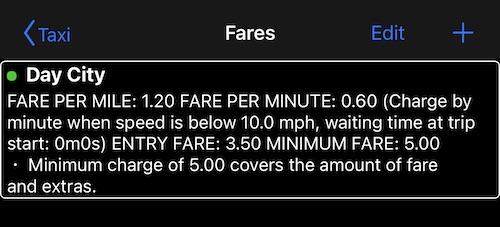
그리고 메인 화면으로 돌아갑니다.
여정 시작 및 추가 요금 추가.
승객이 차에 탑승하고 트렁크에 무거운 여행 가방이 실렸으니 이제 “새 여정” 버튼을 탭할 수 있습니다:
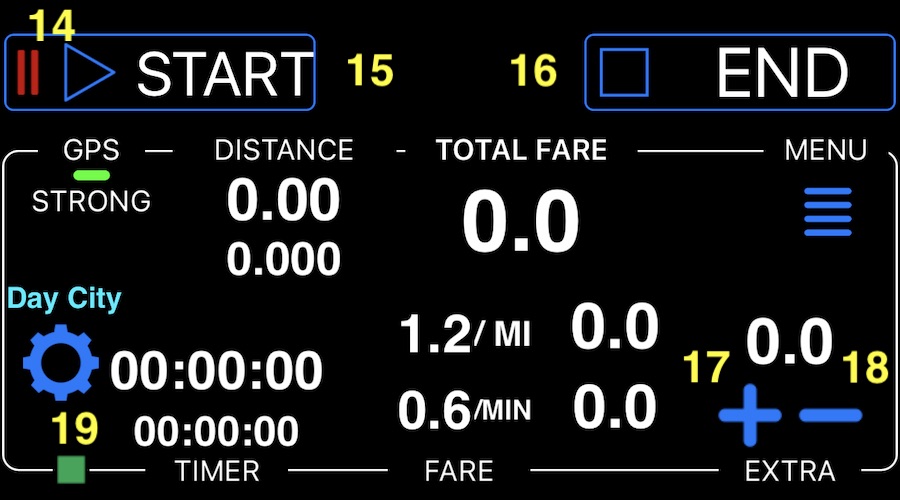
모든 카운터가 0으로 초기화되었고 여정이 일시 중지된 상태(일시 중지 이미지 #14가 깜박임)임을 확인할 수 있습니다. 버튼 #15로 여정을 시작하거나 버튼 #16으로 종료할 수 있습니다. 트랙 표시기 #19는 이 택시 여정에 새로운 트랙이 생성되었음을 나타냅니다(우리에게는 중요하지 않음).
트렁크에 있는 무거운 여행 가방에 대해 청구하고 싶다면 버튼 #17을 탭하여 추가 요금 창을 엽니다:
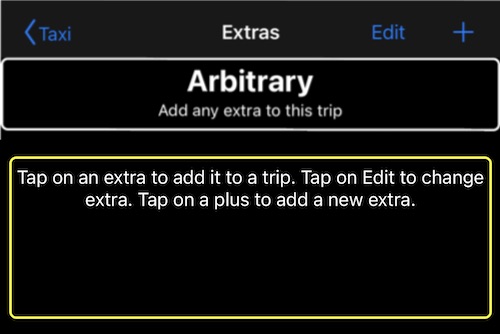
여기서 “임의"를 탭하여 총 요금에 임의 금액을 추가하거나, 자주 수하물을 청구할 예정이므로 플러스 버튼을 탭하여 별도 항목을 생성할 수 있습니다:
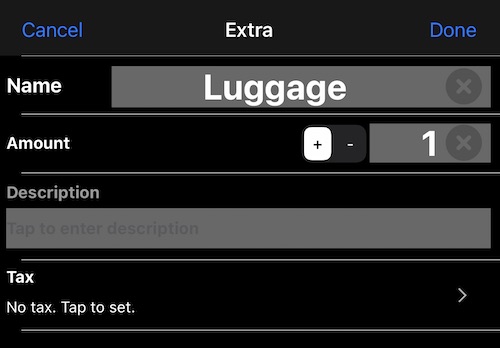
할인의 경우 “-” 버튼을 사용하여 음수 금액을 설정하세요.
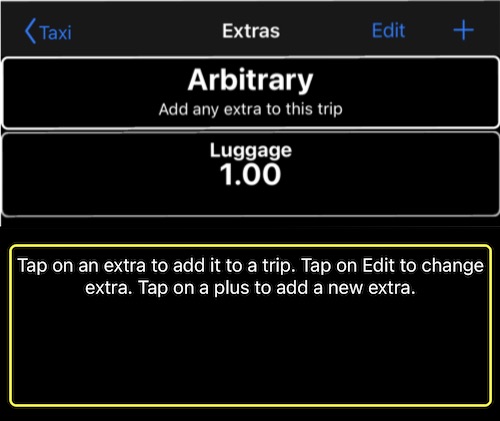
이제 수하물을 청구할 때마다 추가 요금 목록의 “수하물” 행을 탭하면 됩니다:
탭하면 미터기 화면이 다음과 같이 표시됩니다(큰 숫자의 소수점 자리 수는 해당 숫자를 두 번 탭하거나 설정에서 변경할 수 있습니다):
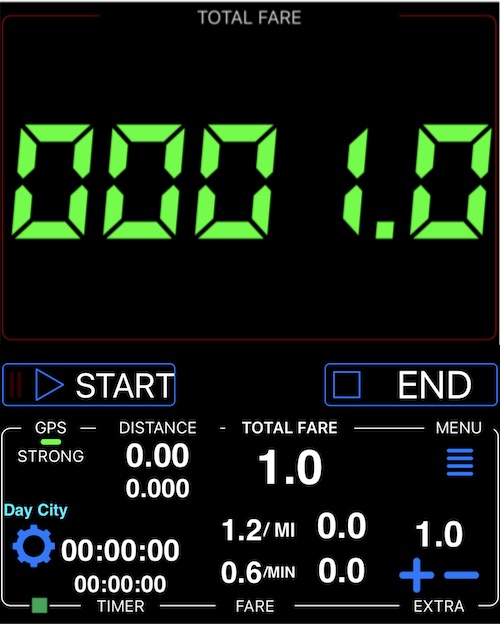
총 요금에 500이 추가된 것을 확인할 수 있습니다. 이제 “시작” 버튼을 탭하고 주행을 시작하기에 가장 좋은 순간입니다. 화면에서 무슨 일이 일어나는지 살펴보겠습니다:
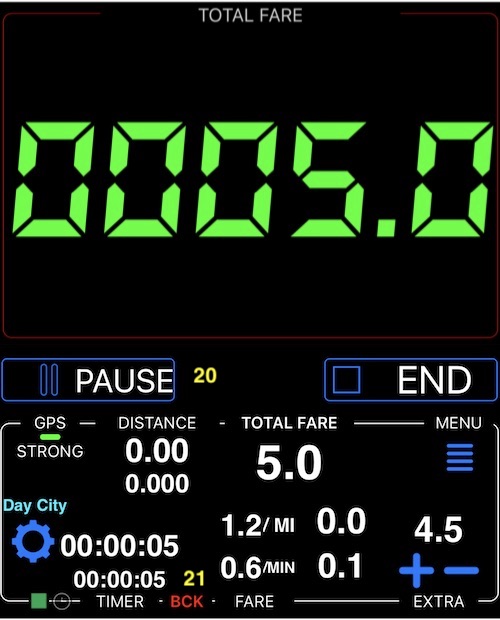
최소 요금이 적용되어 5500이었으므로 미터기에 5500이 표시됩니다. 추가 요금 항목에는 5300이 표시됩니다. 이 요금제의 기본 요금을 4800으로 설정하고 수하물에 500을 적용했으므로 추가 요금이 5300이 됩니다. 또한 여정과 진행 중인 요금을 일시 중지하는 새 버튼 #20도 확인할 수 있습니다. 백그라운드 작업 표시기 #21은 앱이 백그라운드에서 작동하고 있음을 나타냅니다. 따라서 기기 화면이 잠겨 있거나 통화 중이거나 다른 앱(예: 내비게이션)을 사용하는 동안에도 시간, 거리 및 요금이 계속 계산됩니다. 미터기를 처음 시작하면 백그라운드 작동을 자동으로 제안합니다. “확인"을 선택하시기를 강력히 권장합니다.
이 매뉴얼에서는 실제로 주행하지 않습니다. 요금제에서 속도가 10km/h 미만일 때 분당 요금을 청구하도록 설정했으므로, 시간 요금이 최소 요금을 초과할 때까지 기다리기만 하면 어떻게 표시되는지 보여드릴 수 있습니다:
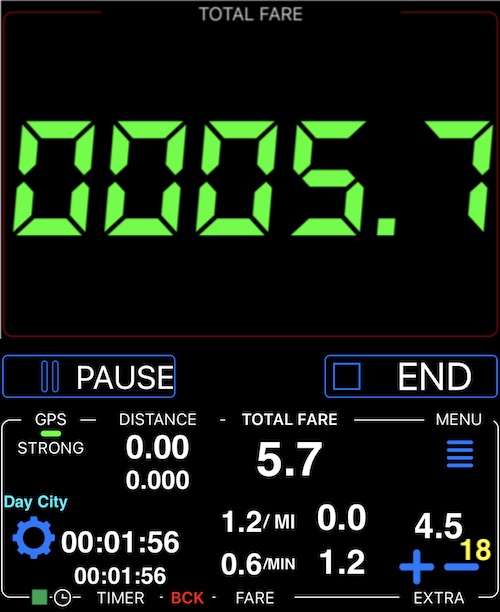
보시다시피, 이제 시간 요금은 235.0이며, 추가 요금 5300과 시간 요금의 합계가 최소 요금을 초과했기 때문에 미터기는 이미 5535를 표시합니다.
이 여정에 청구된 추가 요금을 확인하고 관리하려면 버튼 #18을 사용하여 여정 추가 요금 목록을 호출할 수 있습니다:
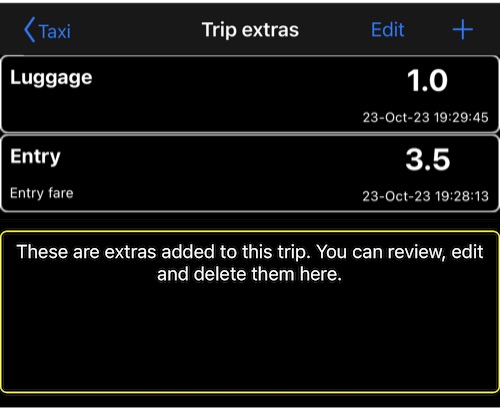
여기서 적용한 모든 추가 요금을 확인하고 행을 스와이프하거나 “편집” 버튼을 사용하여 삭제할 수 있습니다.
목적지에 도착하면 “정지” 버튼을 사용할 수 있습니다:
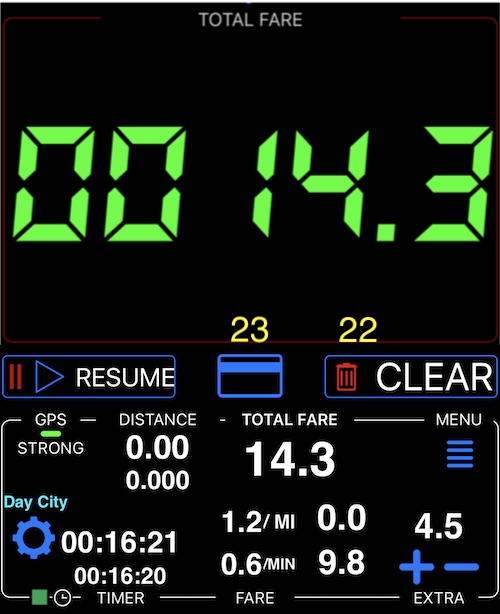
미터기가 일시 중지되고 “재개” 버튼으로 여정을 다시 시작하거나 휴지통 버튼 #22로 완전히 삭제할 수 있습니다. 따라서 휴지통 버튼을 탭하기 전에 고객과 요금을 정산하는 것이 좋습니다. 그때까지는 여정 추가 요금에 계속 접근할 수 있습니다. 팁: 고객에게 제공하는 할인은 음수 값의 추가 요금이 될 수 있습니다!
버튼 #23은 영수증 화면을 엽니다. 영수증 화면은 영수증 총액(팁 또는 할인)을 수정하거나 고객 데이터 또는 메모를 편집하고 시작/종료 주소를 편집하며 영수증을 공유할 수 있는 옵션을 제공합니다.
영수증 화면은 Square Point of Sale 또는 SumUp 신용카드 단말기를 통한 결제 옵션도 제공합니다.
한 번의 탭으로 요금제 전환.
주행 중에도 요금제를 전환할 수 있으면 편리하며, 요금제 스위치 패널이 바로 그 역할을 합니다. 기본적으로 새로 추가된 모든 요금제가 이 패널에도 추가됩니다. 언젠가 패널이 너무 복잡해지면 “요금제” 버튼을 탭하고 필요 없는 요금제를 빼서 숨길 수 있습니다:
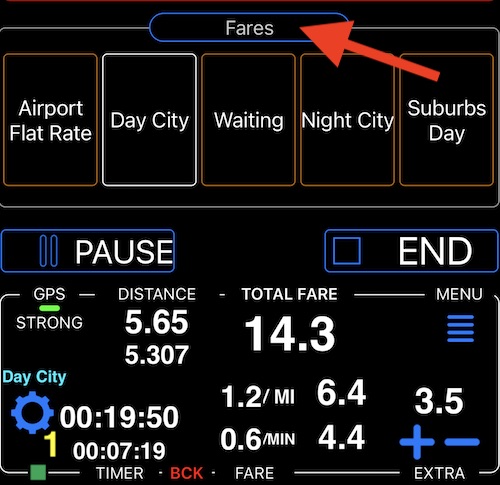
요금제 스위치에 없는 이 “드문” 요금제를 여전히 사용해야 하는 경우, 택시 제어/세부 정보 패널의 설정 버튼 #1을 탭하고 거기에서 요금제를 선택하여 활성화할 수 있습니다.
피드백 및 지원.
피드백 및 지원 설정을 열려면 별 버튼을 탭하세요:

여기의 옵션은 다음과 같습니다:
1. App Store에서 앱 리뷰를 남기거나 평가하세요. 친절한 리뷰에 항상 진심으로 감사드립니다.
2. 지원 요청이나 제안 사항을 앱 개발자에게 이메일로 보내세요. 모든 지원 이메일에 24시간 이내에 답변드립니다.
3. 문서 및 Q&A 사이트를 엽니다. 지금 읽고 계신 바로 그 사이트입니다 :).
미터기 앱이 마음에 드시기를 바라며, 여러분의 피드백과 제안을 언제든지 환영합니다!
