고급 설정
고급 설정은 앱이 범용 도구이기를 그만두고 당신의 것이 되는 자리입니다. 영수증에 찍히는 당신 회사, 팁을 부르는 당신의 말, 당신의 세금 규칙, 당신의 프린터. 미터기를 돌리는 데 이 중 어느 것도 꼭 필요하지는 않습니다 — 사용자 매뉴얼 만으로 첫 운행을 시작할 수 있습니다 — 하지만 대부분의 기사는 몇 가지를 한 번 정해 두고 다시는 들여다보지 않습니다.
MENU > 설정 > 고급에서 열거나, 아무 영수증 에서 파란 회사 버튼을 누르면 됩니다.
화면이 깁니다. 아래에서 항목별로 살펴봅니다.
회사
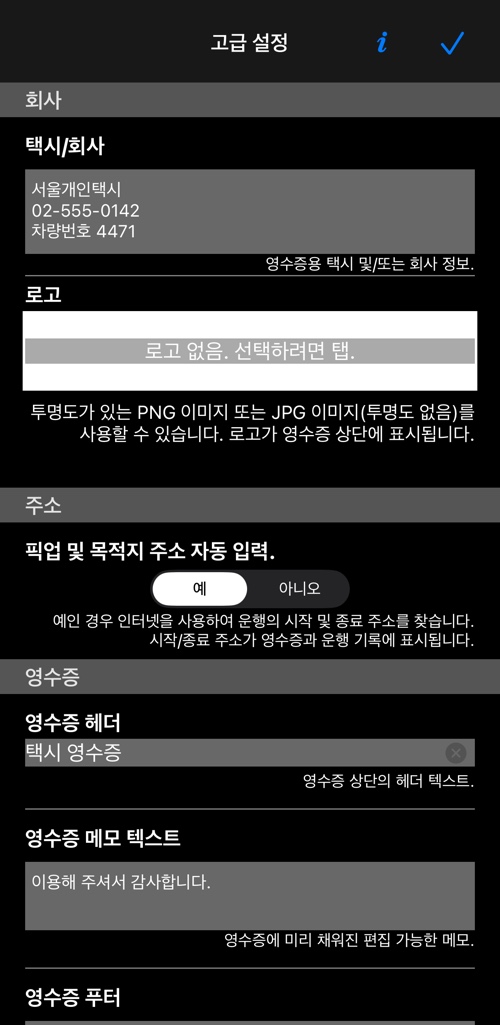
- 택시/회사 — 모든 영수증과 견적서의 회사 칸에 인쇄되는 정보입니다. 여러 줄이 들어가므로 회사명, 전화번호, 면허 번호를 모두 담을 수 있습니다.
- 로고 — 투명 배경 PNG 또는 JPG로, 영수증 맨 위에 인쇄됩니다. 가로로 넓고 낮은 이미지가 가장 잘 어울립니다. 영수증은 좁은 세로 단이라, 높이가 큰 로고는 금액을 아래로 밀어냅니다.
주소
- 승차·하차 주소 자동 입력 — 기본으로 켜져 있습니다. 앱이 인터넷으로 운행의 시작·종료 주소를 찾아 영수증과 운행 기록 에 표시합니다. 인터넷이 없거나 이 설정을 끄면 영수증에서 직접 주소를 입력합니다.
영수증
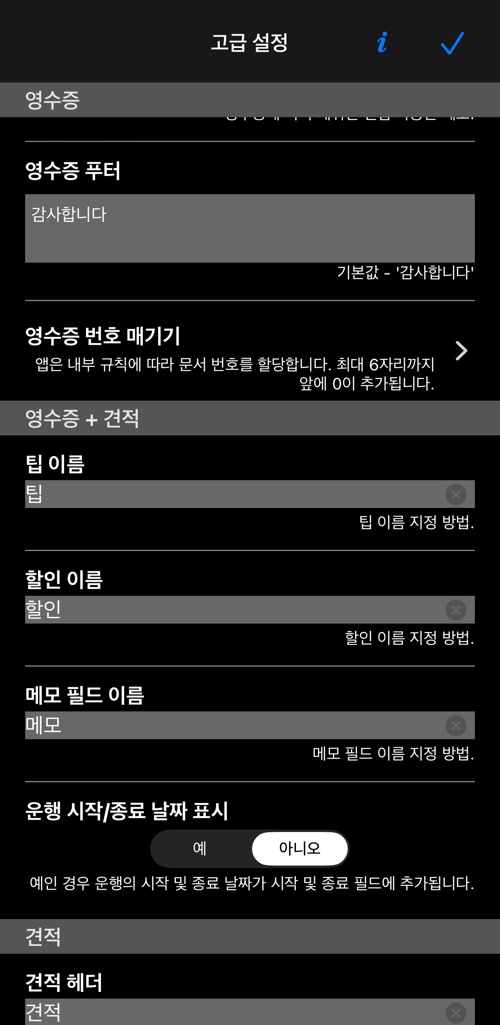
- 영수증 머리글 — 맨 윗줄로, 앱의 기본 문구를 대신합니다.
- 영수증의 텍스트 메모 — 새 영수증이 시작할 때 들어가는 문구입니다. 기사가 영수증에서 고치거나 지울 수 있습니다. 홈페이지 주소, 민원 전화, 감사 인사처럼 늘 넣는 문구에 좋습니다.
- 영수증 꼬리말 — 아래쪽 줄로, 영수증에서는 바꿀 수 없습니다. 예외 없이 모든 영수증에 들어가야 하는 내용을 넣으세요. 앱 기본값은 “RECEIVED WITH THANKS"입니다.
- 영수증 번호 매기기 — 원하는 접두어, 0으로 자릿수 채우기, 그리고 회계상 필요하다면 다음 번호까지 직접 정할 수 있습니다. 입력하는 동안 예시가 표시됩니다. 번호를 0으로 두면 앱이 알아서 매깁니다.
영수증과 견적서
이 네 가지는 영수증과 견적서에 함께 적용됩니다.
- 팁 이름과 할인 이름 — 총액을 올리거나 내려 맞출 때 그 조정을 뭐라고 부를지. 자세한 내용은 여정 총액 조정 에 있습니다.
- 메모 칸 이름 — 메모 버튼의 이름.
- 영수증에 운행 시작·종료 날짜 표시 — 기본은 꺼짐입니다. 켜면 시작·종료 칸에 주소와 함께 날짜가 들어갑니다.
견적서
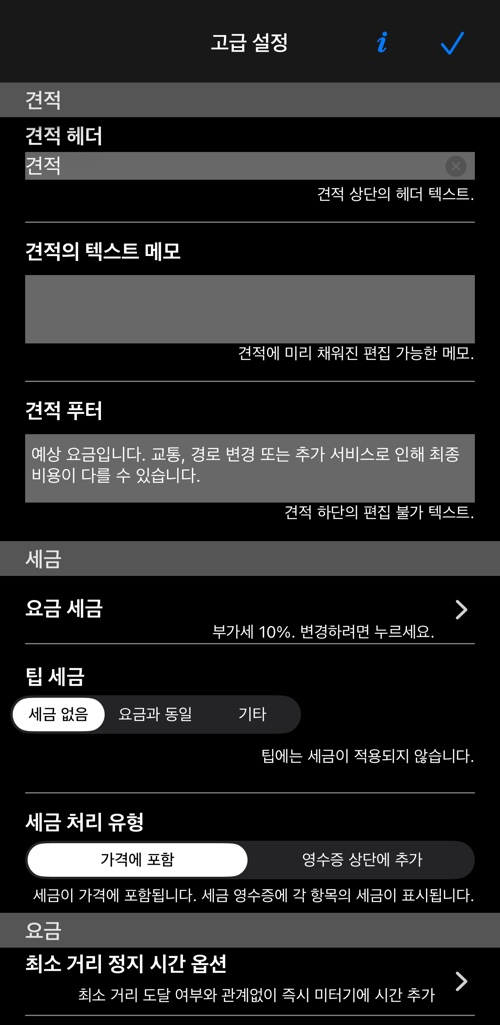
영수증과 같은 세 가지 문구 설정을 견적서 에 적용합니다. 견적서 머리글, 견적서의 텍스트 메모, 견적서 꼬리말 — 아래쪽의 수정 불가 문구입니다.
세금
- 요금 세금 — 거리·시간 요금에 적용되는 세금입니다. 영수증에 판매세를 표시해야 할 때만 설정하세요. 판매세 처리 에서 제대로 다룹니다.
- 팁 세금 — 세금 없음, 요금과 동일, 또는 팁에 별도 세율이 있다면 기타. 많은 지역에서 팁에는 세금이 붙지 않으며, 그것이 기본값입니다.
- 세금 처리 — 가격에 포함 또는 영수증에서 별도 가산. 위에 얹는 방식은 미국과 캐나다가 기대하는 방식이고, 포함하는 방식은 유럽 대부분에서 일반적입니다.
요금
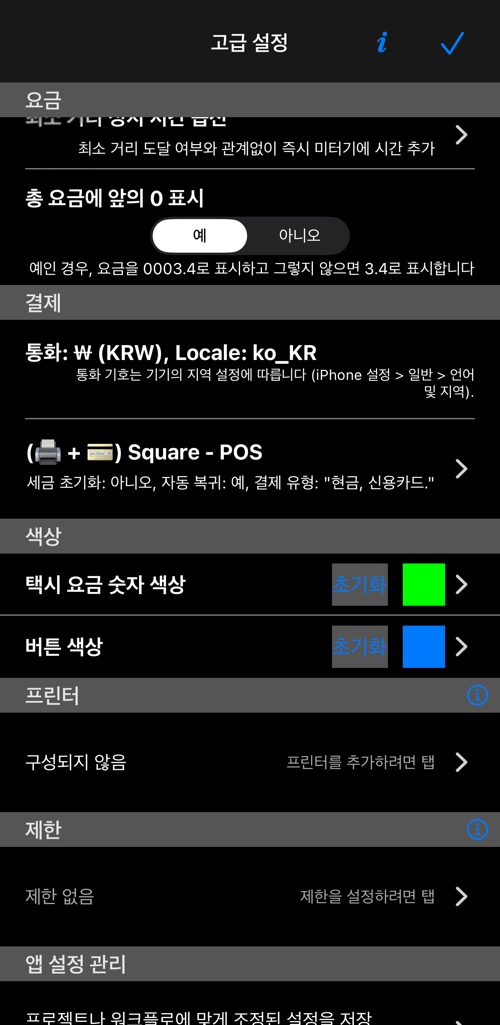
- 최소 주행거리 시간 요금 처리 — 요금제에 최소 주행거리가 있을 때, 그 거리를 채우기 전에 쌓인 대기 시간을 어떻게 할지 정합니다. 정답이 하나가 아니어서 설정으로 두었습니다. 선택지는 여기에 설명되어 있습니다 . 선택한 요금제를 따라갑니다.
- 총 요금에 앞자리 0 표시 — 총액을
3.4가 아니라0003.4로 보여 줍니다. 일부 미터기는 이런 표시가 의무입니다.
결제
- 통화 — 안내용입니다. iPhone과 iPad에서는 통화가 기기 자체의 지역 설정(설정 > 일반 > 언어 및 지역)에서 정해지므로, 앱이 따로 묻지 않습니다.
- Square — 카드 결제를 위해 앱을 Square Point of Sale 과 연결합니다.
색상
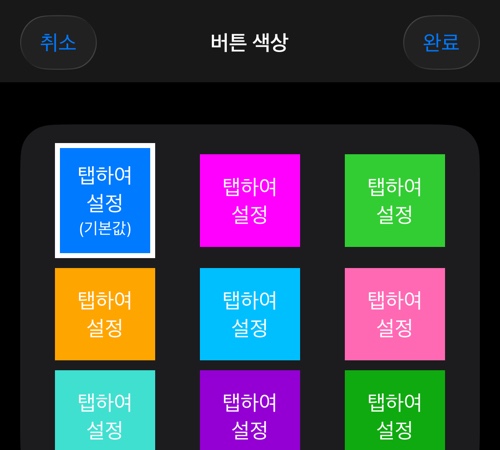
- 요금 숫자 색상과 버튼 색상 — 강한 햇빛에서의 가독성, 또는 색각 이상을 위한 설정입니다. 둘 다 기사들이 요청해서 들어왔습니다.
프린터
이 줄은 설정된 프린터 또는 구성되지 않음을 보여 줍니다. 누르면 프린터 설정이 열립니다. 프린터 찾기, 테스트 인쇄, 인쇄 농도 조절, 프린터 해제. 인쇄 에서 차례대로 안내합니다.
제한
관리자 비밀번호입니다. 운행을 지우는 데 밀어넘기기 이상이 필요하도록 합니다. 운행 삭제 보호 를 보세요.
앱 설정 관리
요금제, 추가 요금, 세금, 문구 등 설정을 파일로 저장해 공유하고 복원할 수 있습니다. 휴대폰을 바꿀 때나, 회사가 여러 기사를 같은 방식으로 설정할 때 유용합니다.
안드로이드에서는
거의 모두 같고 순서만 다릅니다. 중요한 차이는 이렇습니다.
- 안드로이드에서는 통화를 직접 설정합니다. 기호, 금액 앞뒤 위치, 띄어쓰기 여부를 고릅니다. iPhone과 iPad에서는 기기 지역 설정을 따릅니다.
- 견적서 설정은 별도 화면으로, 한 줄을 눌러 들어갑니다.
- 색상, Square, 백업, “앞자리 0"은 안드로이드에 없습니다 — 강조 색상이 고정되어 있습니다.
더 알아보기:
간단 영수증 ▪︎ 상세 영수증 ▪︎ 인쇄 ▪︎ 판매세 ▪︎ 최소 주행거리와 대기 시간 ▪︎ 운행 삭제 보호 ▪︎ 총액 조정
