버전 6.3 - 새로운 기능
도로와 액션, 데이터를 하나의 녹화에 (Free 및 Full 버전)
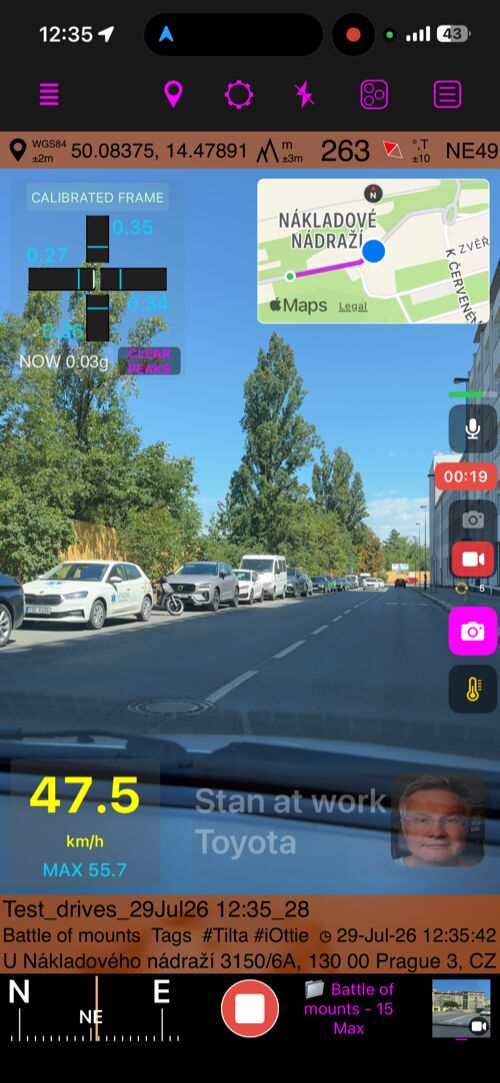
동영상 녹화, 재생 및 데이터 오버레이 전체 가이드를 엽니다.
- 주행 중에는 대시캠으로, 라이딩 중에는 액션캠으로 앱을 활용하세요. 비디오와 위치, 속도, 모션 데이터가 함께 저장되어 중요한 순간의 상황까지 남길 수 있습니다.
- 녹화 중에 남기고 싶은 장면을 발견했나요? 녹화를 멈추거나 다음 순간을 놓치지 않고 위치 정보가 담긴 사진을 촬영하세요.
- 메뉴 > 동영상에서 저장된 녹화를 열고 원하는 순간으로 돌아가세요. 재생 중 사진 셔터 버튼을 사용하면 해당 프레임을 위치 정보가 담긴 사진과 웨이포인트로 추가하여 보관하거나 친구에게 보내고 소셜 미디어에 공유할 수 있습니다.
- 타임라인으로 녹화를 빠르게 이동한 다음 비디오 위에서 직접 좌우로 스크럽하여 세밀하게 조절하고 정확한 프레임을 찾으세요.
- 필요한 부분만 정확히 공유하세요. 전체 비디오 또는 선택한 구간을 내보낸 다음 원본 그대로의 오리지널이나 선택한 데이터 오버레이가 포함된 스탬프됨 버전을 선택할 수 있습니다.
- 루프 녹화를 설정하려면 비디오 카메라를 열고 설정을 탭한 다음 동영상 설정을 선택하세요. 이어서 보관할 최근 비디오의 길이인 루프 시간을 선택하세요. 끝없는 녹화 대신 최신 구간만 유지합니다.
모든 녹화에 더 많은 이야기를 담으세요
- 비디오 카메라를 열고 설정을 탭한 다음 비디오 오버레이를 선택하여 차량과 활동, 이야기에 맞는 대시캠 또는 액션캠 화면을 구성하세요.
- 지도: 재생 및 스탬프됨 내보내기에서 녹화가 어느 장소인지 보여 줍니다.
- QR 코드: 내보낼 때 비디오 프레임을 지도상의 위치로 바로 연결하거나 그 장소로 안내하는 링크로 만듭니다.
- 워터마크: 완성된 비디오에 회사명과 로고, 식별 정보, 차량 또는 장비를 추가합니다.
- 속도: 이동 속도를 표시하여 액션캠 또는 대시캠 영상에 유용한 맥락을 더합니다.
- 피치 & 롤 : 자동차의 피치와 롤, 모터사이클의 기울기와 경사, 항공기의 피치와 뱅크를 원하는 용어와 시각 요소로 표시합니다.
- G 크로스 : 녹화 시작 시 자동 보정하여 움직임 전체의 가속력을 기록합니다.
녹화마다 알맞은 마이크를 선택하세요
- 동영상에서는 자동, iPhone, 모든 외부 기기, 유선/USB 또는 Bluetooth를 선택할 수 있습니다. 카메라는 활성 소스를 표시하고 연결이 끊기면 안전하게 전환하며 마이크가 바뀌면 알려줄 수 있습니다.
- 헤드폰으로 마이크를 실시간 모니터링하면서 호환되는 음악이나 팟캐스트를 계속 재생하세요.
- 재생 중에는 활성 오디오 출력을 확인하거나 변경하면서 녹화를 프레임 단위로 검토할 수 있습니다.
속도계 55 Free에서는 녹화, 재생, 루프 녹화, 마이크 제어와 모든 데이터 오버레이를 사용할 수 있습니다. 동영상 한 개를 저장하고 앱 브랜딩이 포함된 선택한 15초 클립을 공유할 수 있습니다. 새 동영상을 녹화하려면 메뉴 > 비디오를 열어 현재 동영상을 삭제하세요. 동영상에서 사진 만들기, 워터마크 사용자 설정, 동영상 무제한 저장, 전체 길이 또는 깨끗한 원본 내보내기를 이용하려면 속도계 55 PRO로 업그레이드 하세요. 별도의 일회성 유료 앱입니다.
Full 버전 전용
이 페이지의 나머지 버전 6.3 기능은 별도의 일회성 유료 앱인 속도계 55 PRO에서만 사용할 수 있습니다.
나의 트랙과 중요한 장소를 하나의 완전한 이야기로.
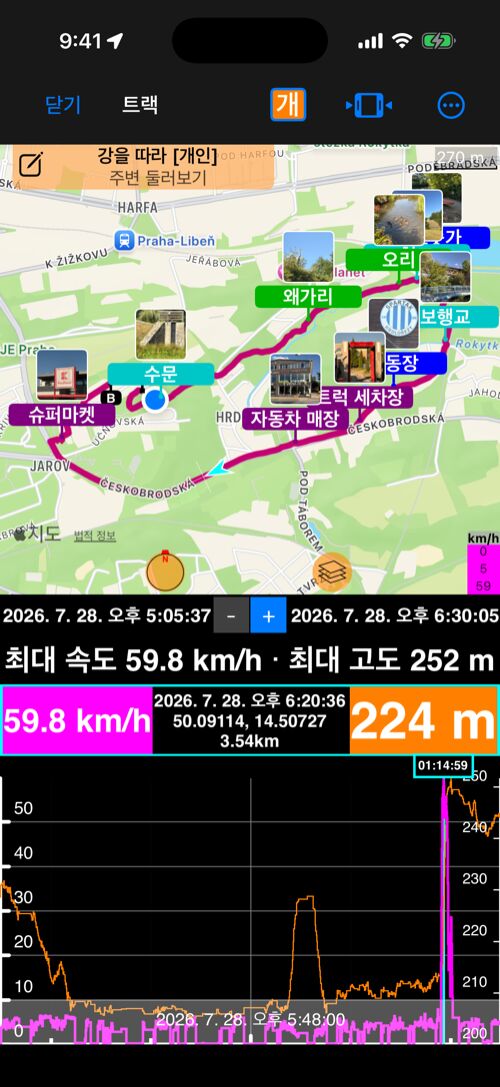
- 트랙 녹화를 시작하고 계속 이동하세요. 이동 중 만든 모든 웨이포인트가 자동으로 해당 트랙에 연결되어 문과 위험 요소, 전망 지점, 샘플, 사진과 메모가 의미를 지닌 여정의 일부로 남습니다.
- 트랙을 검토할 때 지도에 연결된 웨이포인트만 표시하거나 모든 웨이포인트를 다시 표시해 전체를 볼 수 있습니다. 기존 웨이포인트를 어떤 트랙에든 연결하거나 연결을 해제할 수도 있습니다.
- 여정을 공유하거나 보관할 준비가 되면 연결된 웨이포인트와 함께 트랙을 내보내 중요한 장소와 트랙을 하나로 유지하세요.
지도에서 바로 지형 고도 확인
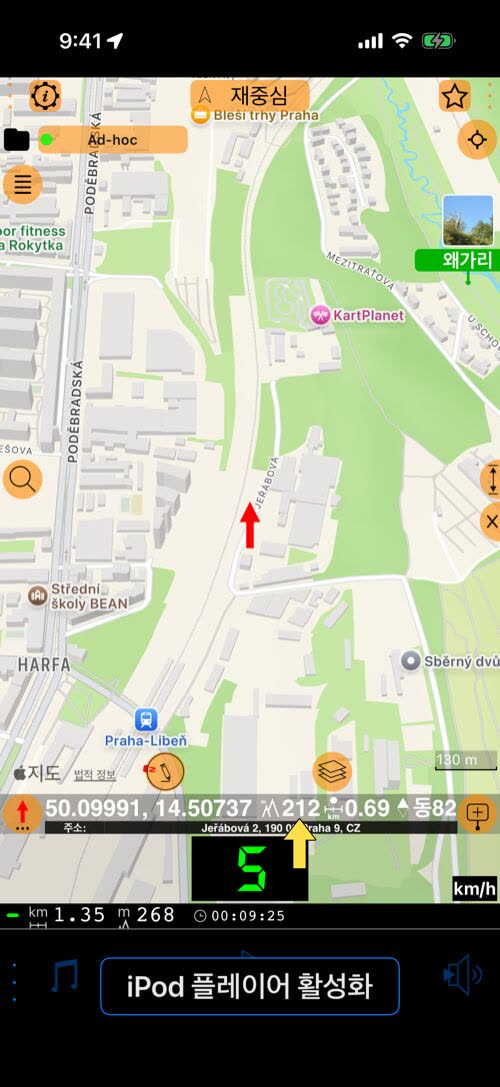
- 빨간 화살표를 지도 위 아무 곳에나 옮기면 그 지점의 지형 고도가 좌표, 내 위치로부터의 거리, 방위와 함께 표시됩니다.
- 고개, 전망대, 착륙장의 고도를 가기 전에 확인하세요. 웨이포인트로 저장하면 그 고도를 유지합니다.
- 지도 위의 고도 전체 안내 열기.
모든 웨이포인트 주변의 지도를 보관하세요
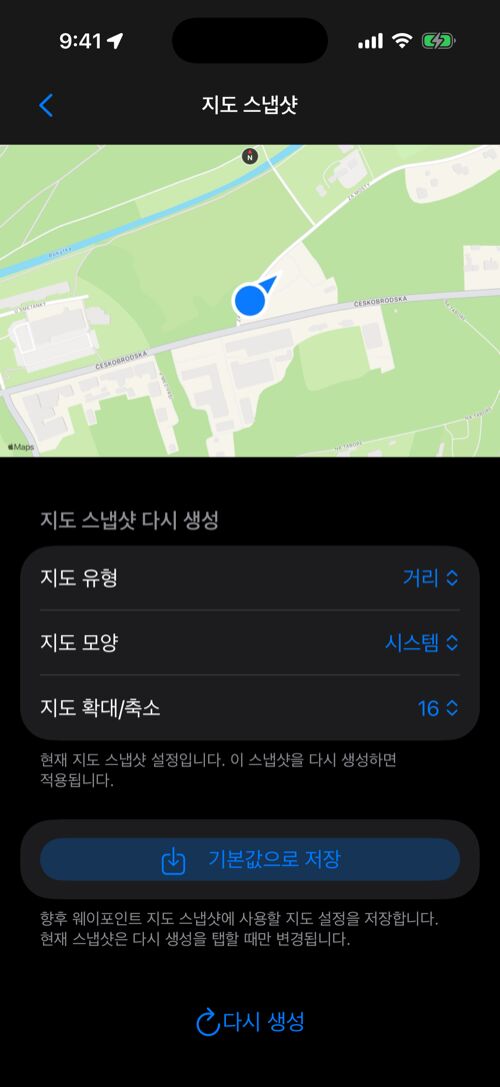
- 지도 스냅샷은 각 웨이포인트 주변을 저장하여 그 장소를 떠난 뒤에도 빠르게 눈으로 확인할 수 있게 합니다.
- 새 웨이포인트마다 스냅샷을 자동 생성하려면 메뉴 > 설정 > 고급 설정 > 웨이포인트 지도 스냅샷을 열고 지도 스냅샷 자동 생성을 켜세요. 필요할 때 수동으로 추가할 수도 있습니다.
- 웨이포인트 목록에서 더 보기를 사용해 지도 스냅샷을 표시하거나 숨기고 웨이포인트 행 레이아웃을 선택하여 사진과 지도, 세부 정보가 조화롭게 보이게 하세요.
- 스냅샷을 탭해 크게 보세요. 지도 유형, 지도 모양 및 지도 확대/축소를 조절한 다음 다시 생성을 탭하거나 기본값으로 저장을 사용해 이후 스냅샷에도 선택 사항을 유지하세요.
- 여러 웨이포인트에 동일한 지도 모양을 적용하려면 항목을 선택하고 지도 미리보기 생성을 선택하여 스냅샷을 한꺼번에 업데이트하세요.
- 웨이포인트 지도 스냅샷 전체 안내 열기
트랙과 웨이포인트를 함께 내보내기
- 기록한 트랙을 연결된 웨이포인트와 함께 하나의 KML/KMZ 파일로 내보내 경로와 중요한 장소를 함께 보관할 수 있습니다.
- 결합된 파일은 트랙만, 웨이포인트만 또는 전체로 가져올 수 있습니다. 연결은 유지되며 트랙 선과 시작/종료 핀이 중복 웨이포인트로 다시 가져와지지 않습니다.
- 트랙의 시간, 속도, 거리 및 고도 요약, 지도 스냅샷과 GPS 정확도가 내보내기와 가져오기 과정에서 유지됩니다.
❤️ 앱과 업데이트가 마음에 드시나요? 평점을 남겨주세요—저희에게 큰 의미가 있습니다!
짧은 하이라이트가 아니라 전체 여정을 간직하고 싶으신가요? 별도로 구매하는 1회 결제 앱인 속도계 55 PRO로 업그레이드 하면 동영상을 무제한 저장하고 전체 동영상 또는 깨끗한 원본을 내보내며 워터마크를 사용자화하고 재생 중인 순간으로 사진과 웨이포인트를 만들 수 있습니다.
