랠리 설정
랠리 설정은 북을 보관하고 그 북으로 무엇을 할지 정하는 곳입니다. 화면은 두 부분으로 나뉩니다. 위쪽 로드북 제목 아래에는 북 자체에 속한 모든 것(기본 정보와 언어, 경로, 코스 노트, 경로 지도, 거리 정밀도)이 있습니다. 그 아래 이 북의 용도 에서는 세션이 북을 어떻게 쓸지 (내비게이션 또는 세그먼트와 목표 평균 속도가 있는 정규성 랠리) 고르며, 그 용도에 필요한 설정만 아래에 나타납니다.
랠리 제어 패널의 MENU > 랠리 설정 열기 또는 패널의 설정 버튼으로 엽니다:
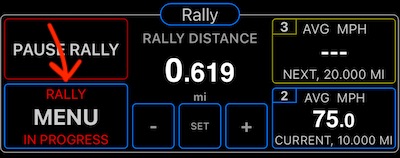
또는 여기의 메인 MENU 버튼으로:
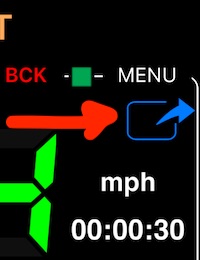
그런 다음 설정 > 고급 설정 > 랠리 설정을 엽니다.
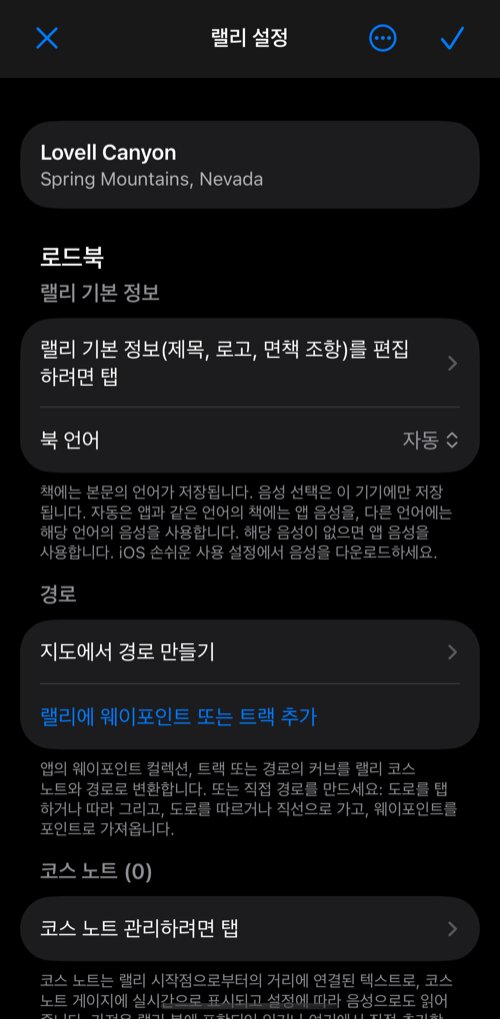
화면에 있는 항목
북을 불러온 상태면 화면 맨 위에 제목, 부제, 로고가 표시됩니다. 이어서 화면 순서대로:
로드북
- 랠리 기본 정보 — 대회 제목, 부제, 설명, 로고, 주최자 표기, 웹사이트, 면책 조항. 불러온 북이 채워 넣으며, 파일에서 로고를 추가할 수도 있습니다.
- 북 언어 와 음성 — 북이 작성된 언어와 노트를 읽어 주는 음성. 아래의 북 언어와 음성 을 참고하세요.
- 경로 — 지도에서 경로 만들기 는 경로 편집기 를 열어, 아직 달려 보지 않은 도로의 경로를 그리게 합니다. 랠리에 웨이포인트 또는 트랙 추가 는 앱에 이미 있는 데이터로 북을 만듭니다. 랠리 세션이 진행 중일 때는 둘 다 숨겨집니다.
- 코스 노트 — 주행 거리를 따라가는 노트와 그 개수.
- 경로 지도 — 경로, 체크포인트, 노트를 지도에 표시합니다. 북에 경로나 위치가 있는 노트가 있을 때 나타납니다.
- 앱의 경로 및 노트 — 경로를 트랙으로 저장하거나, 메인 지도에 고정하거나, 노트를 웨이포인트로 저장합니다. 랠리 북 을 참고하세요.
- 이 북의 거리 — 소수 둘째 또는 셋째 자리. 아래를 참고하세요.
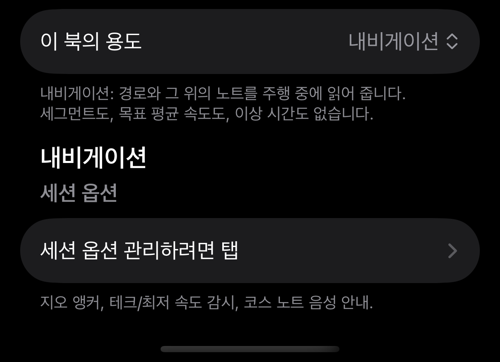
이 북의 용도 — 내비게이션 또는 정규성 랠리.
- 내비게이션 — 경로와 경로를 따라 있는 노트를 주행 중에 읽어 줍니다. 세그먼트, 목표 평균 속도, 이상 시간이 없습니다. 선택 항목 아래에는 세션 옵션 만 있습니다.
- 정규성 랠리 — 로드북 위에 계측 경기의 규칙을 더합니다. 선택 항목 아래에 세그먼트 사용, 세그먼트, 세션 옵션, 목표 TSD/평균 속도의 소수 자릿수 가 나타납니다.
바꿔도 아무것도 지워지지 않습니다. 세그먼트가 있는 북은 내비게이션으로 쓰는 동안에도 세그먼트를 보관하고, 다시 정규성 랠리 를 고르면 그대로 돌아옵니다. 랠리 세션이 진행 중일 때는 용도를 바꿀 수 없습니다.
⋯ 버튼에는 새 랠리 설정…, 랠리 불러오기(랠리 라이브러리, 내 랠리, 파일에서 가져오기), 공유 또는 백업(JSON 랠리 파일과 PDF 또는 HTML 인쇄용 로드북), 도움말 이 있습니다. 랠리 북 을 참고하세요.
북 언어와 음성
북 언어 는 북의 노트가 작성된 언어를 지정합니다. 자동 은 앱과 같은 언어의 북에는 앱 음성을, 다른 언어에는 알맞은 음성을 씁니다. 언어를 고르면 음성 에서 그 언어용으로 설치된 음성 중 하나를 선택할 수 있고, 사용되는 음성 에 실제로 말할 음성이 표시됩니다. 설치된 음성이 없는 언어는 따로 나열됩니다. 음성은 iOS 손쉬운 사용 설정에서 내려받습니다.
언어는 북에 저장되어 북과 함께 이동합니다. 음성 선택은 이 기기에 남습니다.
이 북의 거리
북 자체의 정밀도로, 소수 둘째 또는 셋째 자리(2.33 km 또는 2.333 km)입니다. 주최자가 그 정밀도로 코스를 쟀기 때문에 단위와 함께 북에 저장되며, 주행 거리계, 코스 노트, 인쇄된 로드북이 이 정밀도로 거리를 읽습니다. 바꾸면 바로 적용됩니다.
랠리 중 거리 조정 단위도 이것으로 정해집니다. “±” 버튼으로 조정 컨트롤을 표시합니다:
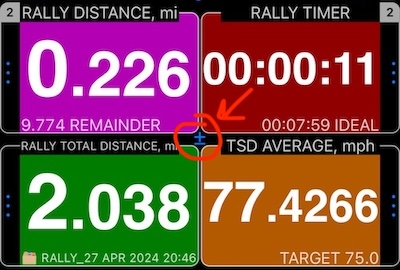
소수 셋째 자리일 때는 +.001과 -.001 조정 컨트롤이 추가됩니다:
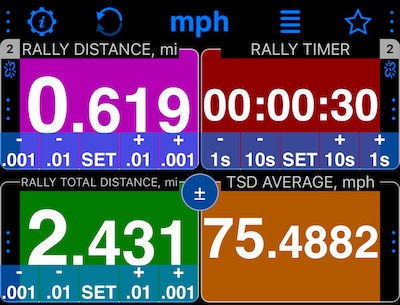
소수 둘째 자리일 때는 +.01과 -.01 조정만 있습니다.
세션 옵션
두 용도 모두 세션 옵션 이 있습니다. 지오 앵커, 기술 속도와 최저 속도 감시, 코스 노트 음성 안내는 경쟁자뿐 아니라 내비게이터에게도 쓸모 있습니다. 정규성 랠리에서는 화면에 전체 세션의 목표 평균 속도와 오프 퍼펙트 타임, 스플릿 시 주행 거리계 보정, 세그먼트 자동 진행, 세그먼트 종료 앵커에서의 스플릿도 나타납니다. 내비게이션에서는 이 행들이 숨겨지고, 값은 북을 다시 정규성 랠리로 쓸 때를 위해 보관됩니다. 세션 옵션 을 참고하세요.
세그먼트
세그먼트는 이 북의 용도 가 정규성 랠리 일 때 나타납니다.
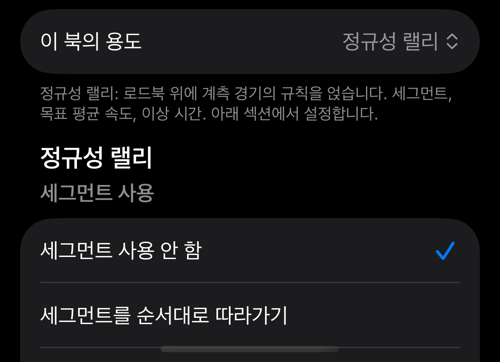
세그먼트는 필요할 때 랠리를 정리하는 데 씁니다.
세그먼트를 전혀 입력하지 않고도 랠리를 달릴 수 있으며, 랠리 제어 패널의 SPLIT 버튼으로 언제든 다음 세그먼트나 스테이지로 넘어갈 수 있습니다.
입력한 세그먼트는 여러모로 도움이 됩니다:
- 거리를 입력하면 “랠리 거리” 게이지가 현재 거리와 함께 세그먼트 끝까지 남은 거리를 보여 줍니다.
- 세그먼트의 거리와 목표 평균 속도를 모두 입력하면 트립마스터의 “랠리 타이머” 게이지가 그 세그먼트의 이상 시간을 보여 줍니다.
선택한 세그먼트 사용 에 따라:
1. 세그먼트 사용 안 함
세그먼트를 입력했더라도 사용하지 않습니다. 언제든 나눌 수 있는 “스플릿” 버튼만 표시됩니다.
2. 세그먼트를 순서대로 따라가기
랠리 세션을 시작하면 첫 번째 세그먼트부터 시작하고 다음 세그먼트로 넘어가는 버튼을 제공합니다. 평균 속도가 있는 다음 세그먼트로 넘어가면 그 목표 평균 속도가 오프 퍼펙트 타임 모니터에도 적용됩니다.
3. 평균/TSD 세그먼트에 대한 힌트만 제공합니다.
역시 첫 번째 세그먼트부터 시작하지만, 평균 속도가 없는 세그먼트로 스플릿하는 옵션과 목록의 다음 세그먼트로 넘어가는 옵션을 항상 제공합니다.
세그먼트 사용은 랠리 세션이 진행 중이 아닐 때만 바꿀 수 있습니다.
각 세그먼트에 입력한 정보에 따라 목록에 각 세그먼트의 시작, 끝, 총 거리, 이상 시간이 표시됩니다:
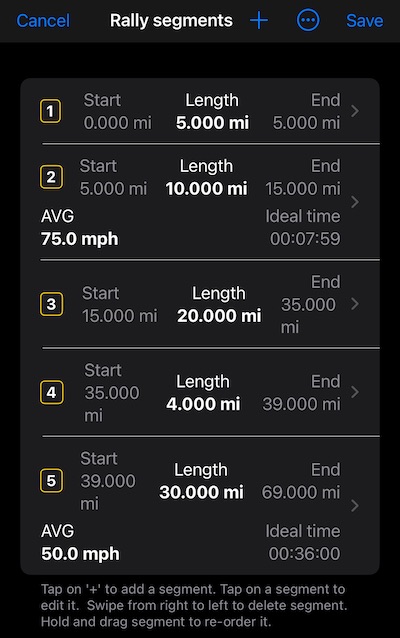
랠리 세션이 진행 중이 아니면 세그먼트를 추가, 삭제, 재정렬할 수 있습니다. “…” 버튼과 “모든 세그먼트 제거"로 모두 삭제할 수도 있습니다.
목표 평균 속도 — 소수 자릿수
정규성 랠리일 때 표시됩니다. 목표 평균 속도에 소수점이 필요 없을 때 50, 60처럼 보기 편하게 하는 설정입니다.
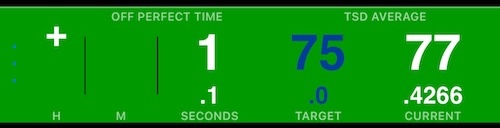
트립마스터와 오프 퍼펙트 타임 모니터의 현재 평균 속도는 이 설정과 관계없이 항상 소수 넷째 자리까지 표시됩니다.
랠리 전체 백업, 복원, 공유
랠리 설정에서 ⋯ 를 누르고 공유 또는 백업 > 랠리 파일 (JSON) 을 고르세요. 이 하나의 파일에 기본 정보, 세그먼트, 코스 노트, 경로(경로 편집기에서 그린 경로의 포인트 포함), 세션 설정 등 랠리 전체가 담깁니다. iCloud Drive에 저장하거나 이메일로 보내고, 되돌릴 때는 파일을 눌러 속도계 55에서 여세요.
같은 메뉴에서 인쇄용 로드북(PDF 또는 HTML)을 내보낼 수 있고, 랠리 불러오기 로 랠리 라이브러리 , 이 기기의 내 랠리, 파일에서 랠리를 가져올 수 있습니다.
랠리 파일은 단순한 텍스트/JSON 파일입니다. 필요하면 텍스트 편집기로 항목을 추가, 수정, 삭제할 수 있습니다.
자세한 내용: 랠리 북 .
게이지 배치를 랠리와 함께 저장하기
랠리 컴퓨터의 게이지를 배치한 뒤 ⋯ 메뉴에서 내 랠리에 저장하거나 랠리 파일 (JSON) 을 공유하세요. 현재 게이지와 색상 포함 을 켜 두면 게이지 위치와 배경색이 북에 저장됩니다. 새 랠리 설정 전에 저장할 때도 선택할 수 있습니다. 북을 불러올 때는 북의 게이지와 색상을 쓰거나 내 것을 유지할 수 있습니다. 랠리 북 을 참고하세요.
관련 항목:
랠리 컴퓨터 + ▪︎ 랠리 북 ▪︎ 경로 편집기 ▪︎ 코스 노트 ▪︎ 경로 지도 ▪︎ 세션 옵션
이전 랠리 컴퓨터 — iOS 15 이상으로 업데이트할 수 없는 경우 여전히 유용할 수 있습니다. 새 랠리 컴퓨터(+)는 버전 4.7과 iOS 15 이상에서만 사용할 수 있습니다.
❤️ 리뷰나 평점으로 앱을 응원해 주시겠어요? 여기를 누르세요:
