랠리 컴퓨터 +
랠리 컴퓨터 + 는 속도계 55의 랠리 컴퓨터 모드입니다. 구성 가능한 트립마스터, 랠리 거리와 시간의 정밀한 제어, 세션 관리에 더해 버전 6.4부터는 주행할 대회의 완전한 랠리 북을 제공합니다.
같은 모드로 북을 두 가지 방식으로 씁니다. 내비게이션에서는 경로를 따라가며 코스 노트를 읽어 주고, 세그먼트와 목표 평균 속도는 없습니다. 정규성 랠리에서는 세그먼트, 목표 평균 속도, 이상 시간, 오프 퍼펙트 타임이 더해집니다. 랠리 설정 의 이 북의 용도 에서 고릅니다.
메인 화면에서 메뉴 > 모드 > 랠리 컴퓨터를 엽니다.
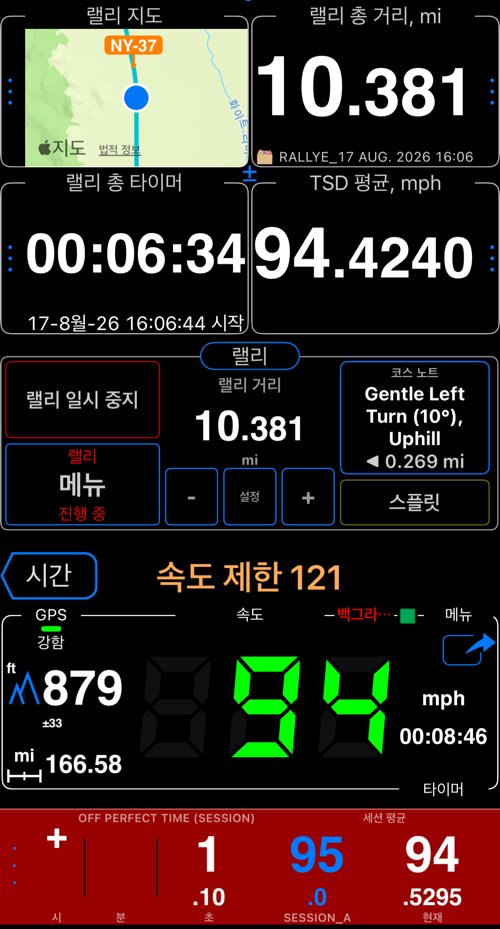
버전 6.4의 새로운 기능
이제 대회 자체가 클립보드가 아니라 앱 안에 있습니다:
- 랠리 북 — 대회 기본 정보, 세그먼트, 코스 노트, 경로가 담긴 하나의 파일입니다. 랠리 라이브러리 나 파일에서 불러오고, 기기의 내 랠리에 모든 랠리를 보관하고, 랠리 전체를 하나의 파일로 공유하고, 인쇄용 로드북(PDF/HTML) 으로 내보낼 수 있습니다.
- 경로 편집기 — 아직 달려 보지 않은 도로의 경로를 지도에서 그립니다. 탭하거나 손가락으로 도로를 따라 그리고, 도로를 따라가거나 직선으로 잇고, 도중에 웨이포인트와 노트를 더하고, 인쇄될 고도 프로필용 지형을 받습니다.
- 코스 노트 — 마일 마커, 지시문, 비고가 알맞은 거리에서 저절로 나타나며, 패널에 표시되고 음성으로도 읽힙니다.
- 경로 지도 — 코스, 체크포인트, 노트를 지도에 표시하고, 진행 방향을 위로 두고 따라가는 실시간 지도 게이지도 제공합니다.
- 세션 옵션 — 전체 세션 오프 퍼펙트 타임, 지정 시각 출발, 스플릿 시 주행 거리계 보정, 체크포인트에서 거리를 다시 맞추는 지오 앵커, 기술 속도와 최저 속도 감시.
주행 화면
주요 개선 사항:
1. 트립마스터가 4개의 구성 가능한 필드를 제공합니다.
트립마스터 필드 중 하나에서 ⋮ 버튼을 탭하여 필드의 측정 유형이나 배경색을 변경할 수 있습니다:
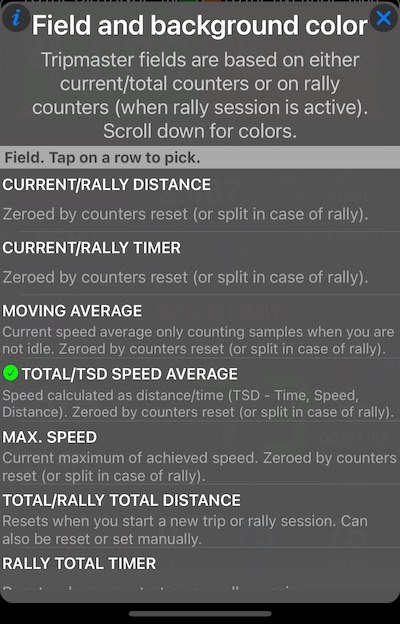
위 메뉴에서 아래로 스크롤하여 배경색 선택기를 확인할 수 있습니다.
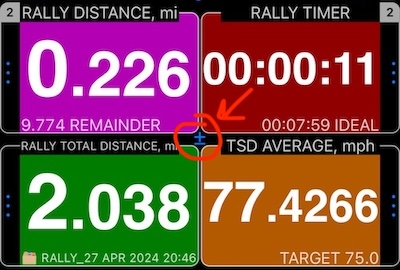
2. 증분 조정 컨트롤.
랠리 세션이 활성화된 상태에서 “±” 버튼을 사용하여 조정 컨트롤을 표시할 수 있습니다:
거리에 소수점 세 자리가 사용될 경우, +.001 및 -.001 증분을 위한 추가 조정 버튼이 제공됩니다:
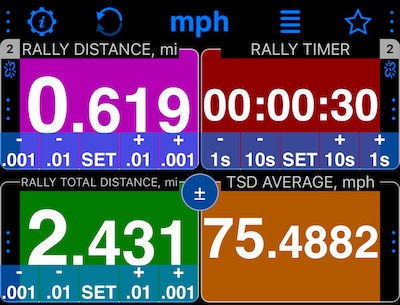
거리 및 타이머 게이지 상단 모서리의 “링크” 버튼을 사용하여 “현재” 카운터에 대한 증분 조정이 총 거리 또는 총 타이머에도 적용되는지 제어할 수 있습니다.
3. 랠리 세션.
메인 화면에서 메뉴 > 모드 > 랠리 컴퓨터를 엽니다.
랠리 컨트롤 패널의 메뉴 버튼은 랠리 세션을 시작, 일시 중지 또는 완료하는 옵션을 제공합니다. 아래 그림에 표시된 패널 왼쪽 아래의 큰 메뉴 버튼을 사용하세요.
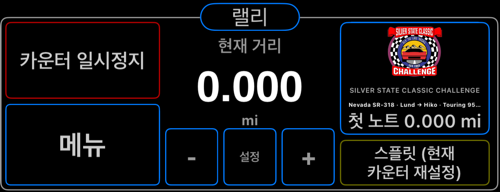
랠리 세션:
- 랠리 거리 및 시간에 대한 별도 카운터를 제공합니다. 현재 및 총. 이를 통해 실제 거리 및 타이머 값과 독립적으로 이러한 카운터를 자유롭게 조정할 수 있습니다.
- 각 스플릿/섹션에 대한 GPS 트랙을 기록합니다. 이는 랠리 세션을 완료할 때까지 앱이 백그라운드에서 실행되고 랠리가 완전히 기록되도록 합니다.
새 랠리 세션을 시작하려면 이 패널에서 메뉴 > 새 랠리 세션 시작을 선택합니다.
세션이 활성화된 상태에서 랠리 컨트롤 패널의 메뉴 버튼을 통해 일시 중지 또는 완료할 수 있습니다:
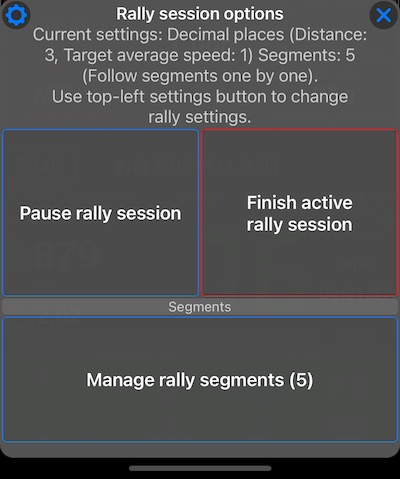
메인 메뉴 메뉴 버튼 > 랠리 일시 중지 또는 랠리 완료를 통해 랠리 세션을 일시 중지하거나 완료할 수도 있습니다.
4. 섹션.
섹션은 특정 평균 속도로 주행해야 하는 특정 거리를 나타낼 수 있습니다. 거리 및 평균 속도는 필수 매개변수가 아닙니다.
섹션은 다음과 같은 여러 가지 방식으로 유용할 수 있습니다:
- 섹션에 거리/길이가 있는 경우, “랠리 거리” 게이지가 현재 거리 외에도 현재 섹션의 끝까지 남은 거리를 표시합니다.
- 섹션에 거리 및 목표 평균 속도가 있는 경우, 트립마스터의 “랠리 타이머” 게이지가 해당 섹션에 대한 이상적인 시간을 표시합니다.
섹션은 다음과 같은 3가지 방식으로 사용할 수 있습니다:
1. 없음
섹션을 제공했더라도 사용하지 않습니다. 필요한 순간에 분할할 수 있는 “스플릿” 버튼만 표시됩니다.
2. 섹션을 차례대로 따라갑니다.
랠리 세션을 시작하면 앱은 첫 번째 섹션으로 시작하고 다음 섹션으로 분할할 수 있는 버튼을 제공합니다. 다음 평균 속도 섹션으로 분할하면 앱은 이 목표 평균 속도 값을 완벽하지 않은 속도 모니터에도 적용합니다.
3. 평균 속도 섹션에 대한 힌트만 제공합니다.
첫 번째 섹션으로 시작하지만, 평균 속도를 적용하지 않고 분할할 수 있는 옵션을 항상 제공하며, 제공한 목록의 다음 랠리 섹션으로 분할할 수 있는 옵션도 제공합니다.
세그먼트가 랠리에 도움이 되는 경우, 랠리 설정 (랠리 컨트롤 패널 MENU > “랠리 설정 열기”, 패널의 설정 버튼, 또는 설정 > 고급 설정 > 랠리 설정)에서 구성할 수 있습니다. 먼저 이 북의 용도 를 정규성 랠리 로 두면 그 아래에 세그먼트 사용 과 세그먼트 가 나타납니다. 내비게이션에 쓰는 북은 가지고 있던 세그먼트를 보관하지만 표시하거나 적용하지는 않습니다.
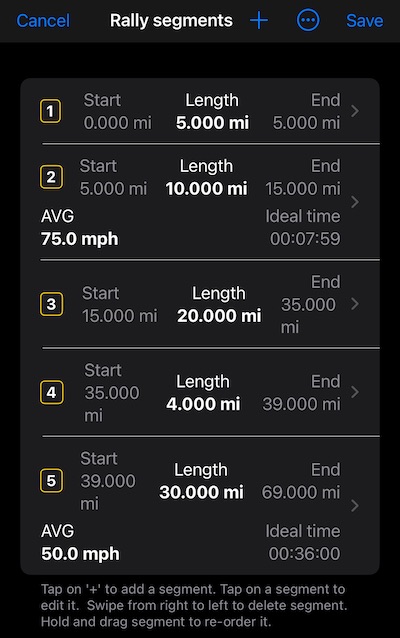
임의의 섹션 시간으로 전환.
현재 섹션 버튼을 탭하여 모든 섹션으로 분할할 수 있는 메뉴를 표시합니다:
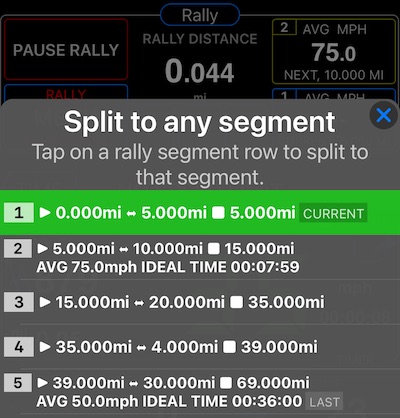
5. 완벽하지 않은 시간 모니터의 목표 평균 속도를 위한 스피드 다이얼.
목표 평균(TSD) 속도는 목표 평균 속도가 있는 섹션으로 분할하거나 완벽하지 않은 시간 모니터의 목표 평균 속도 필드를 탭하여 설정됩니다:
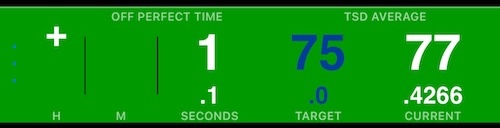
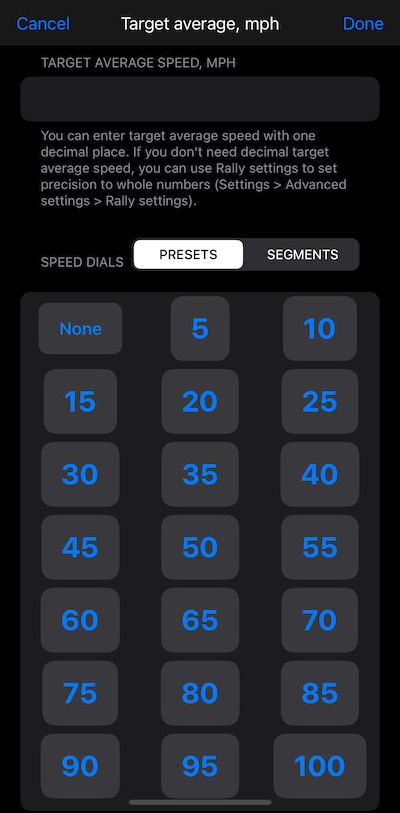
버전 4.7은 한 번의 탭으로 속도 값을 적용하기 위한 스피드 다이얼을 추가했습니다.
스피드 다이얼은 None에서 100 사이의 속도 버튼을 표시합니다:
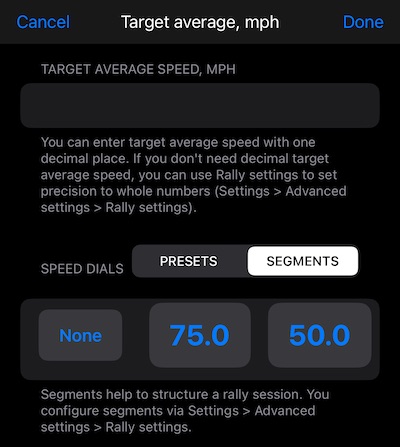
또는 목표 평균 속도가 있는 섹션을 제공한 경우 “섹션” 섹션에서 이러한 값을 쉽게 접근할 수 있습니다:
6. 랠리 전체를 공유하거나 백업하기.
특정 대회에 입력한 30개의 세그먼트와 80건의 코스 노트를 잃고 싶지 않으신가요? 아니면 같은 정보를 아무도 다시 입력하지 않도록 동료에게 보내고 싶으신가요?
랠리 설정 의 ⋯ 버튼에서 공유 또는 백업 > 랠리 파일 (JSON) 을 선택하세요. 그 하나의 파일이 랠리 전체입니다. 기본 정보, 세그먼트, 코스 노트, 경로, 세션 설정이 들어 있습니다. iCloud 파일에 저장하거나 이메일로 보내고, 되돌릴 때는 파일을 탭해 속도계 55에서 여세요.
같은 메뉴에서 인쇄용 로드북 을 PDF 또는 HTML로 내보낼 수 있고, 랠리 불러오기 로 랠리 라이브러리 , 기기의 내 랠리, 파일에서 랠리를 찾을 수 있습니다. 전체 흐름은 랠리 북 을 참고하세요.
랠리 파일은 간단한 텍스트/JSON 파일입니다. 필요하면 텍스트 편집기를 사용하여 항목을 추가/수정/삭제할 수 있습니다.
더 많은 기능이 필요하거나 의견이 있으신가요? support@blocoware.com으로 문의해 주세요.
관련:
랠리 북 ▪︎ 경로 편집기 ▪︎ 코스 노트 ▪︎ 경로 지도 ▪︎ 세션 옵션
랠리 라이브러리 — 바로 불러올 수 있는 랠리 북.
이전 랠리 컴퓨터 - iOS 15 이상으로 업그레이드할 수 없는 경우 여전히 유용할 수 있습니다. 최신 랠리 컴퓨터 (+)는 버전 4.7 및 iOS 15 이상에서만 사용 가능합니다.
❤️ 앱을 리뷰나 평가로 지원할 시간이 있으신가요? 리뷰나 평가를 하려면 여기를 탭하세요:
