Google Earth에서 트랙을 따라가기/재생하고 고도/속도 프로필을 Google Earth에 표시합니다.
Google Earth에서 고도 프로필을 켜는 방법과 다른 트랙 브라우징 기능을 사용하는 방법입니다.
트랙을 두 번 탭하여 선택하고 지도에 표시한 후 마우스 오른쪽 버튼을 클릭하여 더 많은 옵션을 표시합니다.
“고도 프로필 표시"를 선택합니다.
Google Earth의 고도 프로필에는 위치 변화로 계산된 속도 탭이 있지만, 속도계/iPhone으로 기록된 속도를 표시하는 #3 탭(속도-R라고 표시됨, 활성화하려면 탭하세요)도 있습니다. 이는 Google에서 계산한 속도와 상당히 다를 수 있습니다.
마우스를 속도 프로필 위로 이동하여 값을 표시합니다(최대 2개의 선택된 탭에 대한 값이 표시됨).
“재생” 버튼을 클릭하여 Google Earth에서 트랙을 재생할 수 있습니다.

Google Earth에서 이 옵션을 모두 사용하려면 트랙을 **Google Earth gx:Track (KMZ)**로 내보내세요. 트랙 화면에서 **•••**를 탭한 다음 공유 또는 내보내기 > 트랙 파일을 탭하세요:
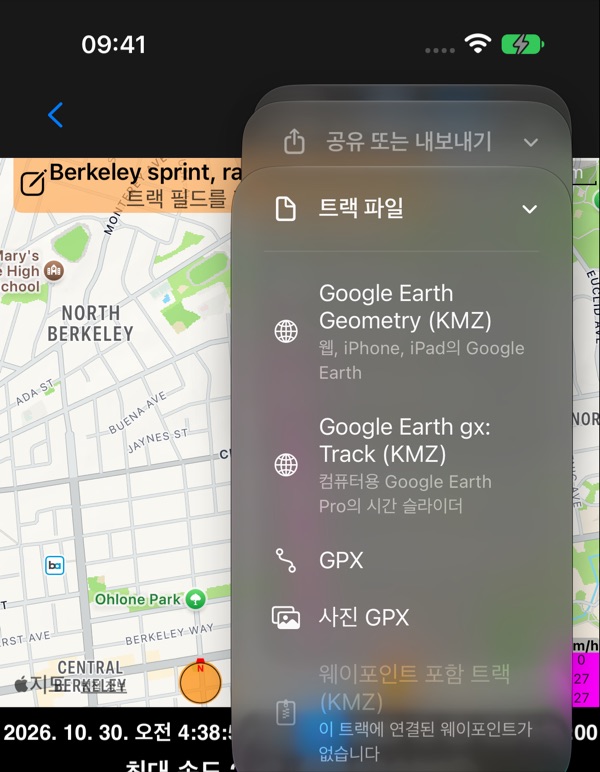
재생과 속도 프로필에는 gx:Track 파일이 필요합니다. 이 파일은 Google의 gx:Track 형식으로 모든 지점의 시간과 속도를 담고 있습니다.
어느 Google Earth에 어느 KMZ를:
- Mac 또는 PC의 Google Earth Pro: Google Earth gx:Track (KMZ). 시간 슬라이더, 재생, 속도 프로필용입니다.
- 웹, iPhone 또는 iPad의 Google Earth: Google Earth Geometry (KMZ). 이 버전들은 트랙의 선을 보여 주며, gx:Track 파일은 아무것도 표시하지 않을 수 있습니다.
Google은 데스크톱용 Google Earth Pro를 종료합니다. 2027년 6월 25일부터는 다운로드할 수 없습니다. 이미 설치된 사본은 계속 작동합니다. 웹과 휴대폰의 Google Earth는 계속 제공됩니다.
두 KMZ 파일 모두 속도계 55에서는 트랙의 완전한 사본입니다. 앱에서 어느 쪽이든 열면 트랙이 기록된 그대로 돌아오며, 모든 지점의 시간과 속도, 일시 정지, 기록된 데이터가 포함됩니다.
더 많은 내보내기 형식 옵션, 백업 전략 및 새 장치로 데이터 전송에 대해서는 다음을 참조하세요: