버전 4.4 - 새로운 기능
위치 정보가 포함된 비디오 녹화
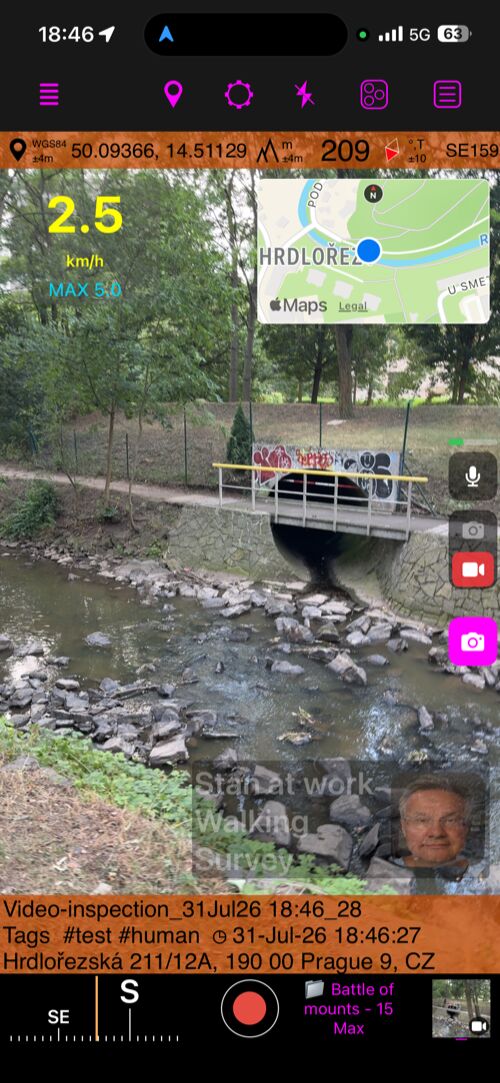
조사 화면을 준비하고 마이크와 오버레이를 확인한 다음 셔터를 눌러 녹화를 시작하세요.
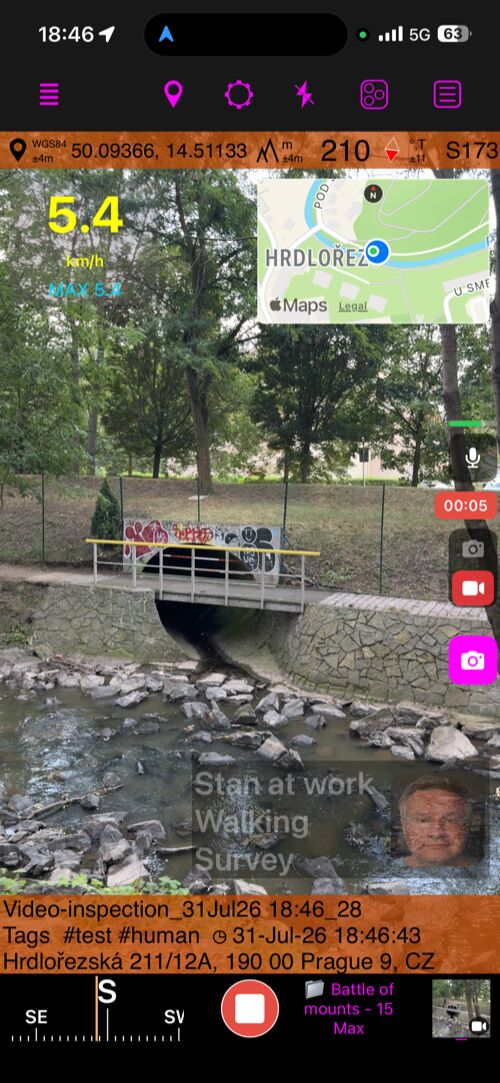
비디오 녹화, 재생 및 측정 데이터 오버레이 전체 가이드를 엽니다.
- 위치 정보가 유지되는 비디오로 점검과 조사, 현장 및 관찰 내용을 기록하세요. 이동이 필요한 작업에서도 현장 맥락을 잃지 않고 같은 녹화기로 움직임을 담을 수 있습니다.
- 특정 세부 정보를 남겨야 하나요? 녹화를 계속하면서 위치 정보가 담긴 사진을 촬영한 뒤 조사를 이어가세요.
- 메뉴 > 동영상에서 저장된 녹화를 열고 필요한 순간으로 돌아가세요. 중요한 장소를 기록하지 못했다면 재생 중 사진 셔터 버튼으로 해당 프레임을 그 순간의 위치 정보가 담긴 사진과 웨이포인트으로 추가하세요.
- 타임라인으로 녹화를 빠르게 이동한 다음 비디오 위에서 직접 좌우로 스크럽하여 세밀하게 조절하고 정확한 프레임을 찾으세요.
- 필요한 부분만 정확히 공유하세요. 전체 비디오 또는 선택한 구간을 내보낸 다음 원본 그대로의 오리지널이나 선택한 데이터 오버레이가 포함된 스탬프됨 버전을 선택할 수 있습니다.
모든 녹화에 더 많은 이야기를 담으세요
- 비디오 카메라를 열고 설정을 탭한 다음 비디오 오버레이을 선택하여 조사와 현장, 장비 또는 현장 작업 흐름에 맞게 기록을 구성하세요.
- QR 코드: 내보낼 때 비디오 프레임을 지도상의 위치로 바로 연결하거나 그 장소로 안내하는 링크로 만듭니다.
- 워터마크: 완성된 비디오에 회사명과 로고, 식별 정보, 차량 또는 장비를 추가합니다.
- 속도: 이동 속도를 표시하여 액션캠 또는 대시캠 영상에 유용한 맥락을 더합니다.
플래니미터 55 무료 버전은 동영상 한 개를 저장하고 앱 브랜딩이 포함된 선택한 15초 클립을 공유할 수 있습니다. 새 동영상을 녹화하려면 메뉴 > 비디오를 열어 현재 동영상을 삭제하세요. 앱 내
PRO PACK 업그레이드
를 이용하면 동영상을 무제한으로 저장하고 전체 동영상 또는 깨끗한 원본을 내보낼 수 있습니다.
모든 웨이포인트 주변의 지도를 보관하세요
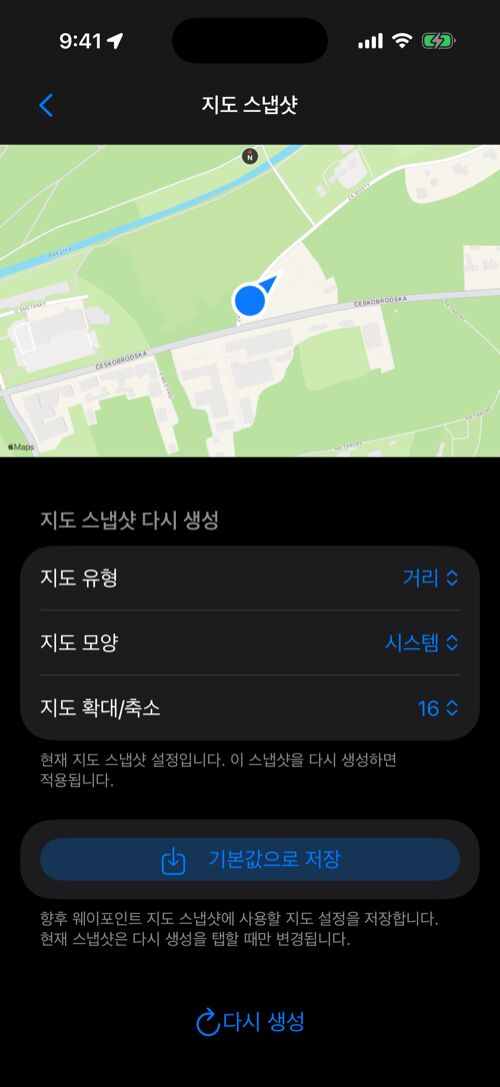
- 지도 스냅샷은 각 웨이포인트 주변을 저장하여 그 장소를 떠난 뒤에도 빠르게 눈으로 확인할 수 있게 합니다.
- 새 웨이포인트마다 스냅샷을 자동 생성하려면 더 보기 > 웨이포인트 지도 스냅샷을 열고 지도 스냅샷 자동 생성을 켜세요. 필요할 때 수동으로 추가할 수도 있습니다.
- 점 목록에서 더 보기을 사용해 지도 스냅샷을 표시하거나 숨기고 웨이포인트 행 레이아웃을 선택하여 사진과 지도, 세부 정보가 조화롭게 보이게 하세요.
- 스냅샷을 탭해 크게 보세요. 지도 유형, 지도 모양 및 지도 확대/축소을 조절한 다음 다시 생성을 탭하거나 기본값으로 저장을 사용해 이후 스냅샷에도 선택 사항을 유지하세요.
- 여러 점에 동일한 지도 모양을 적용하려면 항목을 선택하고 지도 미리보기 생성을 선택하여 스냅샷을 한꺼번에 업데이트하세요.
- 포인트 지도 스냅샷 전체 가이드를 엽니다.
지도에서 바로 지형 고도 확인
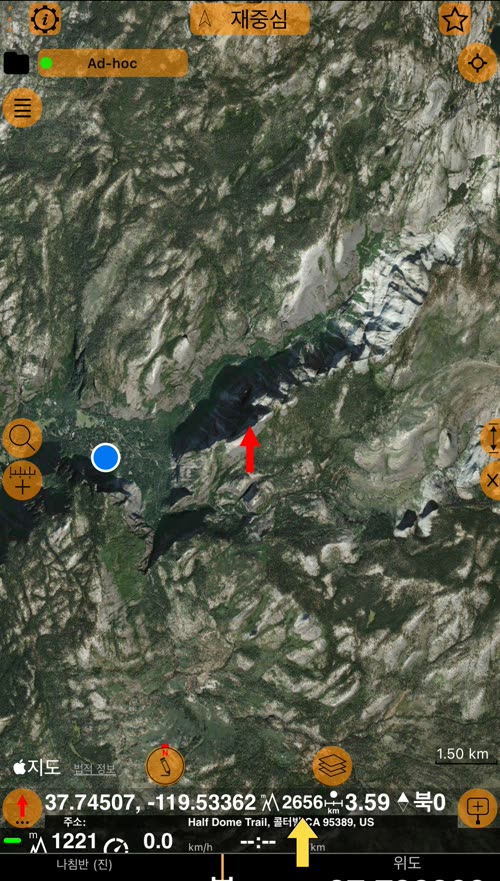
- 빨간 화살표를 지도 위 아무 곳에나 옮기면 그 지점의 지형 고도가 좌표, 내 위치로부터의 거리, 방위와 함께 표시됩니다.
- 밭이나 필지의 모서리를 비교해 땅이 어느 쪽으로 낮아지는지 보세요. 화살표 위치에 점을 추가하면 점이 그 고도를 유지합니다.
- 지도 위의 고도 전체 안내 열기.
포인트용 KML/KMZ 내보내기 및 가져오기
- 포인트를 KML/KMZ로 내보내고 가져오면서 사진, 메모와 위치 정보를 함께 보관할 수 있습니다.
- 지도 스냅샷과 수평/수직 GPS 정확도도 가능한 경우 각 포인트와 함께 유지됩니다.
- 그림이 있는 포인트는 표시용 KMZ 또는 나중에 다시 편집할 수 있는 그림 포함 KMZ를 선택할 수 있습니다.
❤️ 앱이 마음에 드시나요? 평점이 큰 차이를 만듭니다. 잠시 시간을 내어 평점을 남겨주세요 — 저희에게 매우 중요합니다!
