자: 여기서 저기까지 얼마나 될까?
공원을 가로지르면 얼마나 될까요? 저 울타리는 얼마나 길고, 땅은 얼마나 높아질까요? 지도 위의 자가 답합니다. 지점을 탭해 거리, 방위, 오르막을 읽고, 계속 탭해 다음 구간을 잇고, 원하면 길과 도로를 따라 재고, 고도 프로파일을 손가락으로 훑어 보세요. 직접 저장하기 전에는 아무것도 저장되지 않으므로, 잠깐 확인만 하면 되는 측정에 빠르게 쓸 수 있습니다.
자 열기
측정 추가 버튼을 탭하고 자 A→B를 고르세요. A는 지도 가운데의 빨간 화살표 위치에 놓이고, 바에 B를 놓을 곳을 지도에서 탭하라는 안내가 나옵니다.
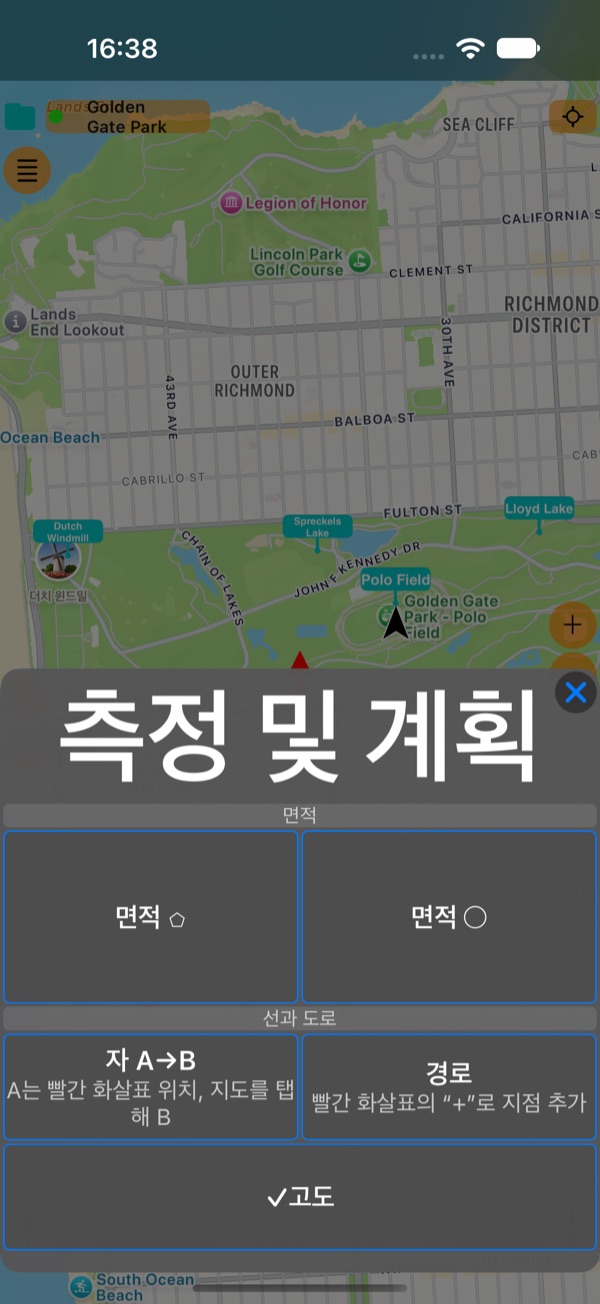
같은 메뉴에서 지점을 하나씩 찍어 만들고 저장하는 면적이나 경로를 시작할 수 있습니다.
바 읽기
자가 열려 있는 동안에는 지도 위쪽의 컬렉션 바 자리에 자의 바가 표시됩니다.
- A→B: 첫 지점부터 마지막 지점까지. 탭하면 자 메뉴가 열립니다.
- 거리, A에서 B로의 방위(진북은 진, 자북은 자), 선을 따라가는 오르막 ↑과 내리막 ↓.
- ↶는 지점에 대한 마지막 변경(지점 추가, 이동, 제거)을 실행 취소합니다. 되돌릴 것이 있을 때만 표시됩니다.
- 조준 버튼은 지도 포커스를 엽니다( 아래 참고).
- ⚙는 길이와 면적 단위를 엽니다. 각 단위가 언제 더 큰 단위로 바뀌는지도 여기서 정합니다.
- ×는 자를 닫습니다.
(자 메뉴나 측정 및 계획 메뉴에서) ✓고도를 켜면 지도 아래의 고도 프로파일 에 선의 단면이 표시됩니다.
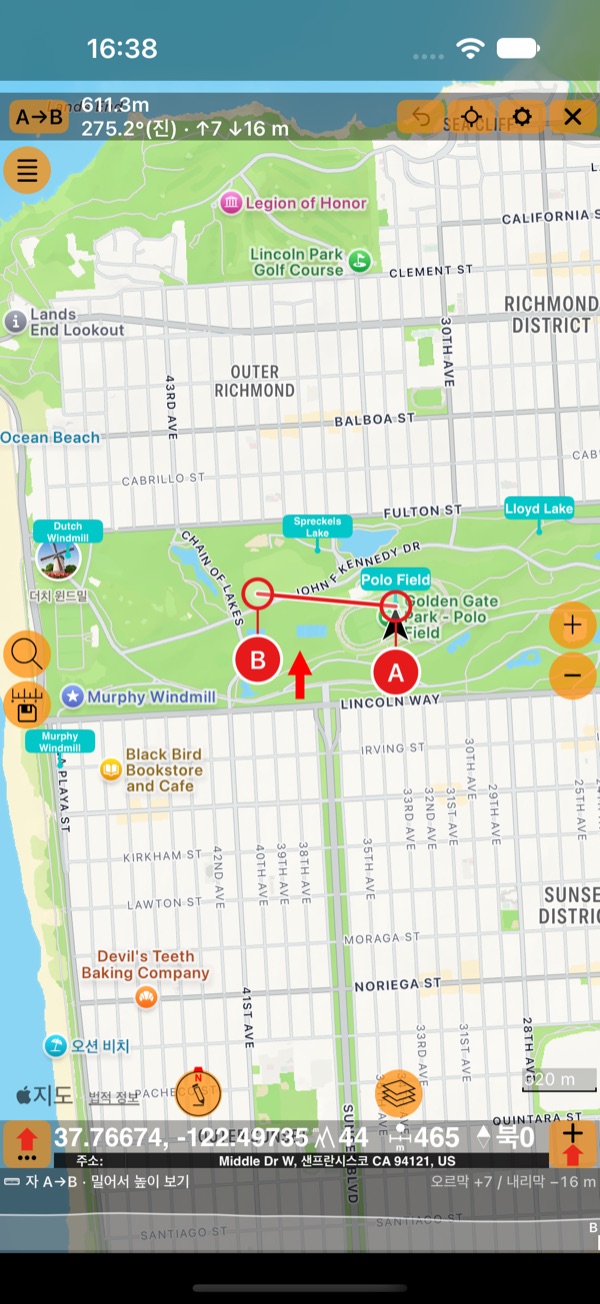
지점 옮기고 스냅하기
지점은 그 아래에 달린 글자 원, 즉 손잡이를 잡고 끌어 옮깁니다. 손잡이가 지점보다 아래에 매달려 있어서 손가락이 겨누는 곳을 가리지 않습니다. 지점을 컬렉션의 점 가까이에 놓으면 가벼운 진동과 함께 그 점 위에 정확히 스냅됩니다. 자가 열려 있을 때 점을 탭해도 마찬가지입니다.
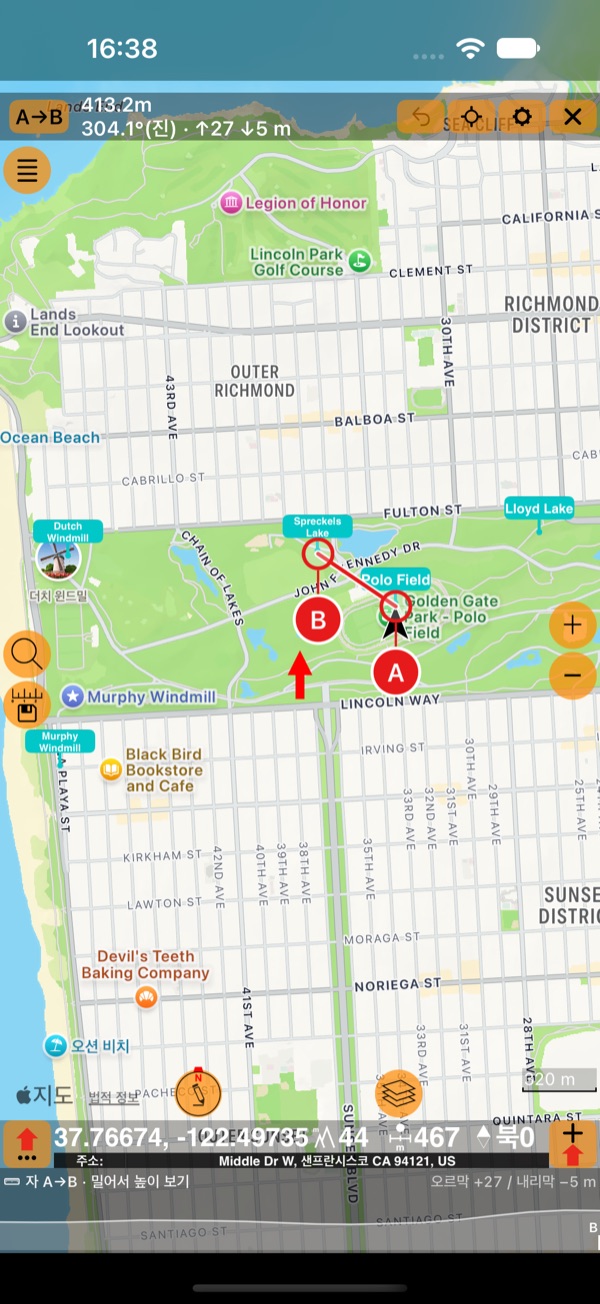
구간별로 재기
지도를 탭할 때마다 다음 지점(C, D, …)이 추가됩니다. 자 메뉴에서 구간 길이 표시를 켜면 지도에 각 구간의 길이와 방위가 표시되고, 바에는 전체 거리의 합계가 나옵니다.
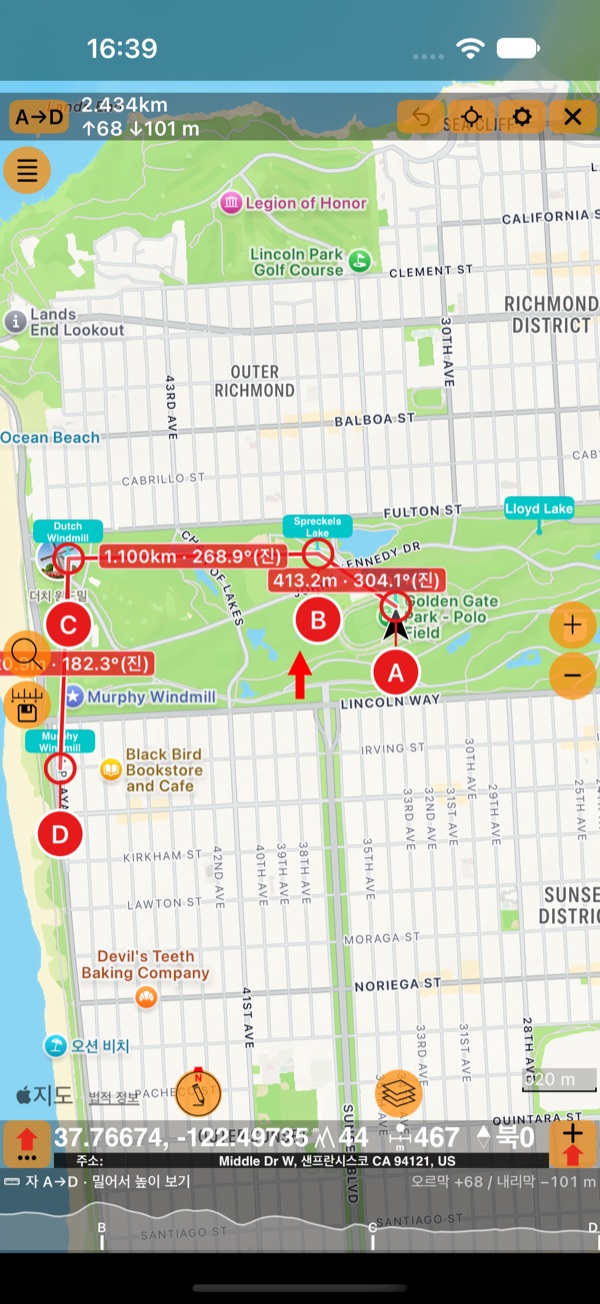
자 메뉴(A→D 탭):
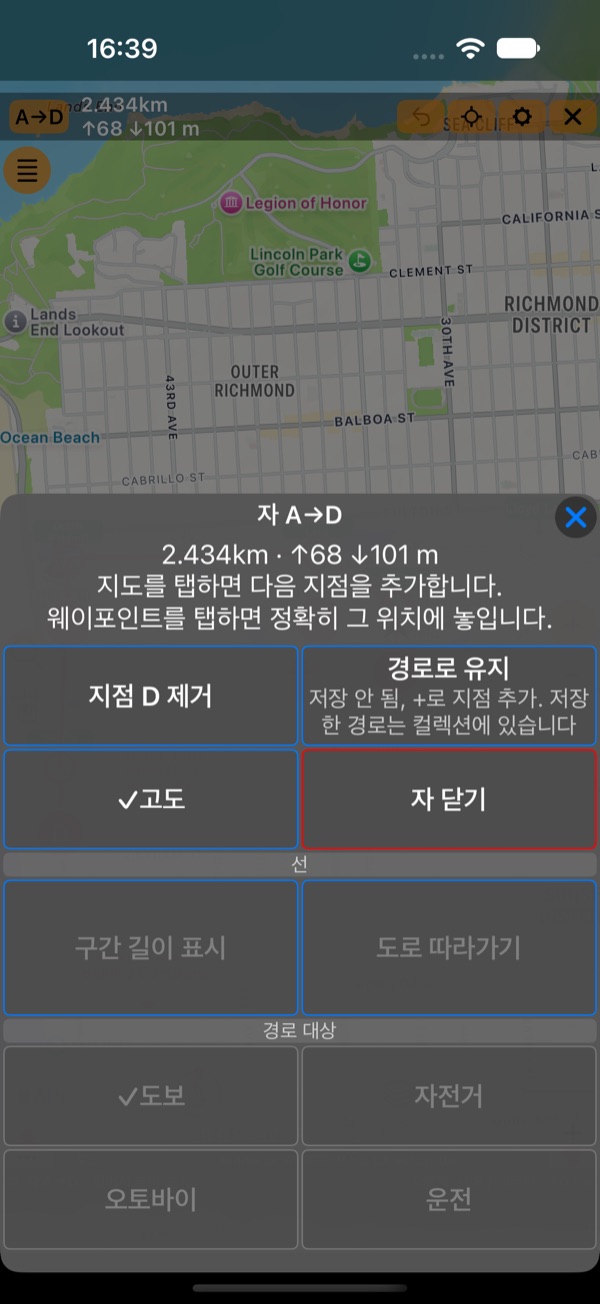
도로 따라가기
땅을 늘 직선으로 가로지르지는 않습니다. 자 메뉴에서 도로 따라가기를 켜고 경로 대상에서 이동 수단을 고르세요: 도보, 자전거, 오토바이, 운전(처음에는 도보). 각 구간이 그 이동 수단에 열린 길과 도로를 따르고, 바에는 도로 따라 잰 거리가, 각 구간에는 구간별 길이, 오르막, 내리막이 표시됩니다. 이동 수단이 지날 길이나 도로가 없는 구간은 점선 직선으로 그려지고, 바에 도로 없는 구간이 몇 개인지 표시됩니다.
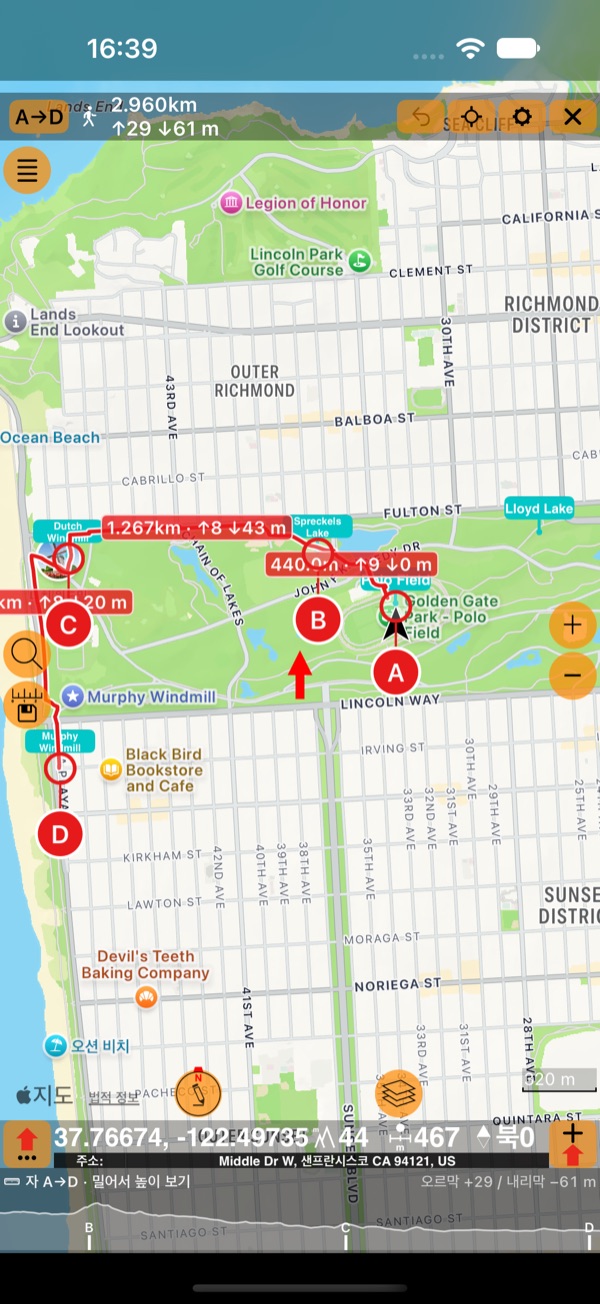
도로는 재기 위한 것입니다. 도로 따라가기가 켜져 있는 동안 자 메뉴에는 경로로 유지가 없습니다. 경로는 지점만 저장하고 그 사이를 직선으로 잇기 때문에, 방금 잰 도로가 남지 않습니다.
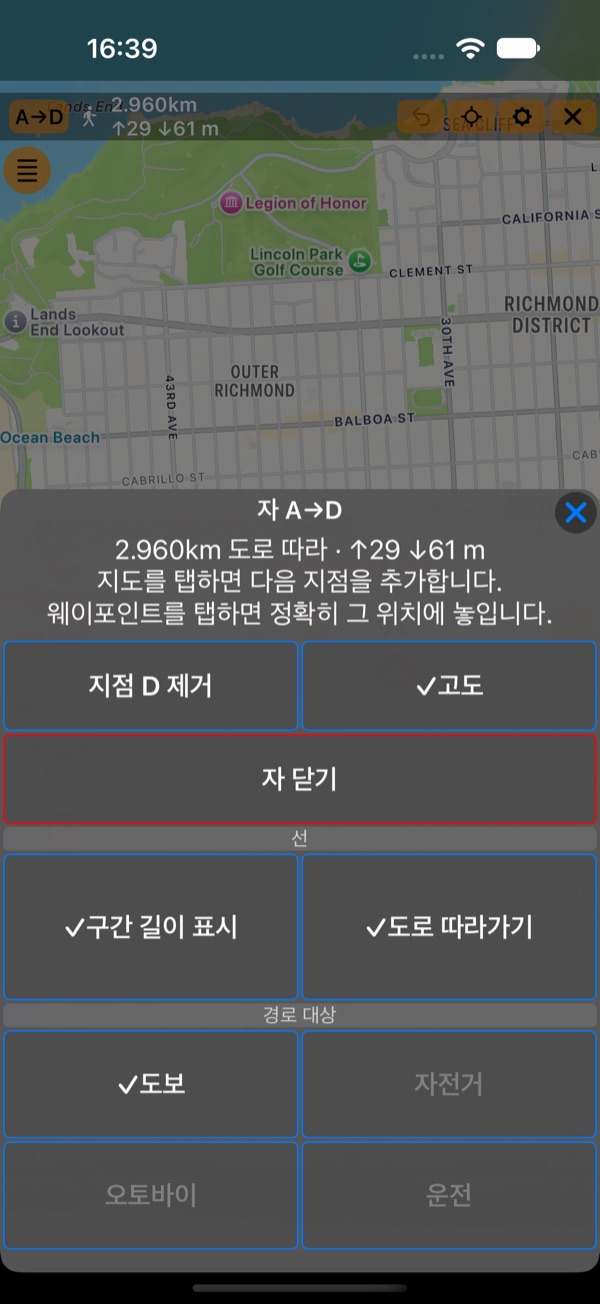
프로파일 훑어보기
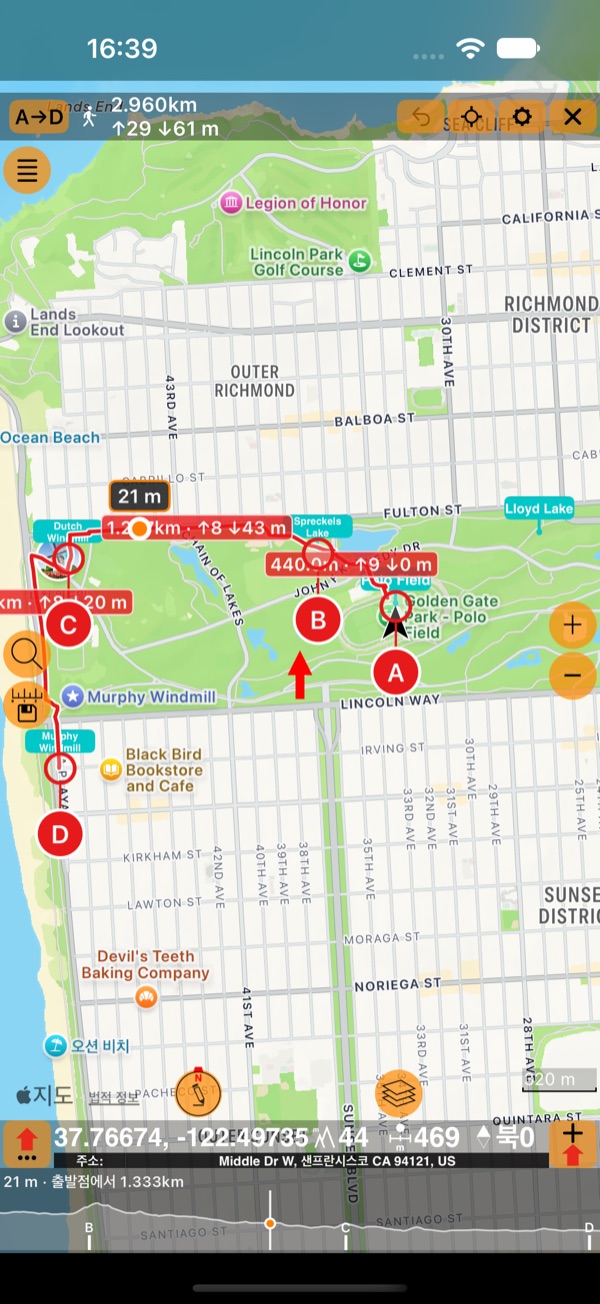
고도 프로파일을 손가락으로 밀면 높이와 출발점에서의 거리가 표시되고, 지도에서 점이 따라 움직이며, 자의 각 지점은 프로파일에 눈금으로 표시됩니다. 손가락을 떼도 값이 잠시 남아 있습니다.
지점별 메뉴
지점의 손잡이를 탭하면(끌면 그대로 지점이 움직입니다) 그 지점의 메뉴가 열립니다. 좌표, 높이, 앞 지점에서 그 지점까지의 경로가 나옵니다.
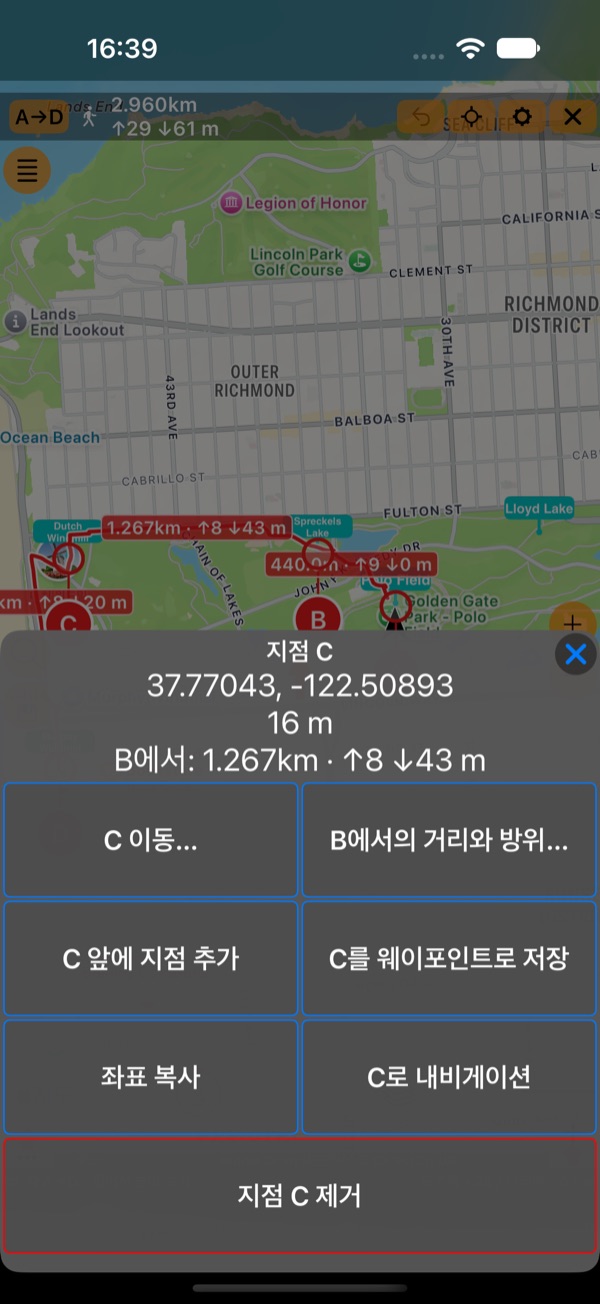
- **C 이동…**은 장소, 컬렉션의 점, 좌표를 검색해 그곳으로 지점을 옮깁니다.
- **B에서의 거리와 방위…**는 입력한 거리와 방위에 지점을 놓습니다.
- C 앞에 지점 추가는 구간 가운데에 지점을 하나 추가합니다.
- C를 웨이포인트로 저장하면 지도의 컬렉션에 저장됩니다. 좌표 복사도 할 수 있습니다.
- C로 내비게이션은 그 지점을 내비게이션 목표로 정합니다.
- 지점 C 제거. 지점은 A 하나만 남을 때까지 줄일 수 있습니다.
전체 보기
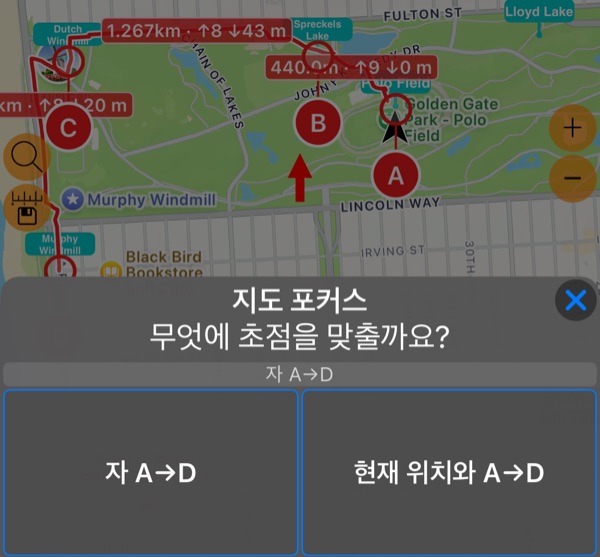
자 바의 조준 버튼(지도 포커스)을 탭하고 자 A→D를 고르면 선 전체가 화면에 들어오고, 현재 위치와 A→D를 고르면 내가 어디에 있는지 함께 볼 수 있습니다.
저장하기
경로로 유지(직선)는 자의 지점을 아직 저장되지 않은 경로로 바꿉니다. 다른 측정과 마찬가지로 점 추가 버튼으로 지점을 추가하고 컬렉션 에 저장하세요.
단위
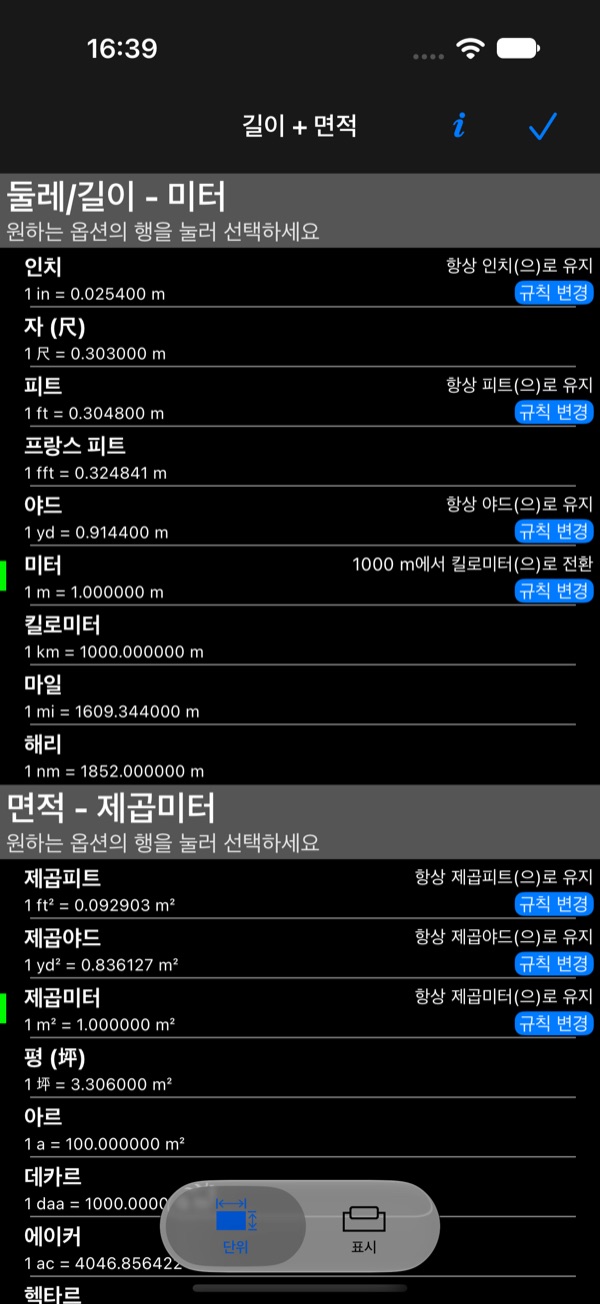
길이, 방위, 높이는 길이 및 면적 단위 와 나침반 설정(도 또는 밀, 진북 또는 자북)을 따릅니다. 자 바의 ⚙를 누르면 단위가 열리고, 각 단위의 규칙 이 언제 더 큰 단위로 바뀌는지 정합니다. 예를 들어 미터는 “1000 m에서 킬로미터(으)로 전환"합니다.
알아 두면 좋은 점
- Apple 지도와 Google 지도를 오가도, 앱을 다시 시작해도 자는 그대로 남아 있습니다.
- 한 번에 하나씩: 자가 열려 있는 동안 측정 추가 버튼은 자 메뉴를 열고 빨간 점을 표시합니다.
- 도로 따라가기는 OpenStreetMap 데이터를 쓰는 자체 경로 탐색기로 도로를 찾기 때문에 인터넷 연결이 필요합니다.