지도 위의 고도: 어느 지점이든 높이를 알 수 있습니다
밭의 어느 모서리가 가장 낮을까요? 필지의 안쪽 끝은 도로보다 얼마나 높을까요? 빨간 화살표가 그 장소 위에 오도록 지도를 움직이면, 지도 아래 줄에 그 지점의 지형 고도가 좌표, 내 위치로부터의 거리와 방위, 가장 가까운 주소와 함께 표시됩니다.
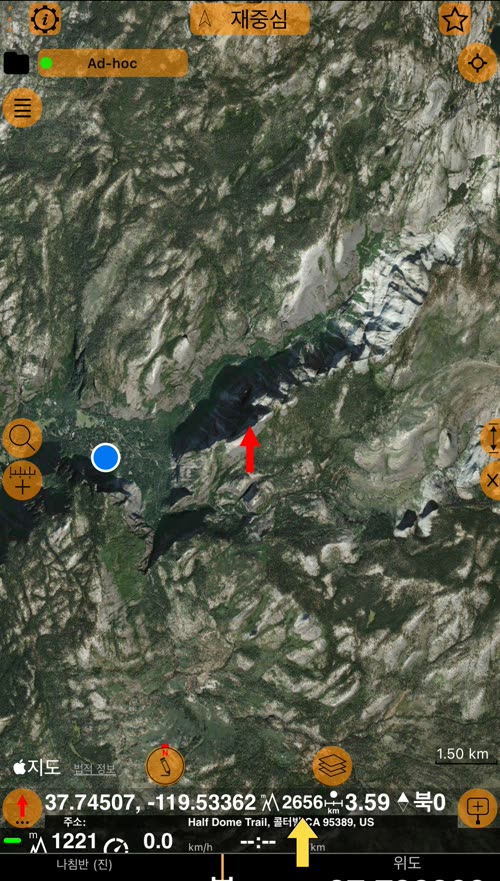
빨간 화살표 맞추기
- 처음에는 지도가 내 위치를 따라오며, 내 위치가 지도 가운데에 머뭅니다.
- 손가락으로 지도를 움직이세요. 지도가 따라오기를 멈추고, 가운데에 빨간 화살표가 나타나며, 지도 아래 줄이 화살표 아래 지점을 설명합니다.
- 지도를 탭하면 확대/축소 버튼이 나타납니다. 축소해서 현장 전체를 보고, 확대해서 화살표를 정확히 맞추세요.
- 지도 위쪽의
재중심을 탭하면 지도가 다시 내 위치를 따라옵니다.
지도를 움직이면 따라오기가 멈추는 것은 지도 이동 시 중심 모드 취소가 기본으로 켜져 있기 때문입니다. 지도 공통 설정에서 지도 움직임을 멈추면 저절로 따라오기로 돌아가게 할 수도 있습니다.
줄에 표시되는 내용
- 화살표 아래 지점의 좌표, 선택한 좌표 형식으로.
- 그 지점의 지형 고도, 고도 단위(피트 또는 미터)로.
- 현재 위치로부터의 거리와 그 지점으로의 방위.
- 아래 줄에 가장 가까운 주소.
고도는 화살표 아래 지점의 값입니다. 지도를 움직이는 동안에는 사라지고, 지도가 멈추면 잠시 뒤 새 값이 나타납니다. 줄을 숨기거나 보이려면 빨간 화살표를 탭하고 빨간 화살표 정보 숨기기 또는 빨간 화살표 데이터 표시 (…)를 선택하세요.
고도는 어디에서 오나요
줄에 표시되는 것은 지형 고도, 즉 지형 모델에서 조회한 그 지점의 지면 높이입니다. 수십 미터 틀릴 수 있는 GPS 고도가 아닙니다.
- 인터넷 연결이 필요합니다. 각 지점을 온라인으로 조회합니다. 연결이 없거나 지형 데이터가 없는 곳에서는 고도가
----로 표시됩니다. 오프라인 지도는 지도를 계속 보여 주지만 고도는 보여 주지 않습니다. - 밭, 비탈, 탁 트인 땅은 정확합니다. 탁 트인 땅에서 지형 모델이 가장 정확하며, 측량도 대부분 그곳에서 이루어집니다.
- 절벽과 뾰족한 정상은 낮게 나옵니다. 지형 모델은 지면을 작은 칸으로 나타내는데, 절벽 가장자리나 좁은 정상은 더 낮은 지면을 포함한 칸에 들어갑니다. 그런 곳 근처에서는 화살표를 조금 움직여 값을 비교하세요.
측량에 활용하기
- 경사와 배수. 밭의 각 모서리에 화살표를 맞추고 고도를 비교해 땅이 어느 쪽으로 낮아지는지 보세요. 몇 미터 이상의 차이는 믿을 수 있습니다. 작은 필지에서 1~2 m 차이는 지형 모델의 정확도 범위 안입니다.
- 방문 전 현장 확인. 필지 안쪽 끝, 건축 부지, 울타리 선이 들어올 도로보다 얼마나 높은지 확인하세요.
- 측량 속의 고도. 점 추가 버튼(아래 참조)으로 점을 추가하면 면적이나 경로의 각 점이 그 자리의 고도를 유지합니다.
점에 고도 남기기
줄 오른쪽 끝의 점 추가 버튼은 화살표 위치에, 줄에 표시된 고도와 함께 점을 추가합니다. 줄에 ----가 표시되면(값이 아직 오지 않았거나 연결이 없으면) 점은 고도 없이 만들어집니다. 나중에 추가할 수 있습니다. 점을 열고 고도를 펼친 뒤 지형 줄에서 찾기를, 이어서 적용을 탭하세요(
점 편집기의 고도 섹션
).
지형에서 가져온 고도를 가진 점은 GPS로 측정한 것이 아니므로 점 목록에 GPS 정확도(±) 없이 표시됩니다.
