동영상에 넣는 워터마크
워터마크는 내가 공유하는 영상 위에 남기는 나의 표식입니다. 내 이름과 사진, 원정이나 트레일 이름, 차량이나 클럽 — 나침반 55는 그것을 앱에서 녹화한 동영상에, 오버레이가 보여 주는 다른 모든 것 위에 그려 넣습니다.
카메라를 열고 동영상 설정 > 워터마크로 가세요.
이 화면은 동영상 전용입니다. 나침반 55가 표식을 넣을 수 있는 것은 동영상뿐이며 — 사진 워터마크는 GPS 카메라 55의 기능입니다 — 여기 있는 모든 것은 녹화물에 관한 이야기입니다.
켜는 방법
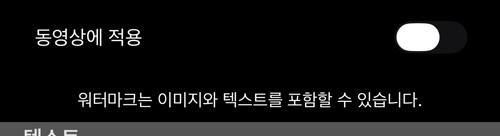
동영상에 적용이 결정의 전부입니다. 꺼져 있으면 녹화물에 워터마크가 없고, 켜져 있으면 모든 녹화물에 들어갑니다.
무료 버전에서는 워터마크가 항상 적용되며 스위치로 풀 수 없습니다. 이것은 무료 결과물에 붙는 앱의 브랜드 표시이지, 설정이 고장 난 것이 아닙니다. 워터마크를 여러분이 통제하고 여러분의 것으로 바꿀 수 있게 해 주는 것이 유료 버전입니다.
텍스트
최대 세 줄이 그려집니다. 내 이름, 원정과 그 구간, 트레일, 날짜 — 클립이 휴대폰을 떠날 때 담겨 있었으면 하는 것. 비워 두면 워터마크는 이미지만 남습니다.
이미지
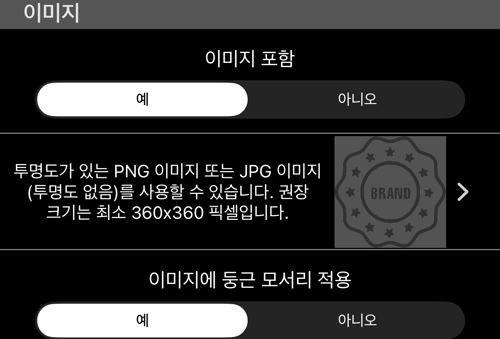
- 이미지 포함은 그림 부분을 텍스트와 무관하게 켜고 끕니다.
- 투명도가 있는 PNG, 또는 투명도가 없는 JPG. 최소 360×360을 권장합니다. 정사각형이나 원형 표식이 가장 잘 어울립니다.
- 내 사진, 클럽 엠블럼, 원정 로고가 잘 어울립니다. 정사각형이나 원형 표식이 모서리에 더 잘 앉습니다.
이미지는 사진 보관함이 아니라 파일 앱에서 추가하세요. 이는 의도된 동작입니다. 사진 보관함은 PNG를 다시 인코딩하면서 투명도를 불투명한 JPEG로 눌러 버리기 때문에, 투명 배경 로고가 흰 상자로 바뀝니다. 이미지 행을 누르면 대신 파일 선택기가 열리고, 파일은 만든 그대로 들어옵니다 — iCloud Drive, Dropbox, Box, NAS 등 파일 앱이 닿는 곳이면 어디서든.
색상과 투명도
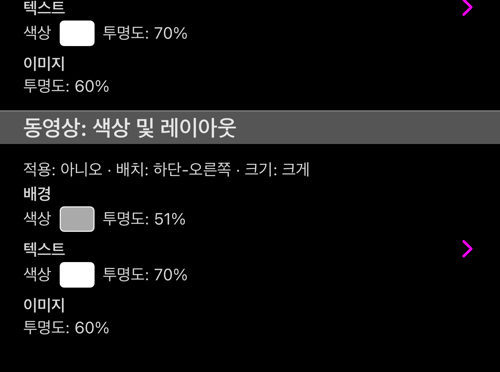
배경 판, 텍스트, 이미지 이 세 가지가 각각 자기 색상과 자기 투명도를 가집니다. 워터마크를 스티커가 아니라 워터마크로 만들어 주는 것이 바로 이 투명도입니다 — 읽을 수 있을 만큼, 아래 그림을 가리지는 않을 만큼.
배경 자체가 투명도를 가지고 있으므로, 고른 색은 동영상 위에서 색상 선택기에서 보던 것보다 언제나 더 옅어 보입니다. 색이 잘못된 것이 아니라 투명도가 제 일을 하는 것입니다.
어디에, 얼마나 크게
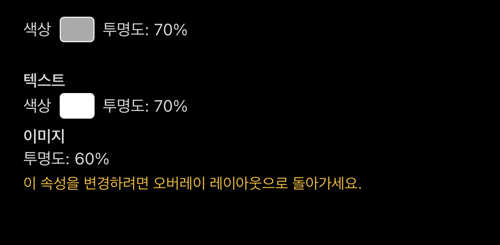
배치는 네 모서리 중 하나이며 기본값은 오른쪽 아래이고, 크기도 여기서 설정합니다 — 둘 다 동영상용으로 다른 것과 따로 저장됩니다.
겉모습의 일부는 이 화면에 없습니다. 한 행이 그것을 분명히 말해 줍니다 — 「이 속성을 변경하려면 오버레이 레이아웃으로 돌아가세요.」 오버레이 레이아웃은 계기와 워터마크를 함께 배치하는 곳이고, 자기 소관에 대해서는 마지막 결정권을 가집니다.
오버레이 레이아웃은 워터마크가 다른 오버레이들 사이에서 어디에 서는지 보여 주는 화면입니다. 행 목록 대신 화면 틀을 보여 주고, 자기 워터마크 스위치, 자기 배치, 자기 크기를 가집니다.
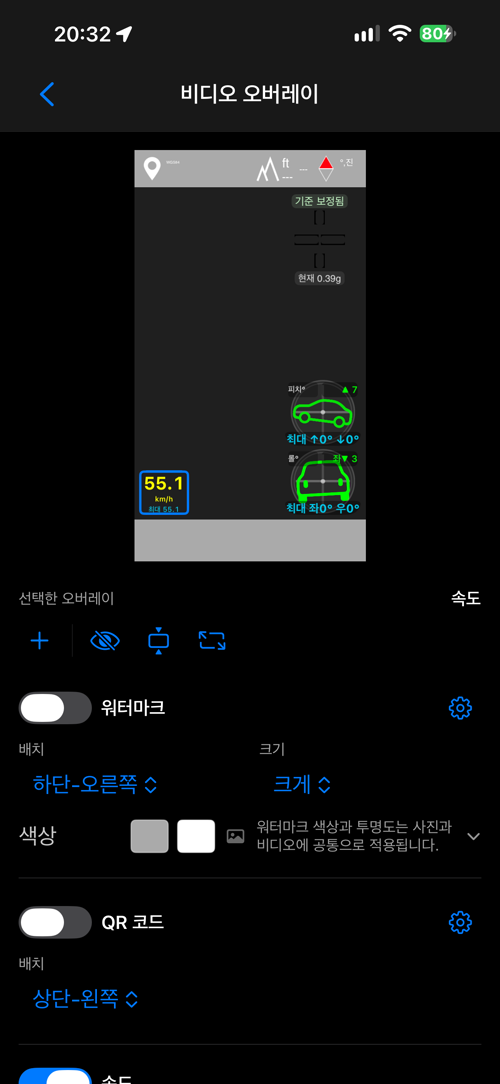
거기서도 규칙은 앱 자신의 말로 나타납니다 — 「워터마크 색상과 투명도는 사진과 비디오에 공통으로 적용됩니다.」
관련 페이지
- 동영상 녹화·재생 및 데이터 오버레이 — 워터마크를 켜는 곳
- 트랙에서 만드는 오버레이 비디오 — 동영상 없이 내보내는 계기
- GPS 카메라 — 카메라 화면이 하는 모든 일을 한자리에
- 사진 촬영 설정 — 원본과 도장본, 그리고 어떤 사본이 저장되는지
