나침반 55. 트랙 데이터
트랙에는 지도 위의 선 하나보다 많은 것이 담깁니다. 트랙을 열면(메뉴 → 트랙에서 트랙을 탭) 트랙 화면이 라이딩이나 산책의 이야기를 들려줍니다. 어디로 갔는지, 얼마나 빨랐는지, 얼마나 높이 올랐는지, 어디서 힘들어졌는지.
속도와 고도를 한 차트에
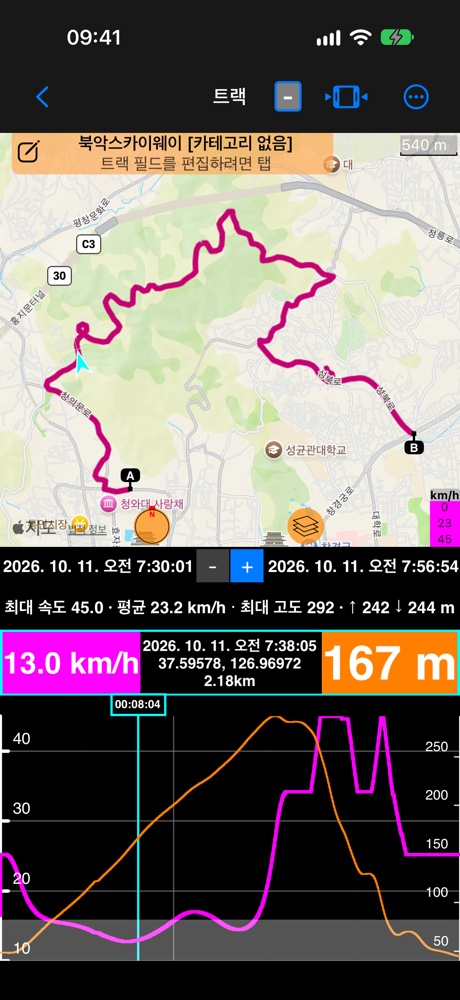
속도(자홍색, 왼쪽 축)와 고도(주황색, 오른쪽 축)는 각자의 눈금으로 한 차트를 함께 씁니다. 차트를 따라 손가락을 밀면 하늘색 커서가 움직이고, 지도 위의 화살표가 따라가며, 두 값 상자에 그 순간의 값이 표시됩니다. 차트를 핀치하거나 드래그하면 트랙의 일부를 확대할 수 있고, 날짜 아래 줄에는 보이는 구간의 최대값과 평균값이 나옵니다.
띠는 트랙의 끊김 을 표시합니다. 회색은 위치가 없던 곳(GPS 수신이 끊겼거나 앱이 종료되어 있었음), 연한 자홍색은 일시 정지입니다. 고도 선이 점선인 곳은 높이가 측정되지 않은 곳입니다.
화면에 표시할 것 고르기
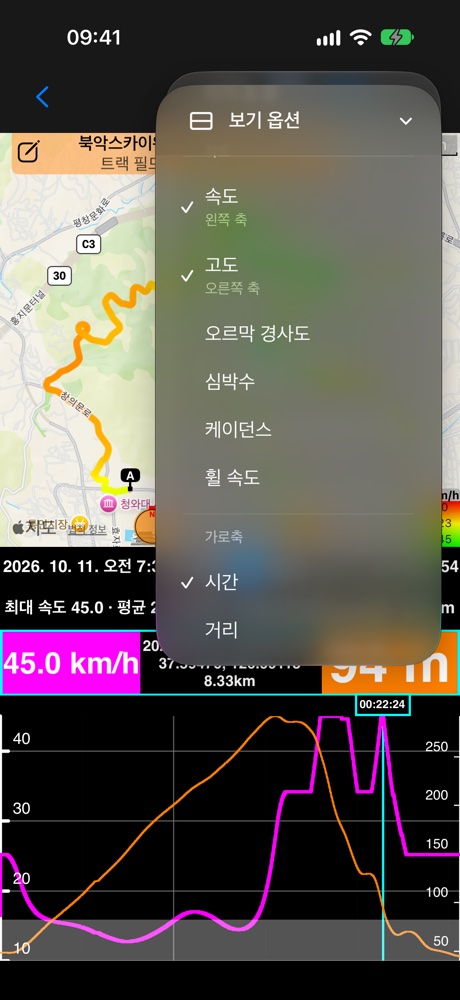
더 보기 → 보기 옵션에는 짧은 섹션이 세 개 있습니다.
- 배치: 지도 및 차트, 지도 및 통계, 또는 지도만.
- 가운데 패널: 요약(최대값과 평균값이 있는 줄) 또는 피치 & 롤(모션 데이터와 함께 기록한 트랙일 때).
- 차트: 계열을 두 개까지. 첫 번째는 왼쪽 축, 두 번째는 오른쪽 축에 놓이고, 세 번째를 고르면 오래된 쪽을 대신합니다. 차트는 다음 트랙에서도 이 선택을 기억합니다.
경로에 색 입히기
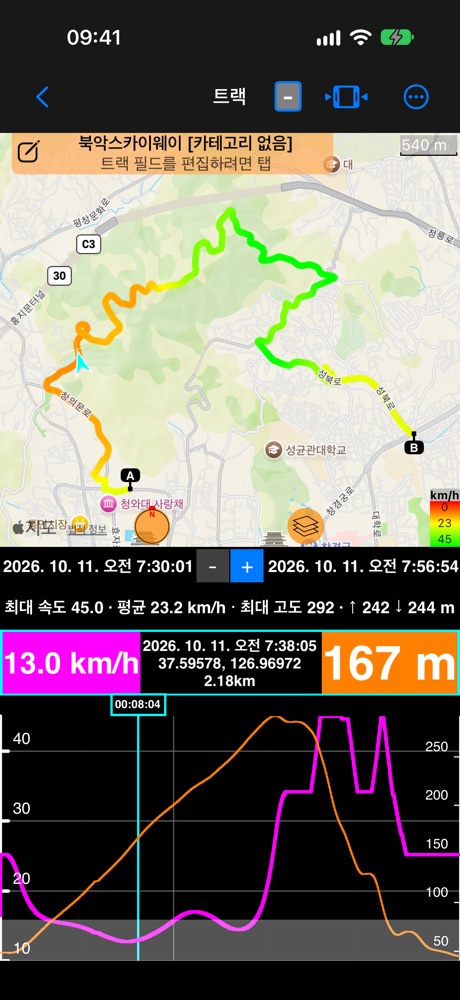
지도 모서리의 색 범례를 탭하고 속도 또는 고도를 고르세요. 느린 구간은 빨간색, 빠른 구간은 초록색이 되어 어디서 힘들었는지 한눈에 보입니다. 앱이 선택을 기억합니다.
가장 가팔랐던 순간
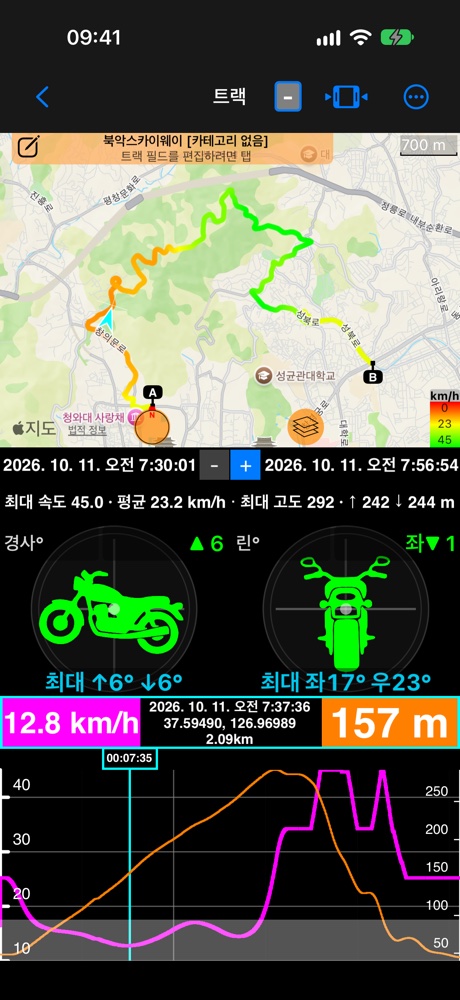
모션 데이터와 함께 기록한 트랙이라면(설정 → 트래킹 → 모션 및 오디오 포함) 가운데 패널로 피치 & 롤을 고르세요. 계기가 커서를 따라가고, 최대 줄에는 트랙 전체에서 가장 가팔랐던 값이 표시됩니다. 그중 하나를 탭하면 차트와 지도 모두 그 순간으로 바로 이동합니다.
라이딩 전체를 숫자로
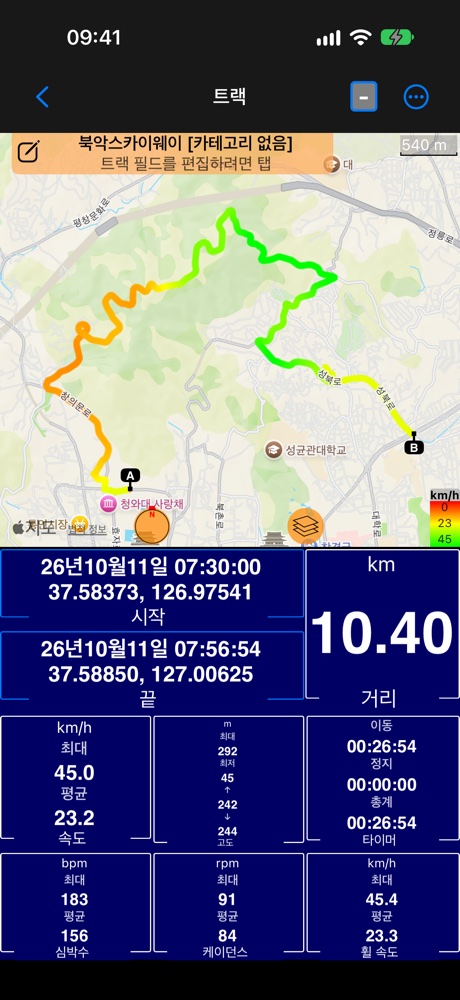
지도 및 통계는 트랙을 요약합니다. 거리, 출발과 도착, 최고 속도와 평균 속도, 가장 높은 지점과 낮은 지점, 상승, 이동 시간과 전체 시간입니다.
Bluetooth 센서
Bluetooth 패널은 이전부터 센서 값을 실시간으로 보여 주었습니다. 퍼블릭 베타에서는 센서를 연결하면( 방법 ) 모든 트랙에 함께 담깁니다. 가슴 스트랩의 심박수, 크랭크 센서의 케이던스, 허브 센서의 휠 속도입니다. 시계 없이 스마트폰에서 트랙과 함께 기록되며, 트랙이 나오는 곳이라면 어디에나 나타납니다.
한 번만 켜면 됩니다. 메뉴를 열고 새 트랙 버튼 안의 설정 버튼을 누른 다음 모션 및 오디오 데이터까지 스크롤하세요. Bluetooth 센서 기록은 처음부터 켜져 있습니다. 켜져 있으면 트랙을 기록하는 동안 연결된 모든 센서가 기록됩니다. 시작하기 전에 새 트랙 버튼의 요약에 기록될 항목으로 센서가 표시됩니다. 기록 기능이 스스로 Bluetooth 권한을 요청하지는 않으며, 이미 연결해 둔 센서를 사용합니다.
- 트랙 도중에 연결한 센서는 그 순간부터 기록되며, 트랙을 다시 시작할 필요가 없습니다.
- 도중에 끊긴 센서(범위를 벗어났거나 스트랩을 벗은 경우)는 빈 구간을 남깁니다. 차트는 그곳에서 직선을 긋지 않고 끊기며, 센서가 돌아오면 알아서 다시 기록에 합류합니다.
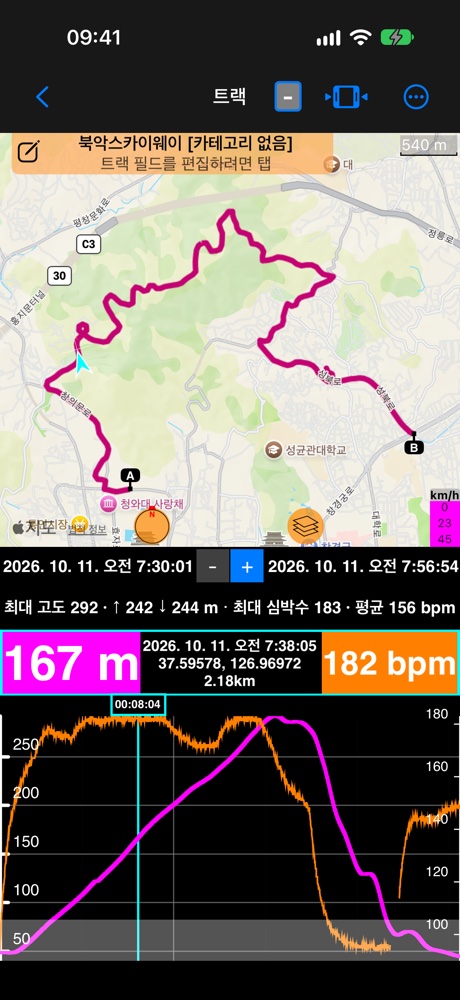
심박수, 케이던스, 휠 속도를 속도, 고도와 나란히 차트에 표시하세요(더 보기 → 보기 옵션 → 차트). 트랙이 기록한 센서만 선택할 수 있습니다. 값 상자에는 커서 위치의 값이 “175 bpm"이나 “90 rpm"처럼 표시됩니다.
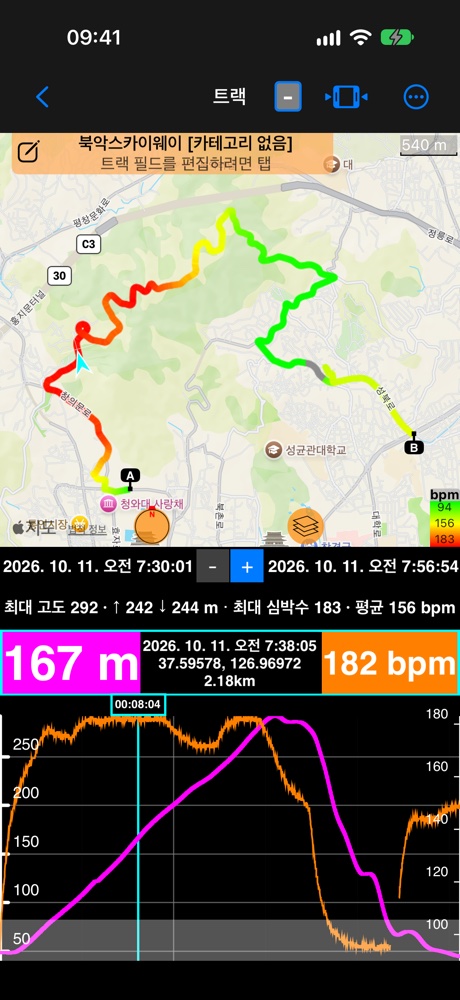
심박수, 케이던스, 휠 속도로 경로에 색을 입히세요. 지도 모서리의 색 범례를 탭하면 됩니다( 속도, 고도 또는 센서 값으로 색칠한 트랙 ).
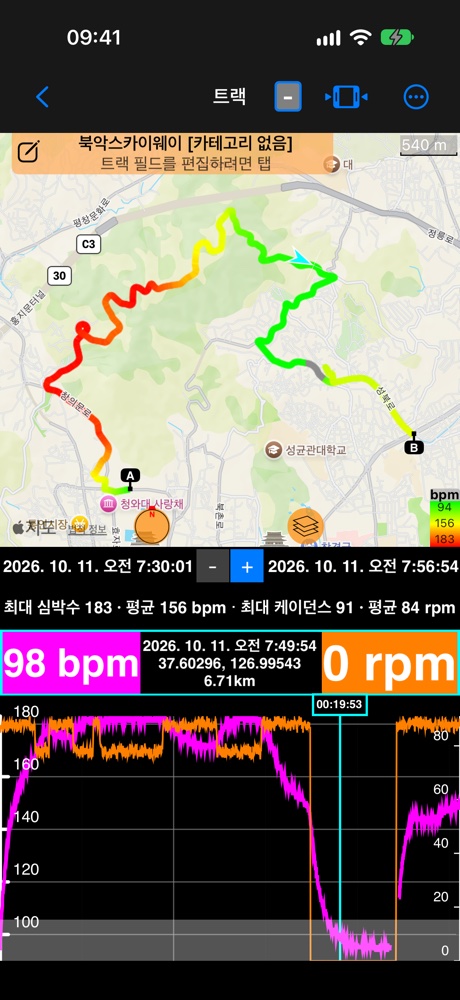
페달링을 멈춘 곳이 보입니다. 내리막에서 케이던스가 0으로 떨어지고 심박수도 내려갑니다.
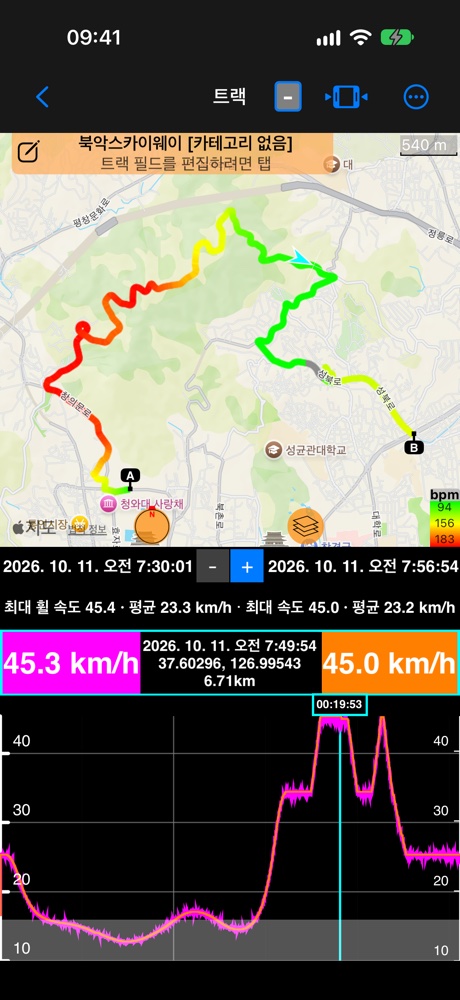
허브의 휠 속도는 GPS 속도와 거의 그대로 겹치고, 터널 안, 나무 아래, 트레이너 위처럼 GPS가 닿지 않는 곳에서도 계속 측정합니다.
그 밖에:
- 통계: 센서마다 최대값과 평균값 줄이 추가됩니다.
- 트랙 목록: 메모를 표시하면 트랙의 메모 줄 끝에 심박수는 하트, 케이던스나 휠 속도는 자전거 타는 사람 아이콘이 붙습니다.
- 트랙을 자르면 센서 데이터도 함께 잘리고 통계도 바로 반영됩니다.
- 센서 데이터만 삭제: 더 보기 → 기록된 데이터 → 센서 데이터 삭제로 센서 데이터를 지우고 트랙과 모션 데이터는 남깁니다.
- GPX: 내보낸 파일에 심박수와 케이던스가 담겨 Strava, Garmin Connect 등 다른 도구에서 쓸 수 있습니다. 이 값이 들어 있는 GPX를 가져오면 함께 가져옵니다.
- 여정 아카이브: 아카이브로 저장한 여정은 각 트랙의 센서 데이터도 함께 보관합니다.
- 오버레이 비디오: 심박수, 케이던스, 휠 속도를 트랙에서 오버레이 비디오로 내보낼 수 있습니다( 트랙에서 만드는 오버레이 비디오 ).
관련: 지도와 속도·고도 차트 ▪︎ 지도 및 통계 ▪︎ 지도만 ▪︎ 속도 또는 고도로 색칠한 트랙 ▪︎ Bluetooth 센서
