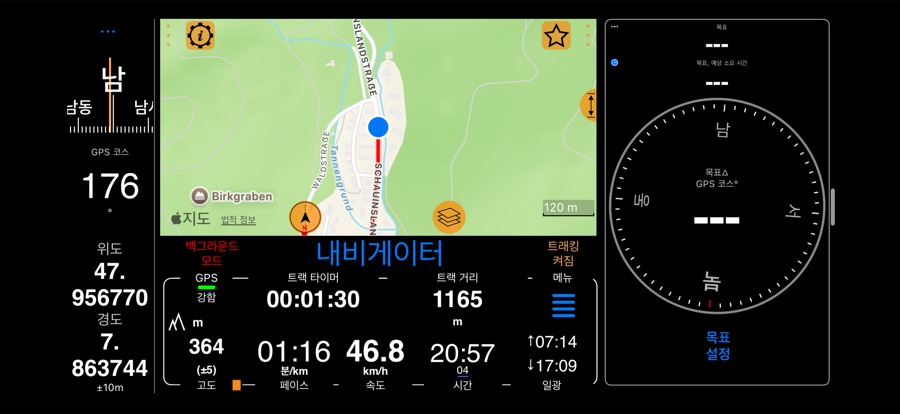
사이드 툴바: 대시보드에서 탭 한 번
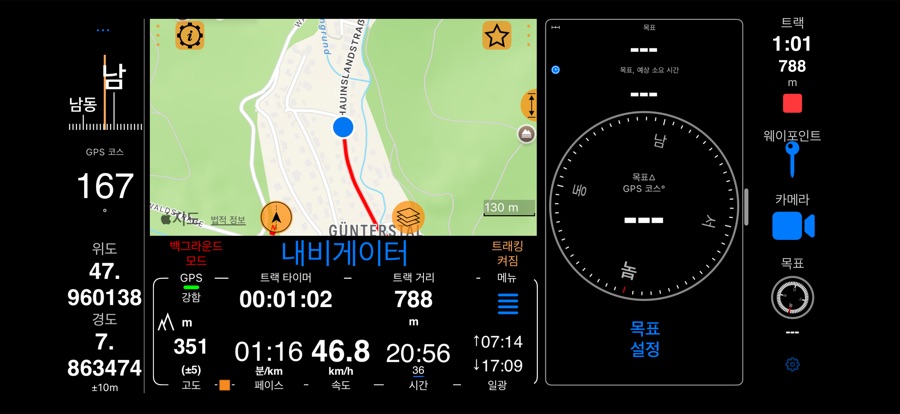
메뉴를 열지 않고 트랙을 시작하고, 웨이포인트를 남기고, 길을 촬영할 수 있을까? 사이드 툴바는 가장 자주 쓰는 도구를 대시보드 옆에 두어 탭 한 번으로 쓸 수 있게 하고, 이동하는 동안 목표까지의 방향, 방위, 고도를 보여 줍니다. 어떤 도구를 어떤 순서로 둘지는 직접 고릅니다.
표시되는 곳
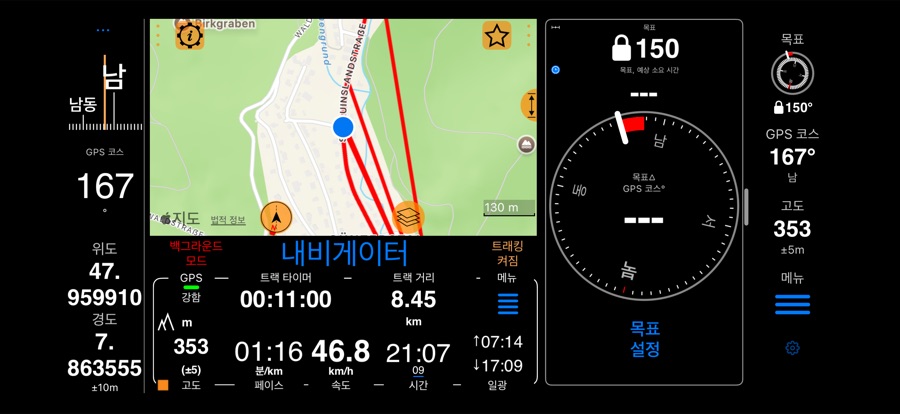
iPhone Duo: 툴바는 기본으로 켜져 있으며, 화면 옆 세로 바에 있습니다. 휴대폰을 접었을 때나 펼쳤을 때나, 어느 방향에서나 마찬가지입니다.
바를 비워 두려면 메뉴 > 설정 > 사이드 툴바에서 사이드 툴바 사용을 끄세요.
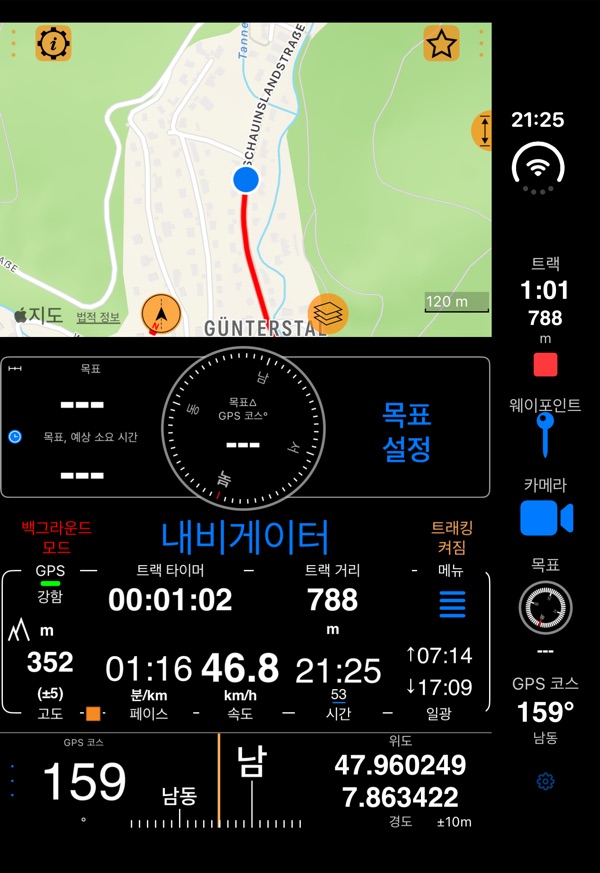
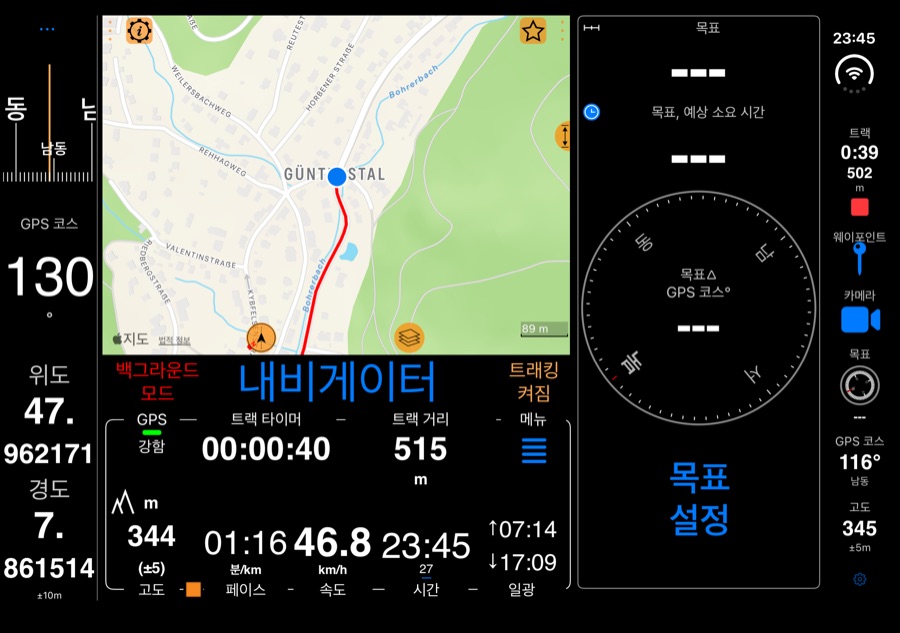
다른 iPhone과 iPad: 메뉴 > 설정 > 사이드 툴바에서 사이드 툴바 사용을 켜세요. 화면이 가로 방향일 때 툴바가
오른쪽에 나타나고, 대시보드는 그만큼 자리를 내줍니다. 세로 방향에서는 화면 전체가 대시보드입니다.
도구
- 트랙 — 탭하면 트랙을 시작합니다. 기록하는 동안 도구에 트랙의 시간과 거리가 표시되고, 탭하면 멈춥니다(확인 없이 바로 멈춥니다). 일시 정지된 트랙은 빨간 일시 정지 표시가 깜박이며, 탭하면 다시 시작합니다. 일시 정지는 메뉴에서 합니다.
- 웨이포인트 — 현재 위치에 웨이포인트를 추가합니다. 사진을 찍고 오디오 메모를 녹음할 수도 있습니다. 아래 를 참고하세요.
- 카메라 — 탭 한 번으로 카메라를 열고 동영상 녹화를 시작합니다.
- 목표 — 작은 나침반 다이얼로, 초록 화살표가 내비게이션 목표를 가리키고 그곳까지의 거리를 보여 줍니다. 탭하면 목표를 설정, 변경, 해제할 수 있습니다. 아래 를 참고하세요.
- 나침반 — 방위를 도(또는 밀)와 방향(북, 북동, …)으로 보여 줍니다. 나침반과 GPS 코스 중 무엇을 쓸지, 진북과 자북 중
무엇을 기준으로 할지는 나침반 패널에서 정한 대로 따릅니다. 어느 쪽인지는 캡션에 나옵니다:
나침반또는GPS 코스. - 고도 — 설정한 고도 단위로 고도와 그 정확도(±)를 보여 줍니다.
- 좌표 — 현재 위치로 좌표 변환기 를 엽니다.
- 메뉴 — 메뉴를 엽니다. 다른 도구와 똑같은 도구라서 기본으로는 맨 끝에 있고, 옮기거나 뺄 수 있습니다.
아래쪽의 작은 톱니바퀴는 항상 남아 있습니다. 길게 누르면 도구를 고를 수 있습니다.
새 툴바는 트랙, 웨이포인트, 메뉴로 시작합니다. Pro 도구는 업그레이드하기 전까지 도구 목록에 자물쇠가 표시되고, 고르면 업그레이드를 안내합니다.
도구 고르고 순서 정하기
툴바 아래쪽의 톱니바퀴를 길게 누르거나(탭하면 “길게 눌러 사용자화"만 표시됩니다), 아무 도구나 길게 눌러
사이드 툴바 사용자화…를 고르거나, 메뉴 > 설정 > 사이드 툴바를 여세요.
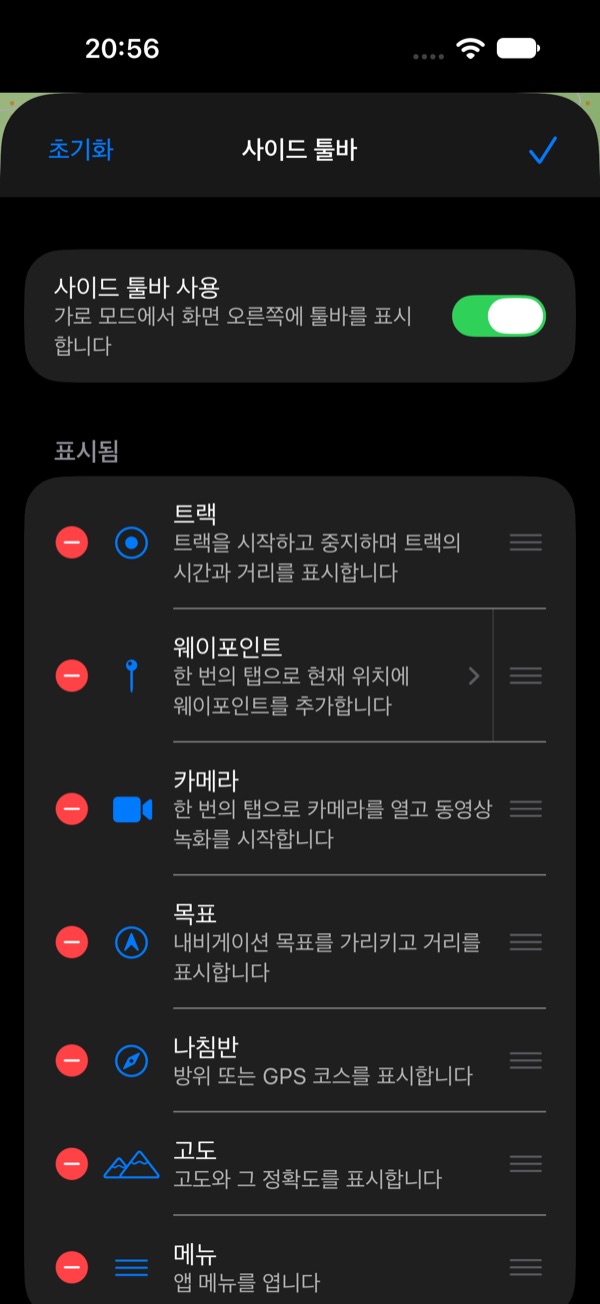
- 사용 가능에서 도구를 추가하고, 표시됨에서 빼거나 끌어서 순서를 바꿉니다. 초기화를 누르면 기본값으로 돌아갑니다.
- 툴바에는 표시됨 목록의 순서대로, 들어가는 만큼 도구가 표시됩니다. 목록 뒤쪽의 도구는 자리가 있을 때 나타납니다. iPad에는 iPhone보다 많이 들어가고, iPhone Duo는 옆으로 눕혔을 때보다 세워 들었을 때 더 많이 들어갑니다. 가장 많이 쓰는 도구를 위쪽에 두세요.
웨이포인트가 추가하는 것
표시됨 목록에서 웨이포인트를 탭해 탭 한 번에 웨이포인트에 무엇을 추가할지 고르세요: 사진 찍기, 오디오 메모 녹음, 둘 다, 또는 둘 다 없음(위치만). 카메라나 마이크가 없으면 해당 스위치는 나오지 않습니다.
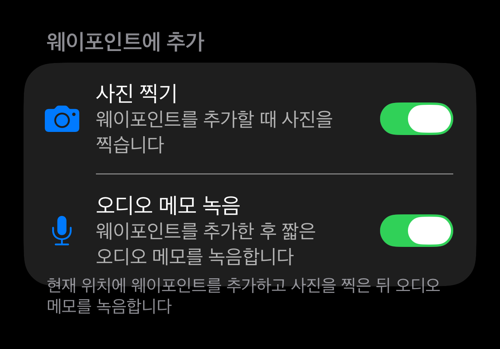
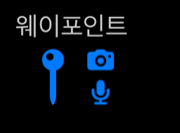
핀 옆의 작은 카메라와 마이크 표시로 탭했을 때 무엇이 추가되는지 알 수 있습니다.
목표와 고정된 진행 방향
목표가 설정되어 있으면 초록 화살표가 목표를 가리키고, 다이얼 아래에 거리가 표시됩니다. 목표가 없으면 화살표가 숨겨지고
거리는 ---로 표시되지만, 다이얼은 방위에 따라 계속 돌아가므로 작은 나침반으로 쓸 수 있습니다.
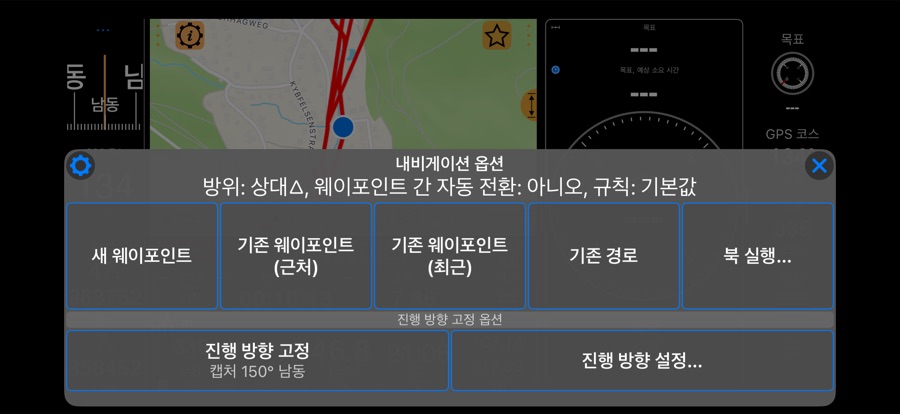
목표를 탭하면 목표 옵션이 열립니다. 목표가 없을 때 진행 방향 고정은 지금 향하고 있는 방향을 고정하고(옵션에 “캡처 150° 남동"처럼 표시됩니다), 진행 방향 설정… 옵션으로는 방향을 직접 입력할 수 있습니다. 그러면 다이얼에 흰 표시로 고정된 진행 방향이, 빨간 호로 그 방향에서 벗어난 정도가 나타나고, 다이얼 아래에 진행 방향이 적힙니다(🔒150°). 대시보드의 목표 나침반에도 같은 고정이 표시됩니다. 진행 방향이 고정되어 있는 동안에는 옵션에 새 진행 방향 고정(지금 방향)과 고정된 진행 방향 해제가 나옵니다.
숨기기와 표시하기(iPhone과 iPad)
- 툴바 안쪽 가장자리의 작은 세로 막대인 핸들을 탭하면 툴바를 숨기거나 표시합니다.
- 또는 핸들이나 열린 툴바의 아무 곳을 화면 가장자리 쪽으로 스와이프하면 숨겨집니다. 핸들을 가장자리에서 먼 쪽으로 스와이프하면 다시 나타납니다.
- 창으로 띄운 iPad(스테이지 매니저, Split View): 창 가장자리에서 빠르게 스와이프하면 창 크기가 바뀝니다. 핸들을 잠깐 길게 누른 다음 스와이프하거나, 그냥 탭하세요.
숨기면 핸들만 남고 대시보드가 그 자리를 씁니다. 툴바는 마지막으로 둔 상태, 즉 표시 또는 숨김 그대로 유지됩니다.
iPhone Duo에서는 툴바가 세로 바에 있어 핸들이 없습니다. 메뉴 > 설정 > 사이드 툴바의 사이드 툴바 사용으로 끄거나 켤 수 있습니다.