자: 거기까지 실제로 얼마나 될까?
저 봉우리까지 실제로 얼마나 되고, 얼마나 올라가야 할까요? 지도 위의 자가 답합니다. 지점을 탭하면 직선 거리, 방위, 오르막을 읽을 수 있습니다. 계속 탭해 코스를 계획하고, 이동 수단에 맞춰 구간이 도로와 산길을 따르게 하고, 고도 프로파일을 손가락으로 훑어 보고, 계획을 경로북으로 저장하세요.
자 열기
자는 지도가 내가 옮겨 놓은 자리에 머물러 있을 때 작동합니다. 따라가기 버튼을 탭하고 검색, 측정 및 계획으로 전환을
고르거나, 그냥 지도를 끌어 옮기세요.
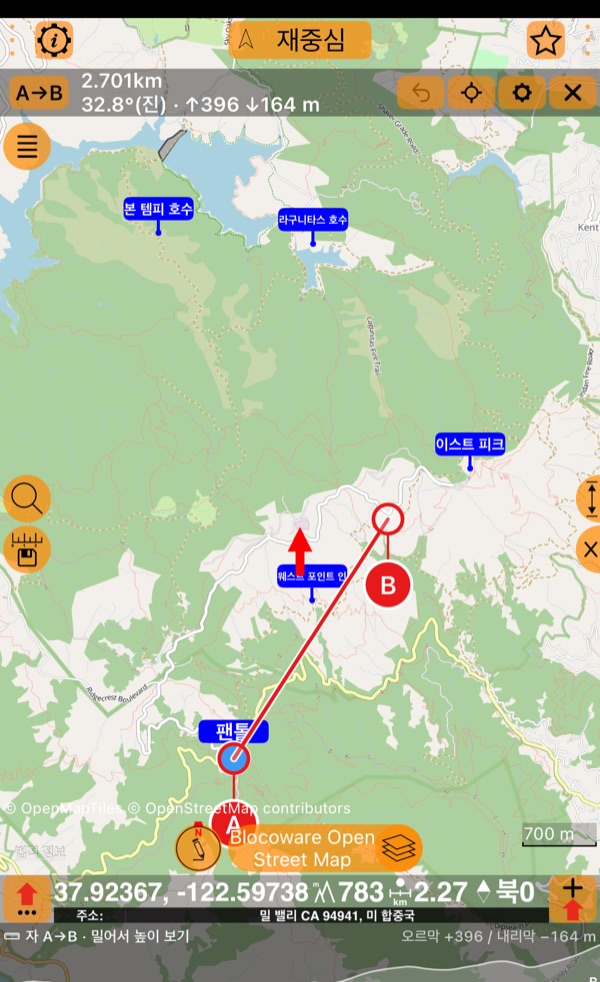
그런 다음 측정 버튼을 탭하고 자 A→B를 고르세요. A는 지도 가운데의 빨간 화살표 위치에 놓이고, 바에 B를 놓을 곳을 지도에서 탭하라는 안내가 나옵니다.
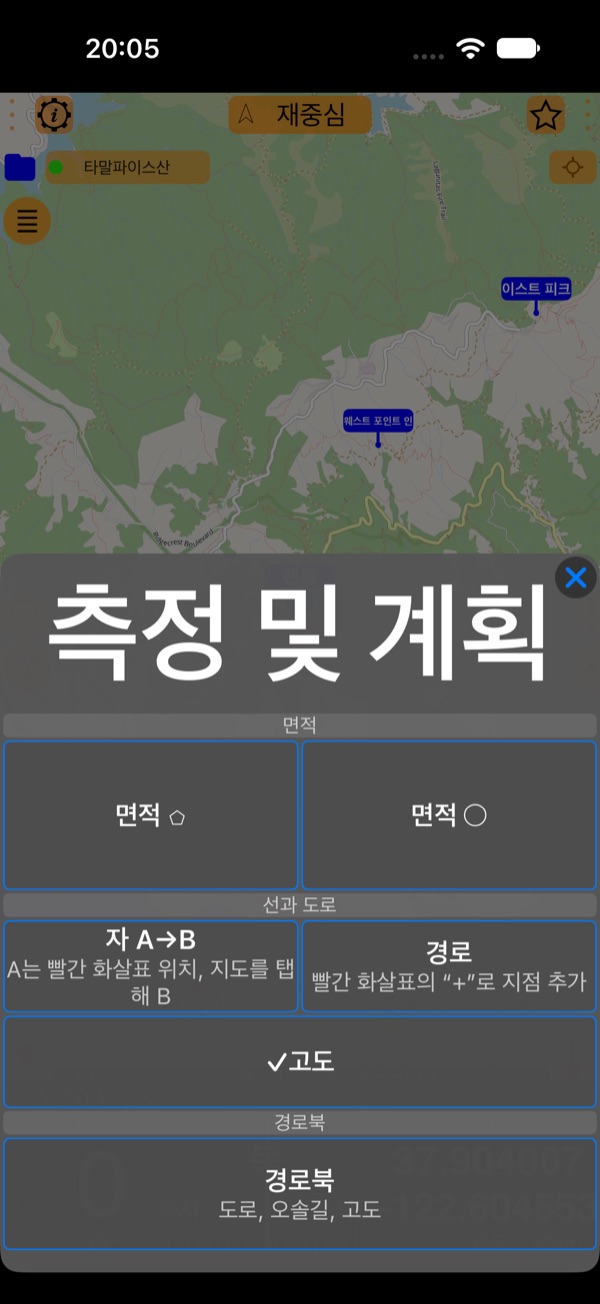
같은 메뉴에서 면적을 그리고( 면적계 ), 빨간 화살표로 경로를 그리고, 경로북 을 만들 수 있습니다.
바 읽기
자가 열려 있는 동안에는 지도 위쪽의 컬렉션 바 자리에 자의 바가 표시됩니다.
- A→B: 첫 지점부터 마지막 지점까지. 탭하면 자 메뉴가 열립니다.
- 거리, A에서 B로의 방위(진북은 진, 자북은 자), 선을 따라가는 오르막 ↑과 내리막 ↓.
- ↶는 지점에 대한 마지막 변경(지점 추가, 이동, 제거)을 실행 취소합니다. 되돌릴 것이 있을 때만 표시됩니다.
- 조준 버튼은 지도 포커스를 엽니다( 아래 참고).
- ⚙에서는 자가 값을 보여 주는 방식을 정합니다. 단위, 도 또는 밀, 진북 또는 자북.
- ×는 자를 닫습니다.
(자 메뉴나 측정 및 계획 메뉴에서) ✓고도를 켜면 지도 아래의 고도 프로파일 에 선의 단면이 표시됩니다.
지점 옮기고 스냅하기
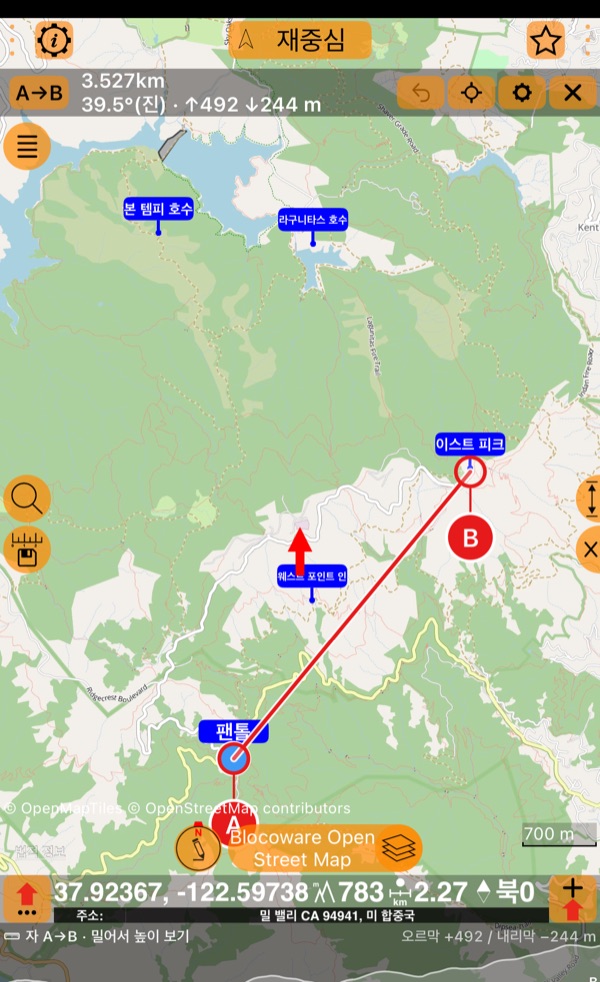
지점은 그 아래에 달린 글자 원, 즉 손잡이를 잡고 끌어 옮깁니다. 손잡이가 지점보다 아래에 매달려 있어서 손가락이 겨누는 곳을 가리지 않습니다. 지점을 웨이포인트 가까이에 놓으면 가벼운 진동과 함께 웨이포인트 위에 정확히 스냅됩니다. 자가 열려 있을 때 웨이포인트를 탭해도 마찬가지입니다.
코스 계획하기
지도를 탭할 때마다 다음 지점(C, D, …)이 추가됩니다. 자 메뉴에서 구간 길이 표시를 켜면 지도에 각 구간의 길이와 방위가 표시되고, 바에는 전체 거리의 합계가 나옵니다.
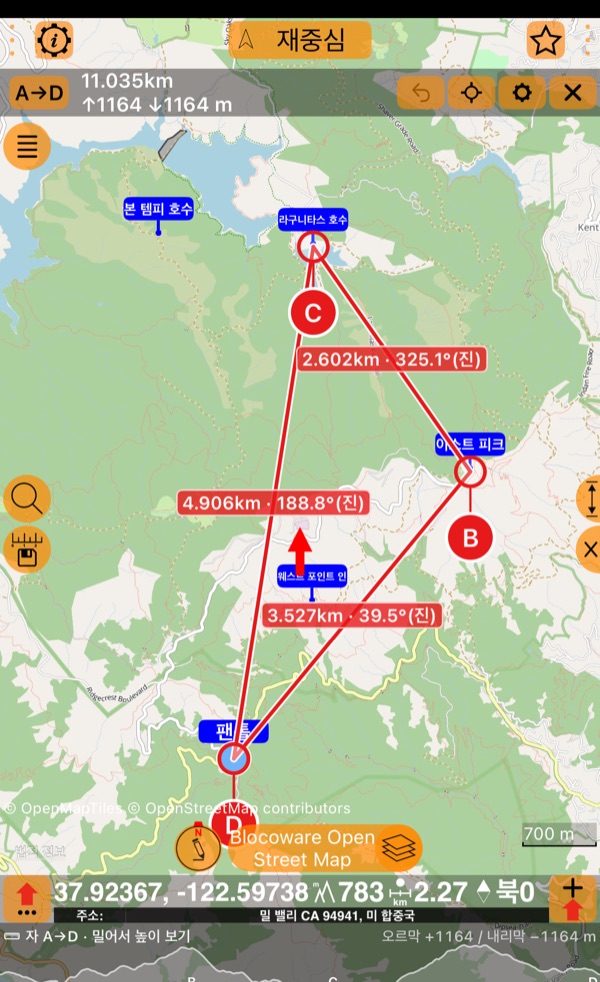
자 메뉴(A→D 탭)에 나머지 기능이 모두 있습니다.
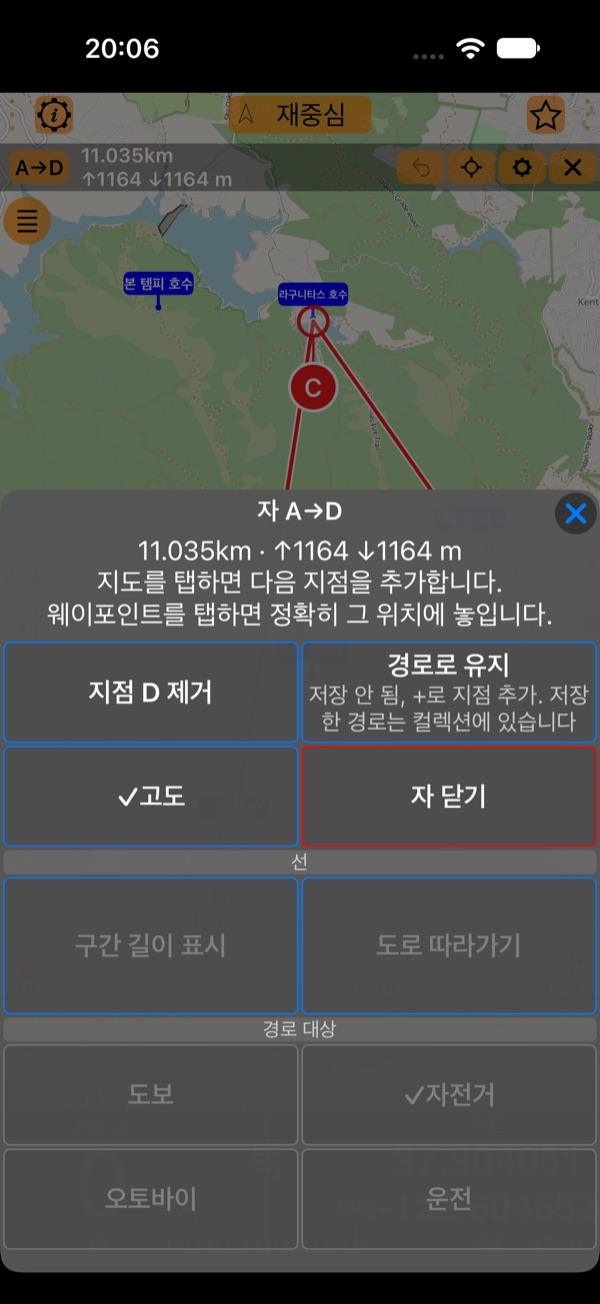
도로 따라가기
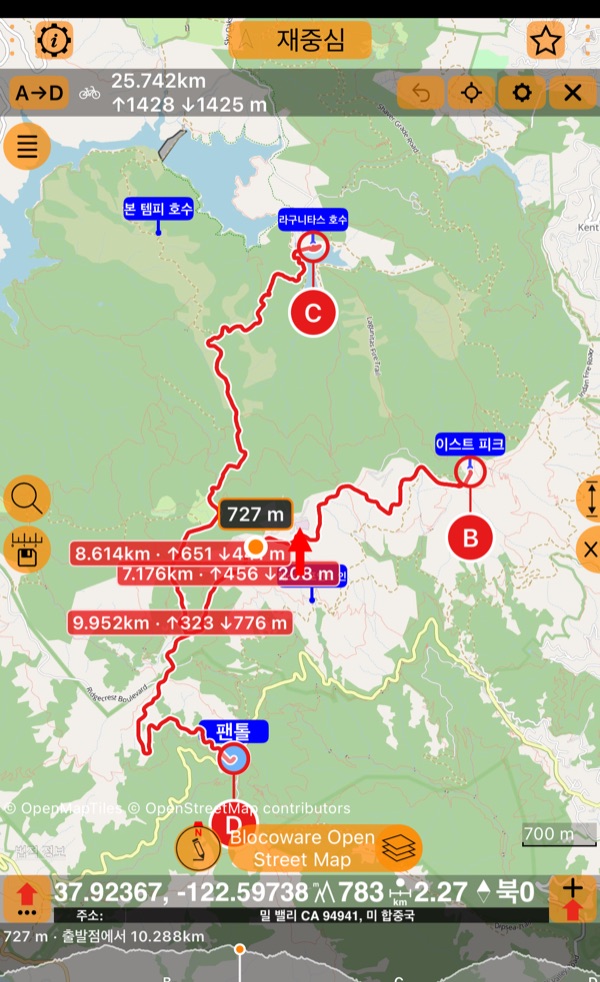
실제로는 직선으로 다니지 않습니다. 도로 따라가기를 켜고 경로 대상에서 이동 수단을 고르세요: 도보, 자전거, 오토바이, 운전(처음에는 자전거). 각 구간이 그 이동 수단에 열린 도로와 산길을 따르고, 바에는 도로 따라 잰 거리가, 각 구간에는 구간별 길이, 오르막, 내리막이 표시됩니다.
이동 수단에 따라 결과가 달라집니다. 타말파이스산 일대의 임도는 자전거에는 열려 있지만 오토바이와 자동차 같은 동력 차량에는 닫혀 있습니다. 그래서 오토바이로는 같은 코스가 산을 한 바퀴 빙 돌아갑니다.
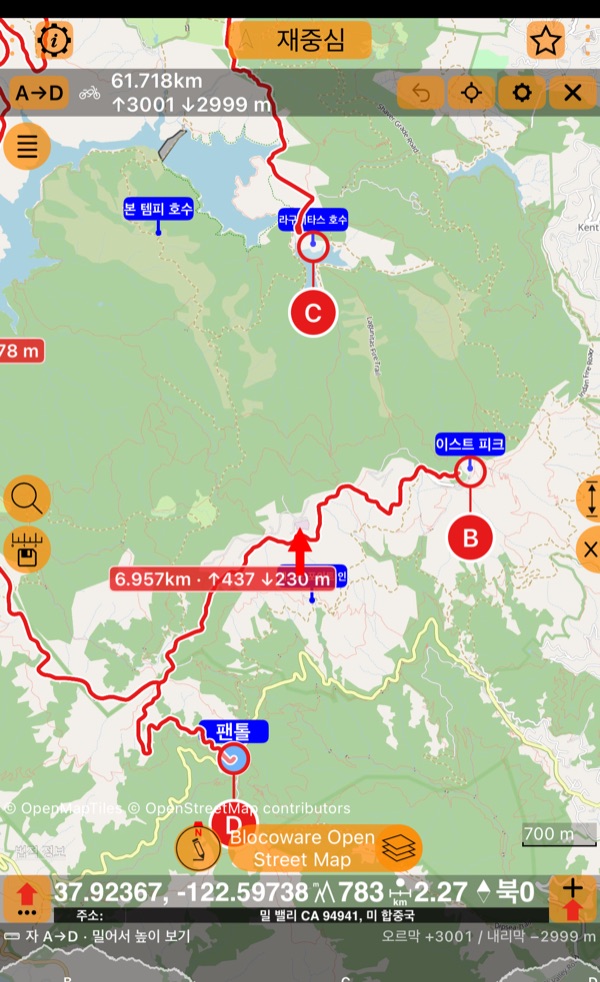
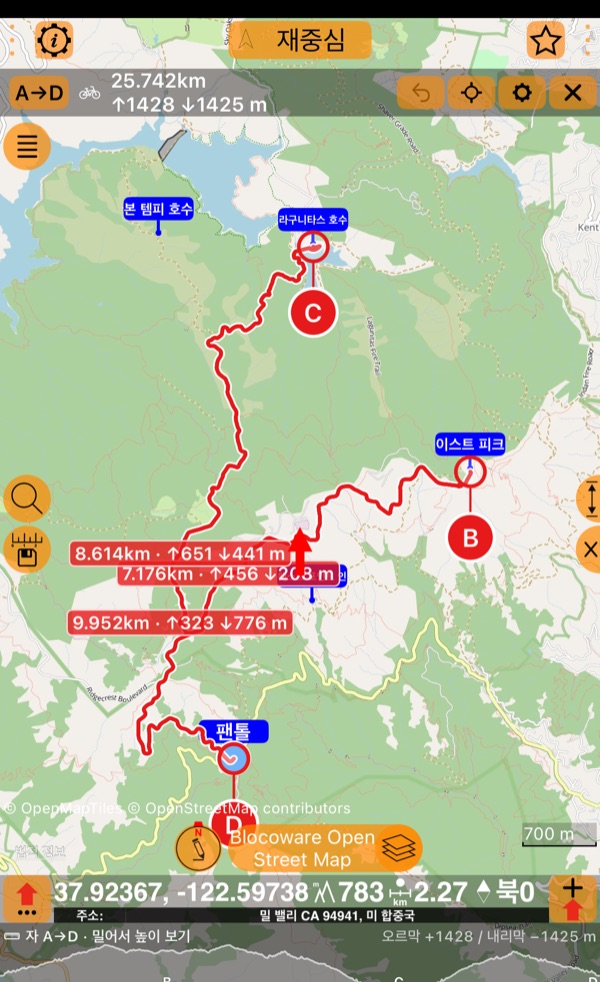
이동 수단이 지날 도로나 산길이 없는 구간은 점선 직선으로 그려지고, 바에 도로 없는 구간이 몇 개인지 표시됩니다. 예: “도로 없는 구간 2개”.
프로파일 훑어보기
고도 프로파일을 손가락으로 밀면 높이와 출발점에서의 거리가 표시되고, 지도에서 점이 따라 움직이며, 자의 각 지점은 프로파일에 눈금으로 표시됩니다. 손가락을 떼도 값이 잠시 남아 있습니다.
지점별 메뉴
지점의 손잡이를 탭하면(끌면 그대로 지점이 움직입니다) 그 지점의 메뉴가 열립니다. 좌표, 높이, 앞 지점에서 그 지점까지의 경로가 나옵니다.
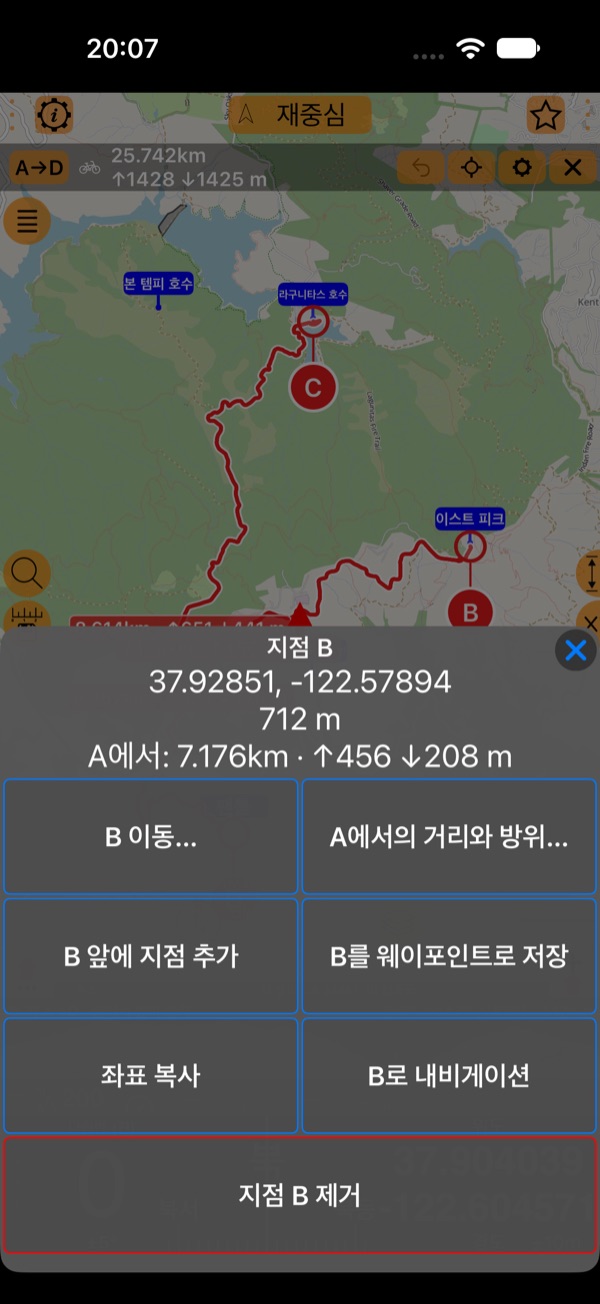
- **B 이동…**은 장소, 웨이포인트, 좌표를 검색해 그곳으로 지점을 옮깁니다.
- **A에서의 거리와 방위…**는 입력한 거리와 방위에 지점을 놓습니다.
- B 앞에 지점 추가는 구간 가운데에 지점을 하나 추가합니다. 다른 도로나 산길로 끌어다 놓아 다른 길을 시험해 보세요.
- B를 웨이포인트로 저장하면 지도의 컬렉션에 저장됩니다. 좌표 복사도 할 수 있습니다.
- B로 내비게이션은 그 지점을 내비게이션 목표로 정합니다. 지도는 다시 나를 따라오고 자는 잠시 물러나 있습니다. 검색, 측정 및 계획으로 다시 전환하면 그대로 있습니다.
- 지점 B 제거. 지점은 A 하나만 남을 때까지 줄일 수 있습니다.
웨이포인트를 길게 누르면 지금처럼 그 웨이포인트의 메뉴가 열립니다.
전체 보기
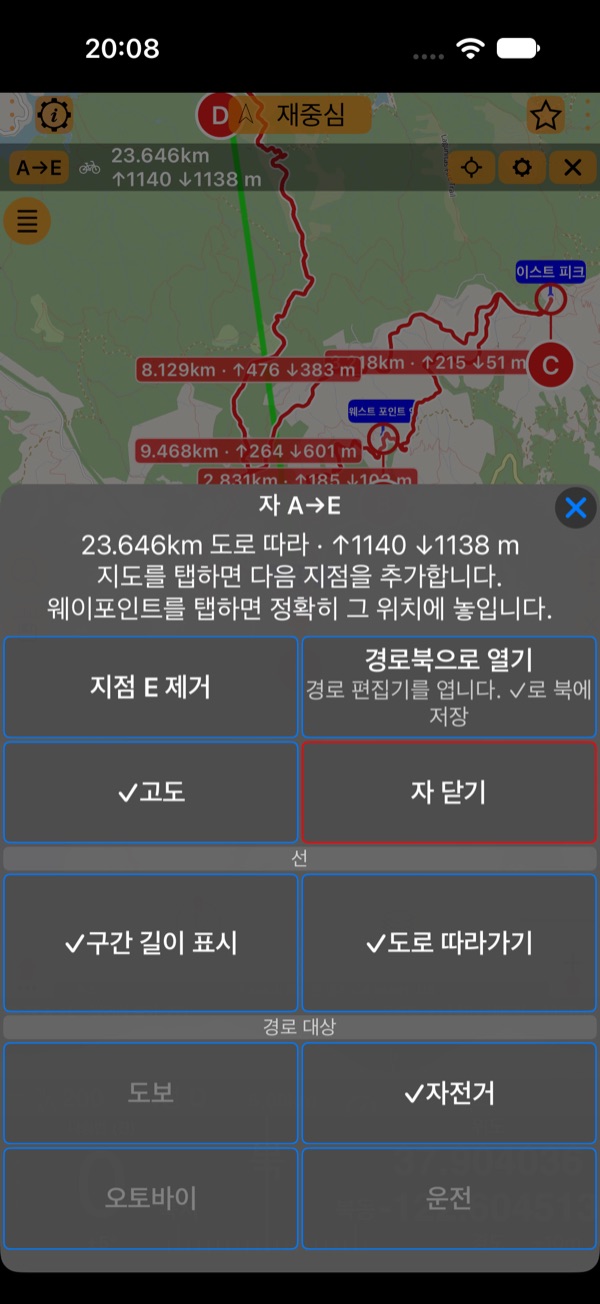
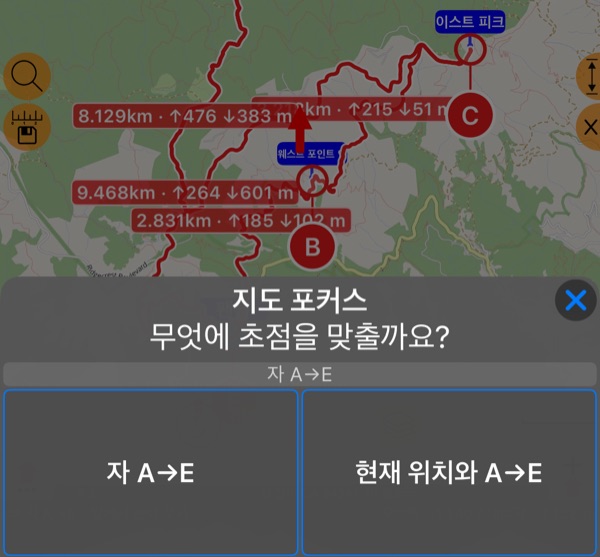
자 바의 조준 버튼(지도 포커스)을 탭하고 자 A→E를 고르면 계획 전체가 화면에 들어오고, 현재 위치와 A→E를 고르면 계획 속에서 내가 어디에 있는지 볼 수 있습니다.
계획 저장하기
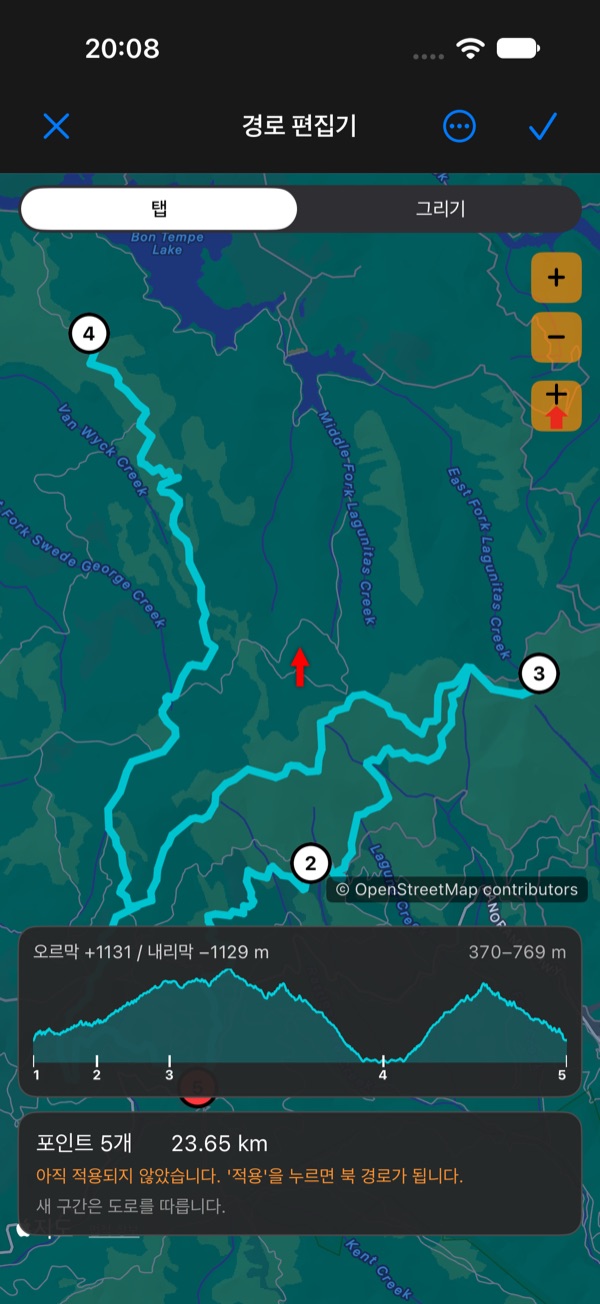
- 경로북으로 열기(도로 따라가기): 경로 편집기 가 같은 지점과 구간, 같은 이동 수단으로 열립니다. ✓를 탭하면 북 에 저장되어 언제든 다시 열고 달릴 수 있습니다.
- 경로로 유지(직선): 자의 선이 아직 저장되지 않은 경로가 됩니다. +로 지점을 추가하고 컬렉션에 저장하세요.
알아 두면 좋은 점
- Apple 지도와 Google 지도를 오가도, 앱을 다시 시작해도 자는 그대로 남아 있습니다.
- 한 번에 하나씩: 자가 열려 있는 동안 측정 버튼은 자 메뉴를 열고 빨간 점을 표시합니다.
- 길이, 방위, 높이는 단위 와 나침반 설정(도 또는 밀, 진북 또는 자북)을 따르며, 자 바의 ⚙에서 바꿀 수 있습니다. 길이는 설정한 길이를 넘으면 미터에서 킬로미터로 (또는 피트에서 마일로) 바뀝니다.
- 도로 따라가기는 OpenStreetMap 데이터를 쓰는 자체 경로 탐색기로 도로를 찾기 때문에 인터넷 연결이 필요합니다.
동영상
더 많은 동영상: 나침반 55 tutorials