좌표 격자 도우미
좌표 격자 도우미는 지도를 함께 사용할 수 있는 기준으로 바꿔 줍니다. 도로나 지형지물로 위치를 추정하는 대신 격자선을 가리키고, 익숙한 좌표 형식을 읽어 다른 사람에게 위치를 명확하게 전달할 수 있습니다.
오프로드 주행, 종이에 적힌 좌표 확인, 수색 범위 설명, 새 웨이포인트를 추가하지 않고 장소로 돌아갈 때 유용합니다.
좌표 격자는 현재 공개 베타입니다. 베타가 활성화된 Compass 55 빌드에 표시됩니다.
도우미아래에 보이지 않는다면 현재 빌드에서는 아직 베타 게이트가 열리지 않은 것입니다.
격자 켜기
MENU > 설정 > 지도 설정을 엽니다. 필요한 화면의 제목은 지도입니다.
도우미까지 아래로 스크롤한 다음:
- 좌표 격자 행을 탭하여 지도에서 격자를 표시하거나 숨깁니다.
- 격자의 동작을 선택하려면 해당 행 오른쪽의 설정 버튼을 탭합니다.
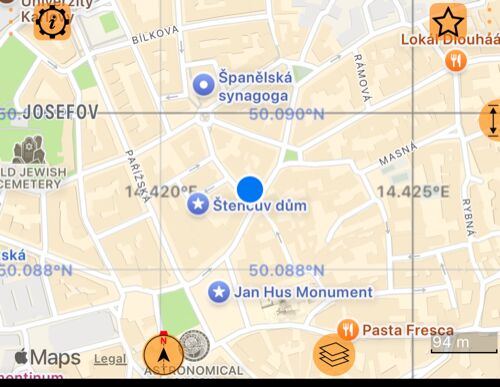
빠른 방법도 있습니다. 지도를 길게 눌러 지도 동작 메뉴를 연 다음 좌표 격자 표시 또는 좌표 격자 숨기기를 선택합니다.
좌표 형식 선택
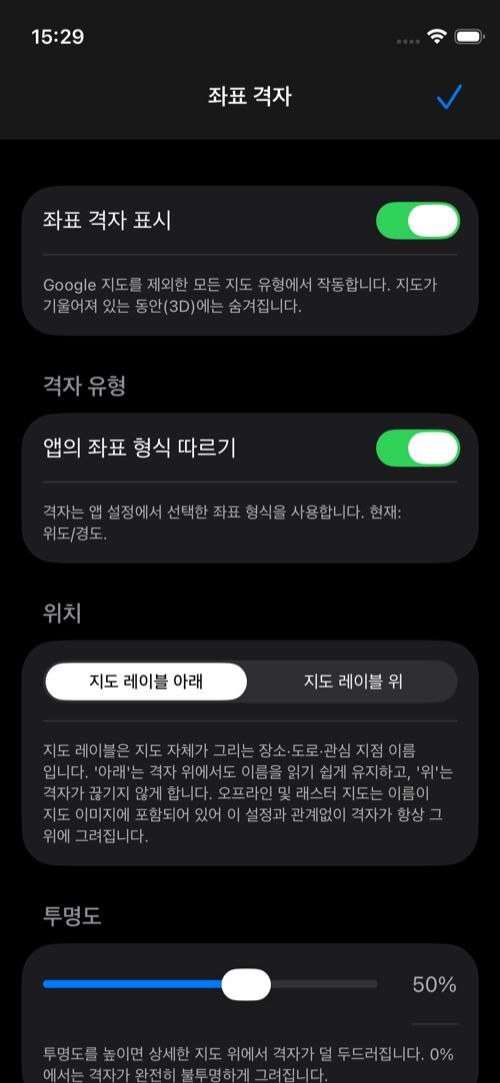
권장 설정은 앱의 좌표 형식 따르기입니다. 이 설정을 켜면 격자가 앱의 다른 곳에서 선택한 좌표 형식을 따라가므로 지도와 좌표 표시가 서로 일치합니다.
격자를 독립적으로 사용하려면 이 옵션을 끄고 MGRS, UTM 또는 위도/경도를 직접 선택합니다.
지도에 맞추기
설정 화면에서 실용적인 항목을 조절할 수 있습니다.
- 위치 — 장소명과 도로명을 읽기 쉽게 하려면 지도 레이블 아래에 격자를 놓고, 격자가 끊기지 않는 것이 중요하면 위에 놓습니다.
- 투명도 — 세부 지도를 가리지 않도록 격자를 은은하게 하거나, 더 강한 기준이 필요할 때 눈에 잘 띄게 합니다.
- 좌표 격자 표시 — 다른 지도 설정은 바꾸지 않고 도우미를 사용할 수 있게 합니다.
격자는 현재 확대/축소 수준에 맞게 조절됩니다. 넓은 맥락을 보려면 축소하고, 더 정확한 기준이 필요하면 확대합니다.
현장에서 읽기
MGRS에서는 동쪽 값을 먼저 읽고 북쪽 값을 다음에 읽습니다 — 오른쪽으로, 그다음 위로. 격자는 시각적 맥락을 제공하고 좌표 표시는 정확한 값을 제공합니다. 확대하면 더 세밀한 기준을 볼 수 있습니다.
위도/경도에서는 격자가 앱에서 선택한 형식을 따릅니다. UTM에서는 UTM 기준을 지도 위에 직접 표시합니다.
알아두면 좋은 점
- 격자는 Apple 지도, 오프라인 지도 및 지원되는 다른 래스터 지도에서 작동합니다. Google 지도는 격자 오버레이를 제공하지 않으므로 해당 지도 위에는 도우미가 그려지지 않습니다.
- 오프라인 지도와 래스터 지도에서는 장소명과 도로명이 이미 지도 이미지에 포함되어 있습니다. 따라서 위치 설정과 관계없이 격자는 항상 그 위에 그려집니다.
- 지도가 3D로 기울어져 있는 동안에는 격자가 숨겨지고, 지도를 평평하게 하면 다시 나타납니다.