내 주행에서 오르막은 어디였을까?
그 급경사는 얼마나 가팔랐을까? 오르막은 얼마나 길었고, 얼마나 빨리 올랐을까? 기록한 트랙을 열면 오르막 패널과 오르막별 패널이 그 안의 오르막을 찾아 하나씩 측정합니다.
표시하려면 트랙을 열고 화면 위쪽의 보기 옵션을 탭한 다음, 가운데 패널에서 오르막 또는 오르막별을 고르세요.
오르막 패널
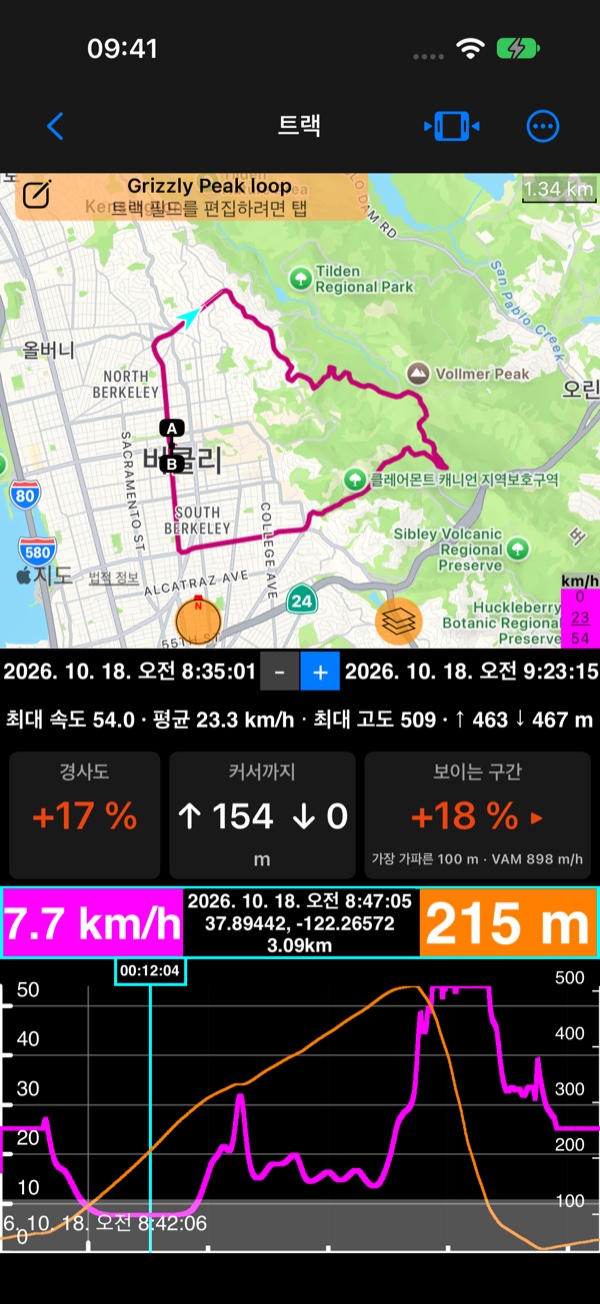
- 경사도: 차트 커서 위치의 경사도입니다. 차트를 따라 드래그하면 주행의 어느 지점에서든 읽을 수 있습니다.
- 커서까지: 보이는 구간의 시작부터 커서까지 오른 높이와 내려간 높이입니다.
- 보이는 구간: 차트에 보이는 부분에서 가장 가파른 100 m와 상승률(VAM: 한 시간에 오르는 높이)입니다. 탭하면 그곳으로 이동합니다.
오르막별
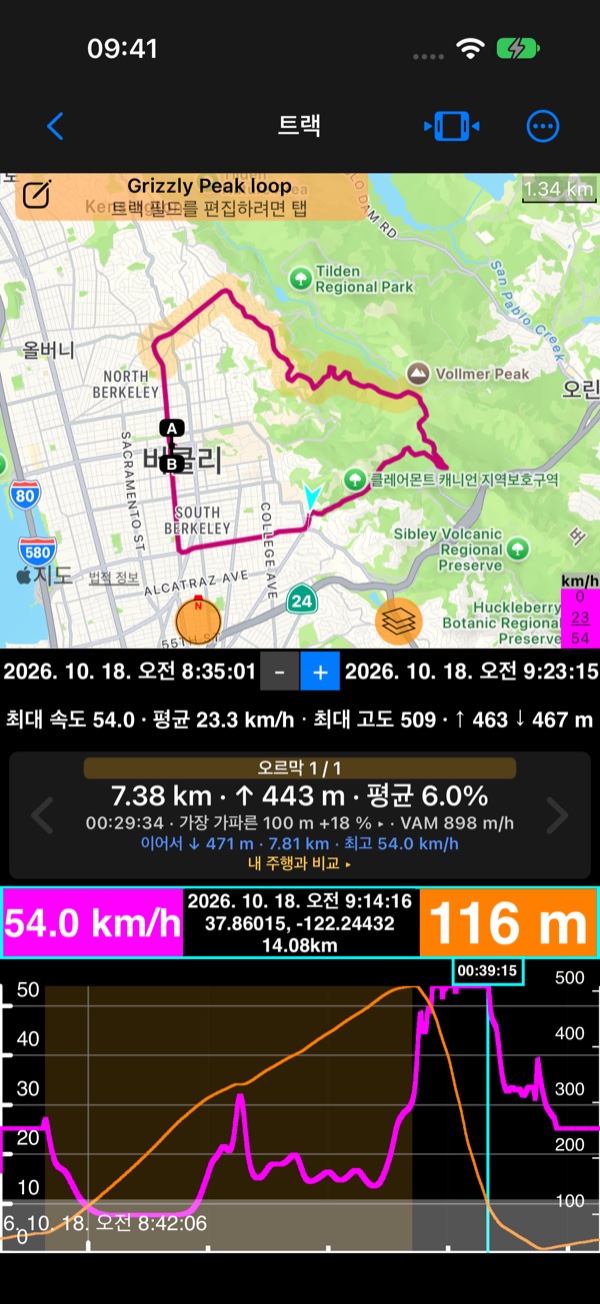
앱이 주행에서 찾은 모든 오르막을 하나씩 보여 줍니다. “오르막 1 / 1”, 그 길이, 오른 높이와 평균 경사도, 걸린 시간, 가장 가파른 100 m와 상승률, 그리고 정상 이후의 내리막입니다. ‹와 ›로 오르막 사이를 이동합니다. 차트는 그 오르막으로 확대되고, 지도는 그 오르막을 호박색으로 그립니다.
오르막은 기록의 끊김(일시 정지, 앱 종료, 또는 거리를 이동한 GPS 신호 끊김)에서 멈추고, 다음 오르막은 그 뒤에 시작될 수 있습니다. 트랙의 끊김 을 참고하세요.
내 주행과 비교 ▸는 이 오르막을 같은 오르막을 오른 다른 모든 주행과 비교합니다.
이 언덕을 더 빨리 오르고 있을까?
를 참고하세요.
차트 위의 경사도
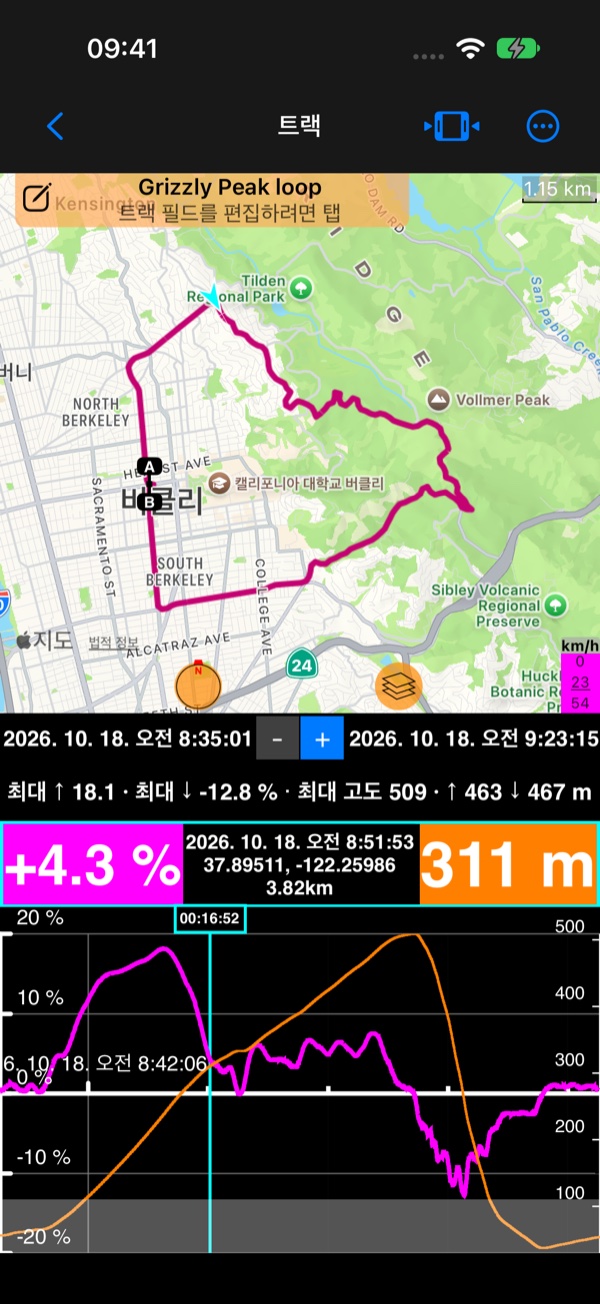
보기 옵션 › 차트에서 오르막 경사도를 고르면 차트가 주행을 따라 길의 경사도를 고도 또는 속도와 나란히 그립니다. 가로축에서는 차트를 시간 대신 거리로 펼칠 수 있어서 오르막의 길이를 바로 읽을 수 있습니다.
경사도로 색칠한 트랙
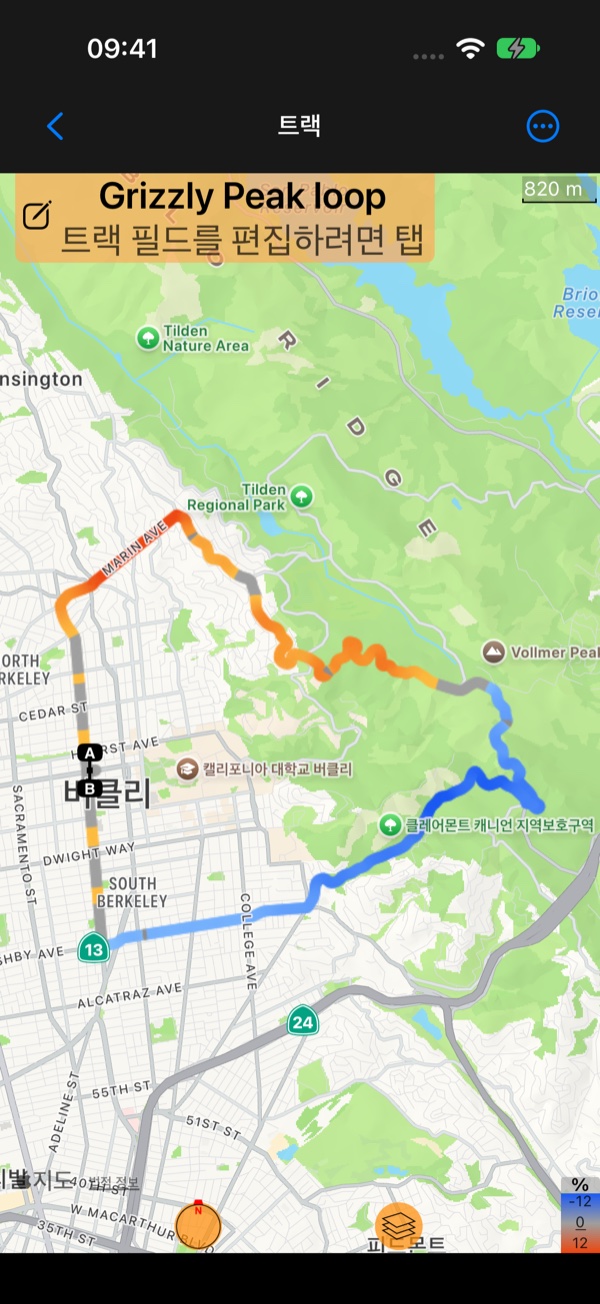
트랙의 지도에서 색상 상자(트랙의 최소, 평균, 최대 값이 표시됨)를 탭하고 오르막 경사도를 고르세요. 트랙이 오르는 곳은 호박색, 내려가는 곳은 파란색으로 바뀌고 가파를수록 진해지므로, 주행의 모든 오르막이 한눈에 보입니다. 트랙 색상은 Apple 지도에서 표시되며, Google 지도에서는 표시할 수 없습니다.
속도 또는 고도에 따라 색상이 지정된 트랙
도 참고하세요.
동영상
▶ 그 오르막, 얼마나 힘들었을까? 라이딩이 기억해요 : 기록한 라이딩의 오르막을 차트와 지도에서.
더 많은 동영상: 나침반 55 tutorials