사진 촬영 설정: 셔터를 누르는 순간 무슨 일이 일어나는가
나침반 55에는 셔터를 누르기 전에 내리는 결정을 위한 화면이 따로 있습니다. 사진을 찍는 순간 그 사진이 어떻게 되는지, 사본이 어디에 남는지, 그리고 카메라가 무엇을 무엇과 맞바꿔야 하는지. 사진의 겉모습에 관한 것 — 스탬프, 메모, 색, 워터마크 — 은 각자의 화면에 있습니다.
메뉴 > 설정을 열고 사진 촬영 설정으로 가세요. 행에는 열지 않아도 현재 상태가 나옵니다: 촬영 후: 미리보기, 사진 품질: 보통, 저장: ….
사진 촬영 후
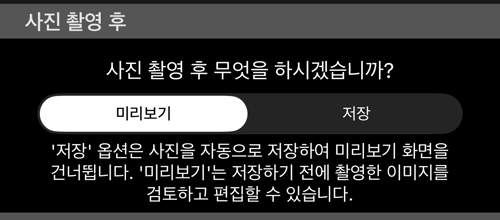
- 미리보기 — 기본값입니다. 찍은 사진이 먼저 미리보기로 열립니다. 살펴보고, 드로잉 도구 로 그려 넣고, 스탬프에 들어갈 메모를 고치거나, 아무것도 저장되기 전에 버릴 수 있습니다.
- 저장 — 미리보기를 건너뛰고 바로 저장합니다. 빠르게 일할 때의 설정입니다. 스무 개를 연달아 찍고 정리는 나중에 하는 경우죠.
「저장」을 골라도 잃는 것은 없습니다. 사진은 위치, 방향, 메모와 함께 그대로 앱에 도착합니다. 포기하는 것은 찍는 그 자리에서 고칠 기회뿐입니다.
사진이 저장되는 곳
앱은 모든 사진의 자체 사본을 항상 남깁니다. 이 섹션이 정하는 것은 사진 라이브러리로도 추가 사본을 보낼지 여부입니다.
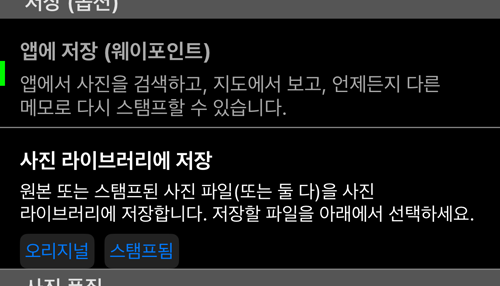
첫 번째 행은 스위치가 아닙니다. 앱 자체의 사본은 언제나 기록됩니다. 그 아래부터가 여러분이 고르는 부분이고, 양자택일도 아닙니다 — 원하는 만큼 켜 두세요.
- 앱에 저장 (웨이포인트) — 항상 저장되며 끌 수 없습니다. 이 행은 조작하는 곳이 아니라, 어차피 남는 사본을 설명하는 곳입니다. 사진을 찾을 수 있게 만들어 주는 것도 이것입니다: 사진을 찾을 수 있게 만들어 줍니다. 목록에 나타나고, 찍은 자리의 지도 위에 놓이며, 언제든 다른 메모나 다른 배치로 다시 스탬프할 수 있습니다 — 앱이 원본을 간직하고 필요할 때 스탬프를 입히기 때문입니다.
- 사진 라이브러리에 저장 — 「사진」 앱 안의 파일. 늘 하던 공유와 백업을 위해.
외부 저장 위치마다 오리지널과 스탬프됨 선택이 따로 있고, 둘 다 고를 수 있습니다. 오리지널은 센서가 본 그대로의 깨끗한 이미지이고, 「스탬프됨」은 같은 이미지에 오버레이를 그려 넣은 것입니다. 둘 다 저장하면 편집할 파일 하나와 보낼 파일 하나가 남습니다.
사진 품질
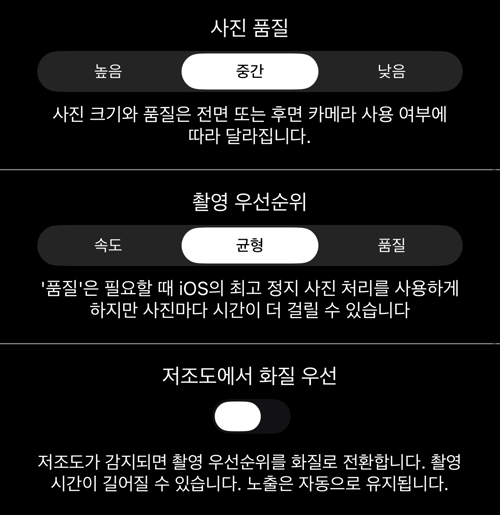
세 가지 설정을, 손대는 빈도가 높은 순서로.
- 사진 품질 —
높음,보통(기본값),낮음. 파일 크기와 디테일의 맞교환입니다. 결과는 어느 카메라로 찍느냐에도 달려 있습니다. 같은 설정이어도 전면 카메라는 후면 카메라만큼을 내지 못합니다. - 촬영 우선순위 —
속도,균형(기본값),품질. 파일에 관한 것이 아니라, 카메라에 생각할 시간을 얼마나 허락하느냐에 관한 것입니다.품질은 도움이 되는 장면에서 iOS가 최고의 정지 사진 처리를 쓰도록 허용하며, 대가는 다음 장까지의 간격이 길어지는 것입니다.속도는 방해하지 않습니다. 하나를 차분히 찍는다면 기다릴 만하고, 늘어선 것을 차례로 찍는다면속도가 보조를 맞춥니다. - 저조도에서 품질 우선 — 기본값은 꺼짐. 켜져 있고 장면이 어두우면 그 한 장에 한해 촬영 우선순위를
품질로 덮어씁니다. 촬영이 오래 걸리고, 노출은 자동 그대로입니다. 실내나 그늘, 해 진 뒤에 작업하며 노이즈 낀 사진보다 기다리는 편이 낫다면 켜세요.
대부분에게 합리적인 출발점은 기본값 — 미리보기, 보통, 균형 — 이고, 더 깨끗했으면 싶은 사진이 눈에 띄기 시작하면 그때 품질로 올리면 됩니다.
이 화면에 없는 것
카메라에 설정이 늘면서 사진의 겉모습에 관한 것은 모두 각자의 화면으로 옮겨 갔습니다. 이 중 하나를 찾고 계셨다면 「설정」에서 한 줄 아래에 있습니다:
- 스탬프 자체 — 좌표, 고도, 방향, 그리고 이미지에 그려 넣는 메모 — 는 「설정」에서 바로 이 옆에 자체 화면이 있습니다.
- 오버레이 색, 타임스탬프 형식, 워터마크도 각각 별도의 화면입니다.
이 화면들은 무엇이 기록되는지를 바꾸지 않습니다. 위치, 방향, 그리고 여러분의 메모는 스탬프가 무엇을 보여 주든 모든 사진과 함께 저장됩니다.
관련 페이지
- GPS 카메라 — 카메라 화면이 하는 모든 것을 한곳에
- 카메라 렌즈 — 렌즈와 그 조작이 있는 위치
- 초점 — AF, 초점 고정, 저장한 초점, 수동 다이얼
- 렌즈와 줌 — 줌 칩과 렌즈 스트립
- 셔터 타이머 — 촬영 전 카운트다운
- 뷰파인더 컨트롤 — 제스처, 검은 화면, 비디오 조명
- 동영상 녹화·재생 및 데이터 오버레이 — 같은 카메라의 비디오 모드
- 트랙에서 만드는 오버레이 비디오 — 동영상 없이 내보내는 계기
- 웨이포인트 편집기 — 사진과 그것이 속한 웨이포인트
