나침반 55. Bluetooth 센서: 심박수, 자전거 속도와 케이던스
스마트폰이 센서와 직접 통신합니다. 심박수 스트랩, 휠 허브의 속도 센서, 크랭크의 케이던스 센서입니다. 중간에 시계나 사이클링 컴퓨터가 필요 없습니다.
이 페이지는 두 부분으로 되어 있습니다.
- Bluetooth 패널 : 버전 4.0부터 App Store 버전에 들어 있습니다. 센서의 속도, 케이던스, 심박수가 대시보드에 실시간으로 표시됩니다.
- 퍼블릭 베타의 새 기능 : 측정값이 더 이상 화면에서 끝나지 않습니다. 트랙과 함께 기록되고, 동영상에 표시되며, 센서는 알아서 연결된 상태를 유지합니다.
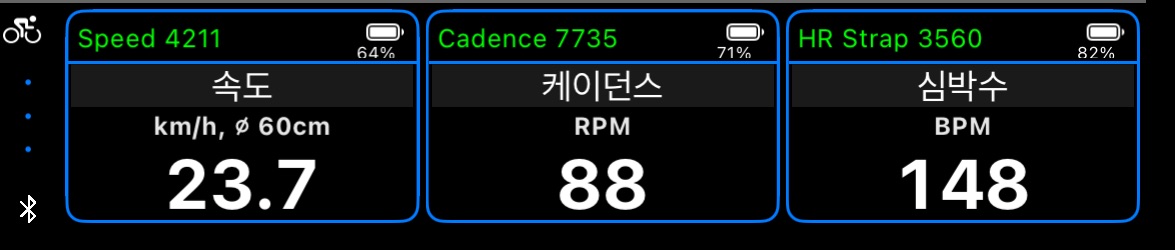
Bluetooth 패널
지원되는 센서
- 표준 Bluetooth 심박수(Heart Rate) 프로파일을 쓰는 심박수 스트랩: Garmin HRM-Pro와 HRM-Dual, Polar H9와 H10, Wahoo TICKR, 그리고 대부분의 가슴 스트랩과 암밴드.
- 표준 Bluetooth 자전거 속도·케이던스(Cycling Speed and Cadence) 프로파일을 쓰는 자전거 속도·케이던스 센서: Garmin 속도 센서와 케이던스 센서, Wahoo RPM, Magene, Thinkrider 등.
대부분의 자전거 센서는 한 번에 하나만 측정합니다. 휠 허브에 달면 속도를, 크랭크 암에 달면 케이던스를 잽니다. 그래서 앱에는 자전거 속도, 케이던스, 심박수마다 자리가 하나씩 있고, 각 자리에는 센서가 하나씩 들어갑니다.
- Garmin은 센서가 따로 나오며, 이름은 “SPD"와 “CAD"입니다.
- Wahoo RPM과 Magene 센서는 장착한 위치에 따라 모드가 바뀝니다.
- Thinkrider 센서는 배터리를 뺐다가 다시 넣으면 모드가 바뀌고, 이름에 모드(“S-” 또는 “C-")가 표시됩니다.
- 속도와 케이던스를 모두 보내는 진짜 일체형 센서는 두 자리 모두에 넣습니다.
지원하지 않는 것: 파워미터, 실내 자전거의 “Fitness machine” 프로파일, ANT+만 쓰는 센서.
Bluetooth 패널 열기
Bluetooth 패널은 대시보드의 작은 패널 영역에 있습니다.
- 세로 화면: 대시보드 아래쪽 패널을 왼쪽으로 쓸어 넘기세요.
- 가로 화면: 왼쪽 패널을 위로 쓸어 넘기세요.
- 또는: 그 패널의 ⋯ 버튼을 탭하고 데이터 패널 선택, 이어서 자전거용 Bluetooth 센서를 고르세요.
패널에는 속도, 케이던스, 심박수 카드 세 장이 표시됩니다.
센서 연결하기
- 센서를 깨우세요. 스트랩을 착용하세요(피부가 건조하면 전극에 물을 한 방울 묻히면 도움이 됩니다). 바퀴나 크랭크를 몇 번 돌리세요.
- 탭하여 관리라고 표시된 카드를 탭한 다음 센서 검색을 탭하세요. 처음에는 앱이 Bluetooth 접근 권한을 요청하니 허용하세요.
- 센서 옆의 연결을 탭하세요. 이름이 초록색으로 바뀌고 값이 표시되기 시작합니다.
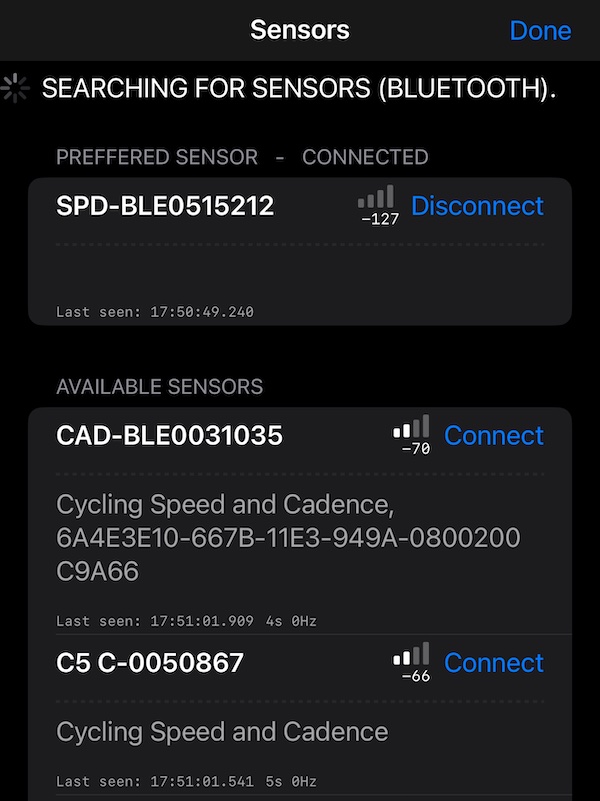
센서의 모드는 이름으로 알 수 있습니다. Garmin은 “SPD"와 “CAD”, Thinkrider는 “S-“와 “C-“입니다. 앱은 센서를 기억하고, Bluetooth 패널이 화면에 나타날 때마다 다시 연결합니다.
카드가 알려 주는 것
카드의 센서 이름은 연결 상태에 따라 색이 바뀝니다.
| 이름 | 뜻 |
|---|---|
| 탭하여 관리, 흰색 | 이 자리에 아직 센서가 없습니다 |
| 밝은 회색, “찾는 중. 센서가 범위 내에 있고 활성 상태인지 확인하세요.” | 저장되었지만 아직 찾지 못함: 잠자기 상태, 착용하지 않음, 또는 범위 밖 |
| 자홍색, “센서에 연결 중” | 찾았고 연결하는 중 |
| 파란색, “서비스 검색 중” | 연결되었고 설정하는 중 |
| 초록색 | 연결됨: 값이 들어옵니다 |
| 주황색, “센서 연결 해제 중” | 연결을 끊는 중 |
| 회색, iOS 메시지와 함께 | Bluetooth가 꺼져 있거나 앱에 사용 권한이 없습니다 |
연결되어 있으면 카드에 센서의 배터리 잔량도 표시됩니다.
휠 지름 설정하기
휠 속도는 바퀴의 회전수로 계산하므로 앱은 바퀴 크기를 알아야 합니다. 속도 카드의 메뉴를 열고 휠 지름 설정을 고르세요. 직접 잰 지름을 센티미터나 인치로 입력하세요. 한 바퀴에 나아가는 거리는 둘레, 즉 지름 × π입니다. 카드에는 사용 중인 지름(예: “ø 23 in”)이 표시되고, 속도는 앱의 속도 단위인 km/h, mph, 노트를 따릅니다.
확인하려면 곧은 길을 일정한 속도로 달리면서 휠 속도와 GPS 속도를 비교해 보세요. 차이가 몇 퍼센트 이내여야 합니다.
센서 삭제하기
카드의 메뉴를 열고 연결 해제 및 삭제를 고르세요. 센서가 연결되어 있지 않으면 삭제입니다. 비워진 자리에 다른 센서를 넣을 수 있습니다.
문제가 있을 때
- 센서가 목록에 없습니다. 센서가 깨어 있고 가까이 있는지 확인하세요. 심박수 스트랩은 피부에 닿아 있어야 하고, 속도·케이던스 센서는 몇 번 돌려야 합니다. 다른 스마트폰, 시계, 앱에 이미 연결되어 있지 않은지도 확인하세요. 많은 센서가 한 번에 한두 개의 연결만 허용합니다.
- 속도나 케이던스가 계속 0입니다. 센서가 다른 모드이거나 자전거의 다른 부분에 달려 있습니다. 속도 모드 센서를 크랭크에 달면 속도를 보내지 않습니다. 옮겨 달거나 모드를 바꾼 다음, 맞는 자리에 넣으세요.
- 스트랩을 벗었는데도 심박수가 계속 표시됩니다. Garmin HRM-Pro를 비롯한 일부 스트랩은 몸에서 벗긴 뒤에도 잠자기 상태가 될 때까지 한동안 심박수를 보냅니다. 스트랩의 동작이며, 앱은 받은 값을 그대로 보여 줍니다.
- “Bluetooth 접근이 거부됨"이 표시됩니다. 시스템 설정 → 개인정보 보호 및 보안 → Bluetooth에서 나침반 55의 Bluetooth를 허용하세요.
- 실내 자전거가 연결되는데 아무것도 표시되지 않습니다. 사이클링 프로파일을 광고하지만 실제로는 데이터를 보내지 않는 기기입니다. 이 경우 앱이 알려 줍니다(“센서가 활동을 기다리고 있습니다.").
퍼블릭 베타의 새 기능
위의 내용은 모두 지금처럼 동작합니다. 퍼블릭 베타는 측정값이 패널 밖에서도 쓰이도록 해 줍니다.
트랙과 함께 기록
Bluetooth 센서 기록은 처음부터 켜져 있습니다(메뉴, 새 트랙 안의 설정 버튼, 모션 및 오디오 데이터). 그러면 모든 트랙에 기록하는 동안 연결된 센서의 측정값이 남습니다.
- 차트에서 속도, 고도와 나란히;
- 지도에서 경로 색으로;
- 통계에서 센서별 최대값과 평균값으로;
- GPX 내보내기에 담겨 Strava, Garmin Connect 등 다른 도구로.
자세한 내용은 트랙 데이터 를 참고하세요.
동영상에
심박수, 케이던스, 휠 속도가 오버레이가 됩니다. 카메라에 실시간으로 표시되고, 동영상에 새겨지며, 투명 오버레이 비디오로 내보낼 수 있습니다. 녹화에서도( 동영상 속 Bluetooth 센서 ), 트랙에서도( 트랙에서 만드는 오버레이 비디오 ) 가능합니다.
연결을 유지합니다
- 저장된 센서는 다시 나타나면 알아서 연결됩니다. 스트랩을 착용하거나, 센서를 깨우거나, 범위 안으로 돌아오거나, Bluetooth를 다시 켤 때입니다. 패널을 열거나 다시 검색할 필요가 없습니다.
- 트랙을 기록하는 동안에는 어느 화면에서든, 백그라운드에서든, 화면이 잠겨 있어도 센서가 연결된 상태로 유지됩니다.
- 트랙을 기록하지 않을 때는 패널을 벗어나도 1분 동안 센서 연결이 유지되므로, 다른 화면을 잠깐 봐도 다시 연결할 필요가 없습니다. 앱을 백그라운드로 보내면 연결이 끊깁니다.
- 연결은 잠든 센서를 기다립니다. 센서가 잠들어 있거나 범위 밖에 있을 때 연결을 탭해도 앱은 포기하지 않습니다. 몇 초 뒤 <name> 기다리는 중입니다. 센서를 깨우거나 착용하세요. 라고 표시하고, 센서가 나타나는 즉시 연결합니다. 취소를 누르면 기다리기를 멈춥니다.
다른 문제가 있거나 이상하게 동작하는 센서 브랜드가 있나요? support@blocoware.com으로 알려 주세요.
관련: 트랙 데이터 ▪︎ 동영상 속 Bluetooth 센서 ▪︎ 트랙에서 만드는 오버레이 비디오 ▪︎ 속도, 고도 또는 센서 값으로 색칠한 트랙
