워터마크: 하나의 표식을 사진에도 동영상에도
워터마크는 내가 넘기는 결과물 위에 남기는 나의 표식입니다. 로고, 회사 이름, 사건 번호 같은 것들이지요. GPS 카메라 55는 그것을 사진의 도장이 찍힌 사본과 녹화된 동영상에, 오버레이가 보여 주는 다른 모든 것 위에 그려 넣습니다.

이것이 실시간 뷰파인더 위의 워터마크입니다 — 반투명하게, 여러분이 고른 모서리에, 그림 옆이 아니라 그림 위에.
워터마크는 하나뿐입니다 — 이미지 하나, 텍스트 한 벌, 색상 한 벌 — 그리고 그것이 두 곳에 나타날 수 있습니다. 사진에 나타날지, 동영상에 나타날지, 어느 모서리에 놓일지, 얼마나 클지는 각각 따로 결정합니다.
메뉴 > 설정을 열고 워터마크로 가세요.
사진과 동영상은 따로 켭니다
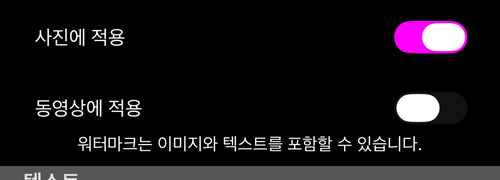
- 사진에 적용은 도장이 찍힌 사진에 워터마크를 올립니다. 원본은 절대 건드리지 않으므로
원본으로 저장한 사진에는 워터마크가 없습니다. - 동영상에 적용은 앱에서 녹화한 동영상에 같은 일을 합니다.
이 둘은 정말로 독립적입니다. 고객에게 보내는 사진에는 표식을 넣고 내 동영상은 깨끗하게 두는 것 — 또는 그 반대 — 은 흔한 방식입니다.
무료 버전에서는 워터마크가 항상 적용되며 스위치로 풀 수 없습니다. 이것은 무료 결과물에 붙는 앱의 브랜드 표시이지, 설정이 고장 난 것이 아닙니다. 워터마크를 여러분이 통제하고 여러분의 것으로 바꿀 수 있게 해 주는 것이 유료 버전입니다.
텍스트
최대 세 줄이 그려집니다. 회사 이름, 현장이나 사건 참조번호, 연락처 — 파일을 받는 사람이 봐야 할 것이면 무엇이든. 비워 두면 워터마크는 이미지만 남습니다.
이미지
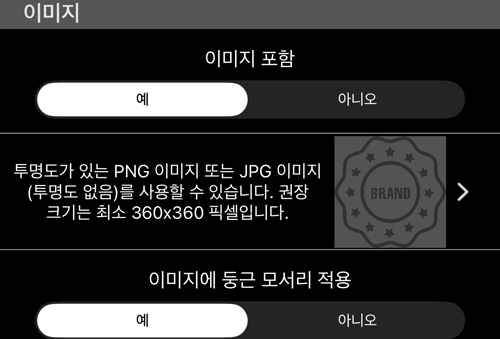
- 이미지 포함은 그림 부분을 텍스트와 무관하게 켜고 끕니다.
- 투명도가 있는 PNG, 또는 투명도가 없는 JPG. 최소 360×360을 권장합니다. 정사각형이나 원형 표식이 가장 잘 어울립니다.
- 이미지에 둥근 모서리 적용은 각진 로고를 엠블럼처럼 부드럽게 만듭니다.
이미지는 사진 보관함이 아니라 파일 앱에서 추가하세요. 이는 의도된 동작입니다. 사진 보관함은 PNG를 다시 인코딩하면서 투명도를 불투명한 JPEG로 눌러 버리기 때문에, 투명 배경 로고가 흰 상자로 바뀝니다. 이미지 행을 누르면 대신 파일 선택기가 열리고, 파일은 만든 그대로 들어옵니다 — iCloud Drive, Dropbox, Box, NAS 등 파일 앱이 닿는 곳이면 어디서든.
색상과 투명도
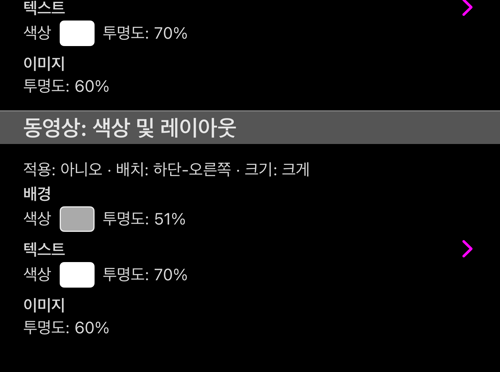
배경 판, 텍스트, 이미지 이 세 가지가 각각 자기 색상과 자기 투명도를 가집니다. 워터마크를 스티커가 아니라 워터마크로 만들어 주는 것이 바로 이 투명도입니다 — 읽을 수 있을 만큼, 아래 그림을 가리지는 않을 만큼.
배경 자체가 투명도를 가지고 있으므로, 고른 색은 사진 위에서 색상 선택기에서 보던 것보다 언제나 더 옅어 보입니다. 색이 잘못된 것이 아니라 투명도가 제 일을 하는 것입니다.
어디에, 얼마나 크게 — 매체별로
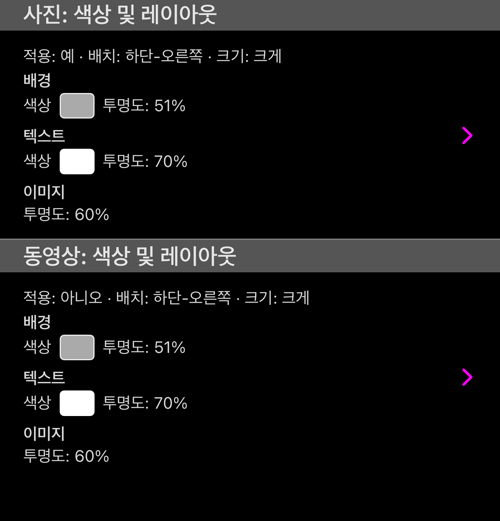
여기가 사람들이 의외로 여기는 부분이고, 화면은 그것을 그대로 보여 줍니다. 사진: 색상 및 레이아웃 섹션과 동영상: 색상 및 레이아웃 섹션이 있고, 각각 자기 요약 행을 가집니다 — 적용: 예 · 배치: 하단-오른쪽 · 크기: 크게.
- 배치는 네 모서리 중 하나이며 기본값은 오른쪽 아래입니다.
- 크기도 매체별로 설정합니다. 사진에서는 잘 읽히는 표식이 휴대폰으로 재생하는 동영상에서는 너무 작아 읽히지 않을 수 있기 때문입니다.
동영상 값을 바꾸기 전까지는 사진 값을 따라갑니다. 둘을 맞추고 싶다면 한 번만 설정하면 됩니다.
다른 오버레이들 사이에서 어디에 서는가
워터마크는 여러 오버레이 중 하나이고, 오버레이 레이아웃은 그것들을 함께 배치하는 곳입니다 — 행 목록 대신 화면 틀 자체를 보여 주는 화면이지요.
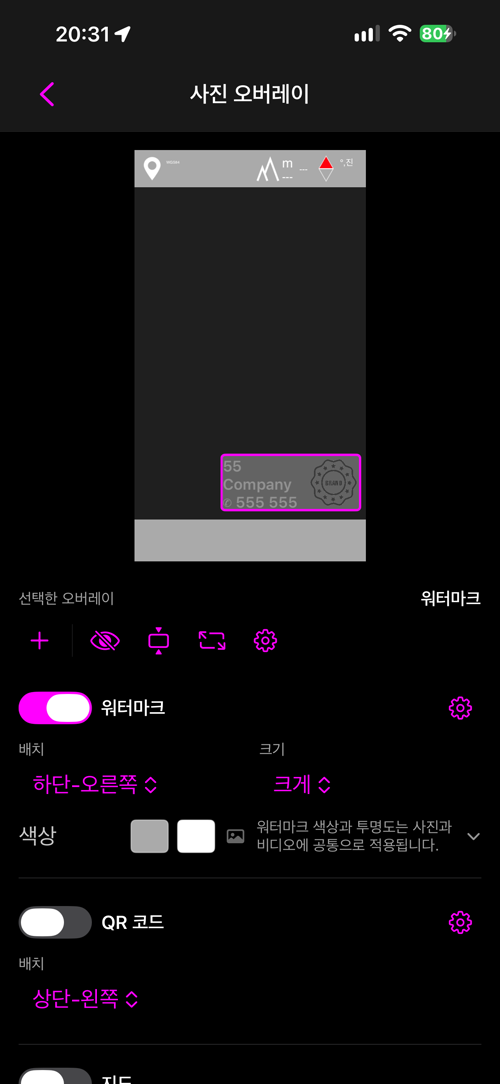
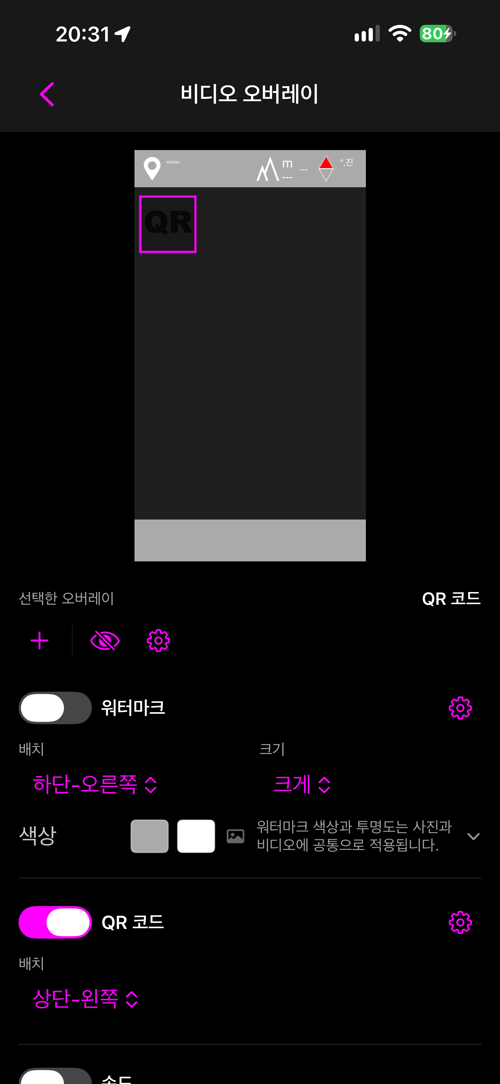
이 둘은 나란히 놓고 볼 만합니다. 각각 자기 워터마크 스위치, 자기 배치, 자기 크기를 가지며, 레이아웃 화면이 그 규칙을 스스로 말해 줍니다 — 「워터마크 색상과 투명도는 사진과 비디오에 공통으로 적용됩니다.」 표식은 하나, 배치는 두 번.
같은 워터마크, 동영상 쪽에서 들어가기
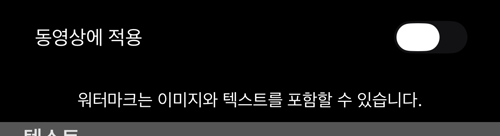
동영상 설정에도 자기 입구가 있습니다 — 동영상 설정 > 워터마크 — 열리는 것은 같은 편집기를 동영상으로 한정한 것으로, 스위치 하나와 동영상 고유의 색상과 레이아웃입니다. 텍스트와 이미지는 공유되는 것이라, 여기서 고치면 사진에도 함께 반영됩니다.
이 한정된 화면에는 겉모습의 일부가 이 화면이 아니라 오버레이 레이아웃에 속한다는 것을 알려 주는 행이 있습니다 — 「이 속성을 변경하려면 오버레이 레이아웃으로 돌아가세요.」
동영상에는 표식을 넣을 수 있지만 사진에는 넣을 수 없는 속도계 55, 나침반 55, 플래니미터 55에서는 이것이 워터마크로 들어가는 유일한 길입니다.
관련 페이지
- 동영상 녹화·재생 및 데이터 오버레이 — 동영상 워터마크를 켜는 곳
- 사진 검토: 원본과 도장이 찍힌 사진 — 워터마크가 올라앉는 위치 오버레이
- 사진 촬영 설정 — 원본과 도장본, 그리고 어떤 사본이 저장되는지
- 메모 오버레이 설정 — 도장이 찍힌 이미지의 나머지 절반
- PRO PACK — 유료 버전이 여는 것
