GPS 카메라 55. 뷰파인더 컨트롤: 제스처, 초점 고정, 검은 화면, 비디오 조명, 렌즈.

공개 베타

버전 예정 5.3.

뷰파인더는 촬영 방식에 맞게 설정할 수 있습니다. 앞유리 거치대에서, 점검 중에, 또는 한 손으로. 이 페이지의 모든 옵션은 기본적으로 꺼져 있습니다 — 아무것도 건드리지 않은 카메라는 이전과 똑같이 동작합니다. 탭하면 잠시 초점을 맞추고, 위아래로 쓸어넘기면 노출이 조절되며, 두 손가락을 오므리거나 벌리면 줌이 됩니다. 화면에 항상 있는 것은 AF 버튼뿐입니다. 초점 고정과 초점 옵션으로 들어가는 입구입니다.

카메라 화면을 열고 설정을 탭한 다음 뷰파인더 컨트롤을 선택하세요.

제스처
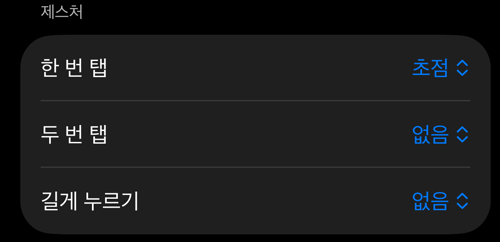
뷰파인더 컨트롤 설정: 한 번 탭, 두 번 탭, 길게 누르기가 있는 제스처 섹션


뷰파인더를 탭했을 때 무슨 일이 일어날지 지정하세요.

  • 한 번 탭: 초점(기본값)은 장면이 바뀌면 사라지는 임시 초점 지점을 설정합니다. 셔터는 사진을 촬영하거나 동영상 녹화를 시작하고 중지합니다 — 장갑을 낀 상태나 거치대에 꽂힌 iPhone에서 편리합니다. 두 번 탭이 지정되어 있으면 한 번 탭은 두 번째 탭을 잠시 기다립니다.
  • 두 번 탭: 없음, 검은 화면, 초점 고정 또는 셔터. 두 번 탭의 첫 번째 탭은 여전히 초점을 맞추지만, 해가 되지 않으며 한 번 탭이 즉시 반응하도록 유지해 줍니다.
  • 길게 누르기(0.5초): 없음, 초점 고정, 검은 화면 또는 셔터.

모든 제스처는 뷰파인더에 짧은 확인 메시지를 표시합니다 — 예를 들어 셔터가 탭에 지정되어 있으면 녹화 중 · 탭 · 하면 중지처럼 표시됩니다.

초점 고정

연속 자동 초점은 대부분의 촬영에 적합합니다. 하지만 앞유리 뒤에서는 유리와 도로 사이를 오가며 초점을 헤맬 수 있고, 반복되는 점검 촬영에서는 매번 다르게 맞을 수 있습니다. 초점 고정은 렌즈를 지금 있는 자리에 얼어붙게 합니다. 노출은 계속 조절되므로 터널이나 태양이 사진을 망치지 않습니다.

고정하는 방법은 세 가지입니다:

  • 위에서 지정한 제스처(두 번 탭이나 길게 누르기에 지정한 초점 고정). 같은 제스처로 해제합니다.
  • 뷰파인더 왼쪽 가장자리의 AF 버튼(아래 참고).
  • 이 설정 안의 시작 시 초점 고정. 카메라를 열 때마다 고정합니다.

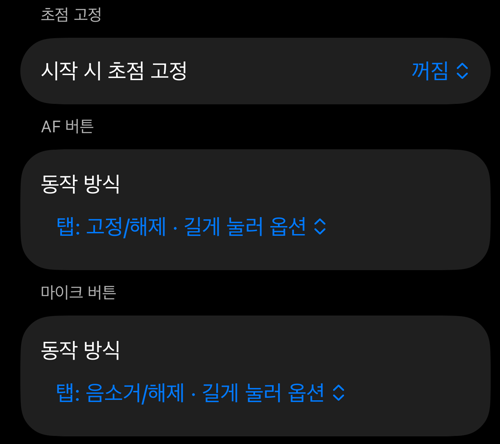
뷰파인더 컨트롤 설정: 시작 시 초점 고정, AF 버튼, 마이크 버튼 섹션


시작 시 초점 고정에는 두 가지 옵션이 있습니다:

  • 마지막 고정 복원은 마지막으로 고정했던 초점 거리로, 같은 렌즈에서 카메라를 다시 엽니다.
  • 대시캠 초점은 자동 초점을 계속 작동시키되 먼 피사체에만 맞춥니다. 앞유리, 빗방울, 대시보드가 피사체가 되는 일이 없고, 장면이 바뀌어도 도로는 선명하게 유지됩니다 — 앞에 끼어드는 트럭도 따라가며, 고정 잠금이라면 흐릿해졌을 것입니다. 운전을 위한 설정입니다. 잠금이 아니므로 렌즈 스트립과 렌즈 전환은 평소대로 작동하고, 화면 탭은 무시되어 유리에 손이 닿아도 초점이 끌려가지 않습니다.

렌즈가 여러 개인 iPhone에서 고정은 하나의 물리적 렌즈에서 이루어집니다. 앱이 자동 카메라에서 그 렌즈로 전환해 고정하고, 고정을 해제하면 자동 카메라로 돌아갑니다. 들어갈 때와 나올 때의 화각은 그대로 유지됩니다. 고정되어 있는 동안에는 스트립의 렌즈 스톱이 해제할 때까지 받아들여지지 않습니다.

기억한 초점은 원하는 거리에 거는 잠금입니다 — 매일 점검하는 선반이나, 대시캠 초점 대신 확실한 잠금을 원할 때의 앞길 같은 경우입니다. 그곳에 초점을 맞추고 AF 버튼을 길게 눌러 이 초점을 잠금에 기억을 선택하세요. 이후 그 렌즈의 메뉴에 기억한 초점에 잠금(그 위치에 잠긴 동안 AF 버튼에 조준 기호 표시)과 기억한 초점 지우기가 나타납니다. 기억한 위치는 렌즈별로 유지됩니다.

AF 버튼

AF 버튼은 초점을 고정할 수 있는 렌즈라면 항상 뷰파인더 왼쪽 가장자리에 있습니다. 고정 초점인 전면 카메라만 예외입니다. 글자 아래에 상태가 표시됩니다. 열린 자물쇠, 고정되었을 때는 노란색 바탕의 닫힌 자물쇠, 대시캠 초점이 켜져 있을 때는 자동차.

  • 하면 초점이 고정되거나 해제됩니다. 탭: 상태 표시 · 길게 눌러 옵션으로 설정하면 현재 상태만 보여 주므로, 운전 중에 잘못 건드려도 아무것도 바뀌지 않습니다.
  • 길게 누르기는 항상 초점 옵션을 엽니다. 현재 상태, 초점 고정 / 초점 고정 해제, 대시캠 초점, 이 초점을 잠금에 기억, 기억한 초점에 잠금, 시작 시 초점 고정, 고정 제스처, 그리고 뷰파인더 컨트롤로 가는 바로가기.

AF 버튼 아래의 동작 방식 행에서 두 가지 탭 동작 중 하나를 고릅니다. 마이크 버튼 행은 동영상 모드의 마이크 버튼에 대해 같은 역할을 합니다. 탭: 음소거/해제 · 길게 눌러 옵션(기본값) 또는 탭: 상태 표시 · 길게 눌러 옵션입니다. 마이크 버튼을 길게 누르면 항상 마이크 옵션이 열리고, 그 안에 음소거소리 켜기가 있습니다.

검은 화면

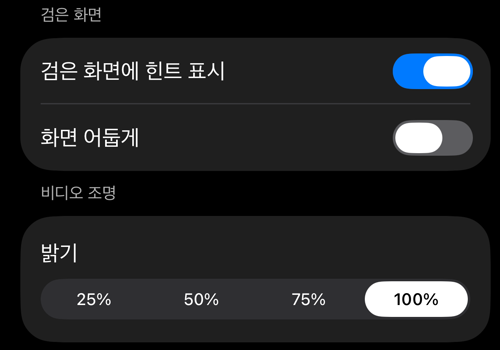
뷰파인더 컨트롤 설정: 검은 화면과 비디오 조명 섹션


검은 화면을 두 번 탭이나 길게 누르기에 지정하면, 녹화와 촬영은 계속되는 채로 뷰파인더만 어두워집니다 — 밤에 거치대에서 길게 녹화할 때나, iPhone이 빛을 내면 안 될 때를 위한 기능입니다. 화면을 두 번 탭하면 뷰파인더가 돌아옵니다. 하드웨어 셔터 버튼은 계속 동작하고, iPhone은 자동 잠금되지 않으며, 화면이 검은 동안 비디오 조명은 꺼집니다.

  • 검은 화면에 힌트 표시는 흐릿한 자동차 기호와 함께, 두 번 탭하면 카메라가 돌아온다는 짧은 안내를 보여 줍니다.
  • 화면 어둡게는 디스플레이 밝기까지 낮추었다가 나중에 되돌립니다 — 검은색이 완전히 어둡지 않은 LCD iPhone에서 유용합니다. 앱을 강제 종료해도 밝기는 복원됩니다.

직접 탭한 것 말고 다른 이유로 녹화가 멈추면 검은 화면은 저절로 끝납니다.

비디오 조명

동영상 모드에서 플래시 버튼은 비디오 조명 스위치가 됩니다 — 손전등 아이콘으로 표시되며 켜고 끄는 연속 조명으로, 사진 플래시와는 별개입니다. 밝기로 세기(25 %~100 %)를 정합니다. 조명은 렌즈를 바꾸거나 중단된 뒤에도 다시 켜지고, 검은 화면에서는 꺼집니다. iPhone이 너무 뜨거워지면 iOS가 조명을 끕니다. 앱이 이를 알려 주고, 다시 사용할 수 있게 되면 조명을 켭니다.

렌즈와 줌

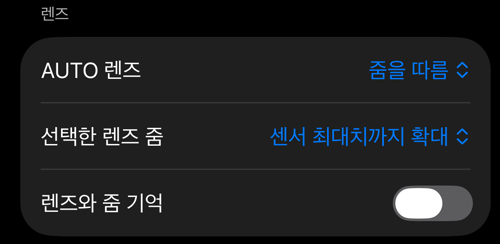
뷰파인더 컨트롤 설정: AUTO 렌즈 설정과 렌즈와 줌 기억이 있는 렌즈 섹션


뷰파인더 왼쪽 가장자리에는 작은 줌 칩이 있습니다. 위에는 줌 배율이, 그 아래에는 실제로 일하고 있는 렌즈의 초점 거리가 표시됩니다 — 내 iPhone이 가진 렌즈들로, 예를 들어 iPhone 17 Pro에서는 메인 렌즈가 24 MM, 초광각이 13 MM입니다. iOS가 예상과 다른 렌즈로 줌을 처리하면(가까운 거리에서는 그만큼 가까이 초점을 맞출 수 있는 유일한 렌즈인 초광각을 자주 씁니다) 그 줄이 노란색으로 바뀝니다. 칩은 언제나 그 자리에 있으며, 렌즈로 가는 통로입니다.

화면 위쪽의 카메라 버튼은 카메라 시트를 엽니다. 후면 카메라 / 전면 카메라, 타이머(끔 · 1초 · 3초 · 5초 · 10초), 렌즈와 줌입니다. 버튼의 기호는 사용 중인 렌즈를 나타내며 타이머는 작은 배지로 표시됩니다. 길게 누르면 전면/후면이 바로 바뀝니다. 타이머가 설정되면 셔터 버튼과 셔터 제스처는 카운트다운합니다 — 셔터 둘레의 링이 줄어들고 가운데에 남은 초가 보이며 1초마다 진동합니다 — 카운트다운 중에 셔터를 탭하면 취소됩니다. 동영상 녹화 시작도 카운트다운하며, 중지는 항상 즉시입니다. Apple Watch, Bluetooth 리모컨, 음량 버튼은 기다리지 않습니다. 원격 촬영은 이미 흔들림이 없기 때문입니다.

칩을 탭하거나 위쪽의 카메라 버튼을 탭한 뒤 렌즈와 줌을 선택하면 렌즈 스트립이 열립니다:

  • 세로 줌 다이얼. 드래그하면 미세하게 줌할 수 있고, 렌즈 스톱은 다이얼 위의 알약 모양 표시입니다 — 내 iPhone의 렌즈마다 하나씩 초점 거리와 함께 표시되며(예를 들어 iPhone 17 Pro에서는 0.5x, 1x, 2x, 5x), 탭하면 그 자리로 건너뜁니다. 칩 자체를 누른 채 드래그하면 스트립을 열지 않고 줌할 수 있습니다.
  • ✕ 아래에는 렌즈 선택기가 있습니다. 자동에 이어 내 iPhone의 렌즈마다 초점 거리가 하나씩 표시됩니다 — 예를 들어 iPhone 17 Pro에서는 자동 · 120 · 24 · 13, 렌즈가 두 개인 iPhone에서는 자동과 초점 거리 두 개입니다. 카메라가 하나뿐인 iPhone에는 선택기가 없으며, 다이얼은 그 하나의 렌즈 안에서 줌합니다.
    • 자동은 자동 카메라입니다. 전체 줌 범위를 쓰고, 렌즈는 iOS가 고릅니다.
    • 초점 거리는 그 렌즈 하나만 씁니다. 다이얼은 그 안에서 줌하고, 화면이 스스로 렌즈를 바꾸는 일이 없으며, 스톱은 언제나 같은 렌즈와 같은 화각을 뜻합니다 — 측정과 반복 촬영을 위한 선택입니다.

두 손가락을 오므리거나 벌리는 제스처도 같은 방식으로 줌합니다. 자동에서는 다이얼의 맨 위가 현재 모드에서 iOS가 권장하는 범위입니다(예를 들어 5x 망원 렌즈를 갖춘 iPhone에서 사진은 25x, 동영상은 15x). 카메라 앱과 같습니다. 단일 렌즈는 더 멀리 갈 수 있습니다 — 아래의 선택한 렌즈 줌을 참고하세요.

AUTO 렌즈는 카메라가 여러 개인 iPhone에서 자동 카메라가 어떻게 동작할지 정합니다(카메라가 하나뿐인 iPhone에서는 아무 효과가 없습니다):

  • 줌을 따름(기본값): 스톱을 넘어 줌하면 iOS가 장면에 가장 알맞은 렌즈를 고르고, 가만히 있는 동안에는 그 렌즈를 유지합니다.
  • 스스로 전환: iOS가 기본 카메라 앱처럼 가만히 있는 동안에도 렌즈를 바꿀 수 있습니다 — 가까운 거리나 어두운 곳에서. 1x에서는 광각과 초광각 렌즈 사이를 오갈 수 있습니다.

가까운 거리에서는 iOS가 어떤 줌이든 초광각으로 처리할 수 있습니다. 그만큼 가까이 초점을 맞출 수 있는 유일한 렌즈이기 때문입니다 — 이때 칩에는 초광각의 초점 거리가 노란색으로 표시됩니다. 하나의 렌즈와 하나의 화각을 유지하려면 스트립에서 단일 렌즈를 고르세요.

선택한 렌즈 줌은 스트립에서 단일 렌즈를 선택했을 때 적용됩니다.

  • 센서 최대치까지 확대(기본값): 렌즈는 센서가 허용하는 한도까지 확대합니다 — 초광각에서는 15x 이상입니다. iOS가 권장하는 줌을 넘으면 다이얼의 눈금이 어두워지고 점선이 경계를 표시하며, 경계를 지날 때 한 번 진동하므로 선명한 범위가 어디서 끝나는지 항상 알 수 있습니다.
  • 권장 줌에서 멈춤: 렌즈는 iOS가 해당 렌즈에 권장하는 범위까지만 확대합니다. 초광각은 iOS가 다음 렌즈로 넘어갈 것을 예상하므로 자체 화각에서 조금만 더 확대됩니다 — 흐릿한 화면을 절대 원하지 않는 사진가를 위한 선택입니다.

자동은 이 설정과 관계없이 항상 권장 줌에서 멈춥니다.

렌즈와 줌 기억은 마지막으로 쓴 렌즈와 줌으로 카메라를 다시 엽니다 — 자동이든 렌즈 중 하나든, 그리고 줌 배율까지. 그렇지 않으면 카메라는 자동, 1x로 열립니다. 렌즈를 기억하는 기능은 PRO 팩에 포함되며, 렌즈와 줌 자체는 모두에게 무료입니다.

백업 및 복원

이 설정은 모두 앱의 설정 백업과 함께 옮겨집니다 — 앱 설정 백업/공유 를 참고하세요.

관련 문서