GPS 카메라 55. 동영상 속 Bluetooth 센서: 심박수, 케이던스, 휠 속도 오버레이
라이딩을 촬영하고, 얼마나 힘들었는지까지 보여 주세요. 심박수, 케이던스, 휠 속도가 속도, 지도, 모션 계기와 나란히 카메라 화면에 실시간으로 표시됩니다. 측정값은 동영상과 함께 기록됩니다. 내보낸 사본에 새기거나, 재생에서 보거나, 측정값만 투명 오버레이 비디오로 내보내 편집 프로그램에서 쓸 수 있습니다.
값은 여러분의 Bluetooth 센서에서 오며, 바로 이 카메라 설정에서 연결합니다(아래 참고).
오버레이 켜기
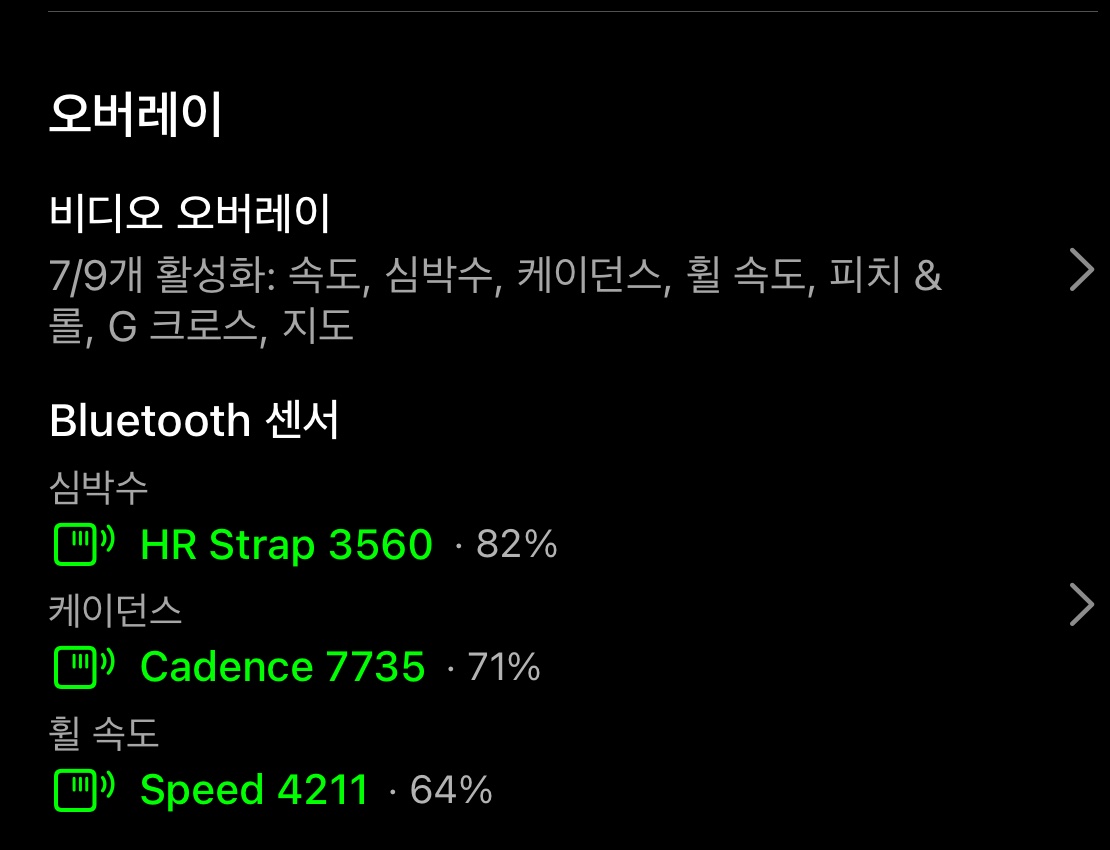
비디오 촬영으로 전환 하고 설정, 이어서 동영상 설정 → 비디오 오버레이를 탭하세요. 배치 편집기 목록 맨 아래에 Bluetooth 센서 섹션이 있고, 타일이 세 개 있습니다.
- 심박수: 심박수 스트랩에서;
- 케이던스: 케이던스 센서에서;
- 휠 속도: 속도 센서에서, 앱의 속도 단위로. GPS 속도 타일과는 별개이며, 터널 안, 나무 아래, 트레이너 위, 천천히 달릴 때처럼 GPS 속도가 제대로 나오지 않는 곳에서 유용합니다.
각 행에서 타일을 켜세요. 미리 보기에서는 센서가 연결되어 있으면 실제 값을, 아니면 예시 값을 보여 줍니다. 다른 오버레이처럼 배치하고, 크기를 바꾸고, 쌓을 수 있습니다( 동영상 녹화 ).
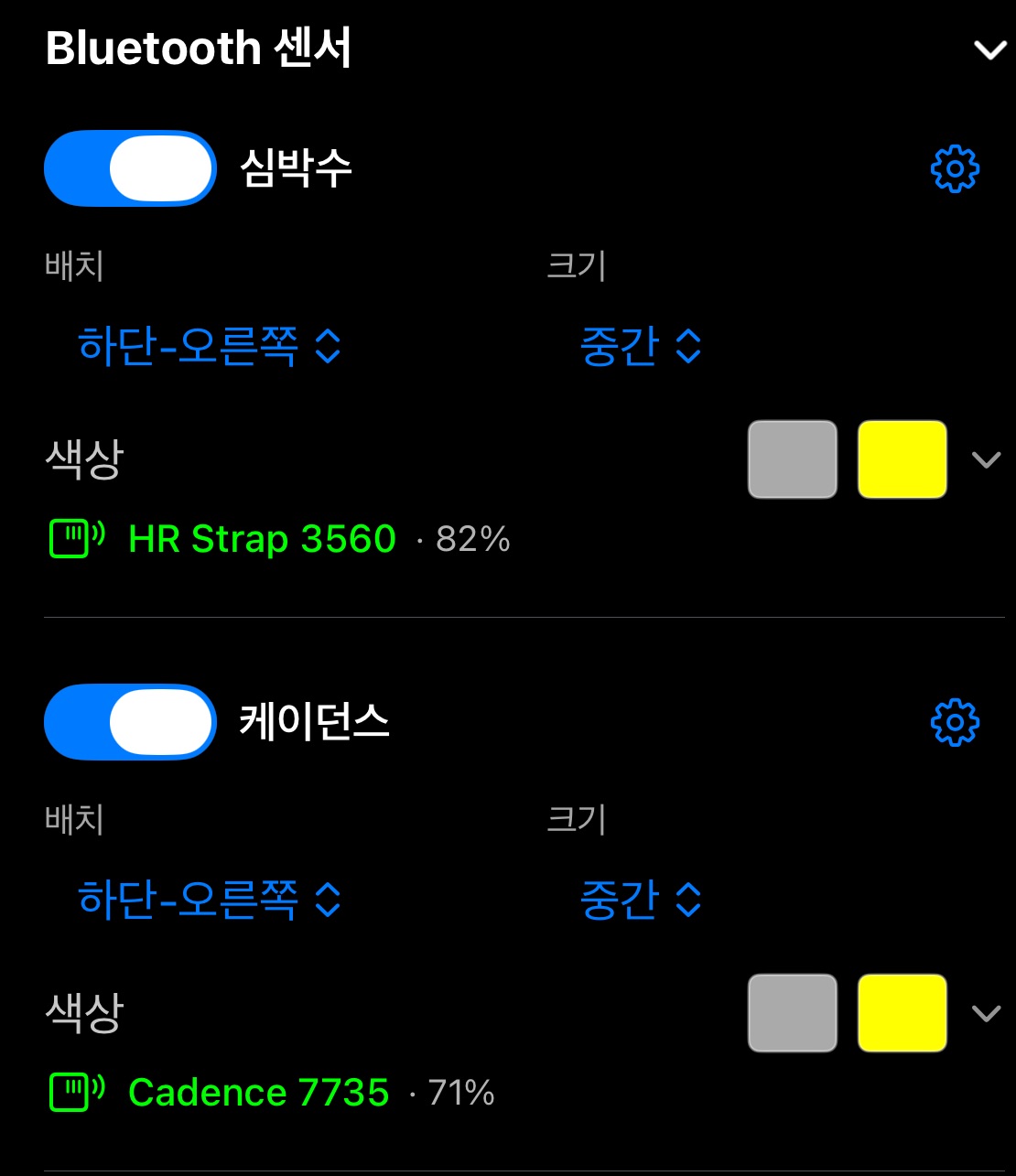
각 타일 행 아래의 상태 줄은 어떤 센서가 값을 보내는지 보여 줍니다. 센서 이름(Bluetooth 패널과 같은 색으로, 연결되면 초록색), 배터리, 그리고 연결되지 않았을 때는 도움말입니다. 행의 톱니바퀴를 누르면 센서 메뉴가 열립니다.
- 센서 검색: 센서를 연결합니다;
- 연결 해제 및 삭제 또는 삭제;
- 휠 지름 설정: 휠 속도용입니다.
동영상 설정 → Bluetooth 센서에서는 세 타일의 상태를 한곳에서 한눈에 볼 수 있습니다.
센서 연결하기
- 표준 Bluetooth 프로파일을 쓰는 심박수 스트랩과 자전거 속도·케이던스 센서를 쓸 수 있습니다. Garmin, Polar, Wahoo, Magene 등 대부분이 해당합니다. 파워미터와 ANT+만 쓰는 센서는 지원하지 않습니다.
- 타일마다 센서는 하나: 심박수는 스트랩, 케이던스는 크랭크의 센서, 휠 속도는 휠 허브의 센서입니다. 대부분의 자전거 센서는 한 번에 하나만 측정하며, 무엇을 잴지는 장착 위치나 모드(Garmin “SPD"와 “CAD”)로 정해집니다. 진짜 일체형 센서는 케이던스와 휠 속도 모두에 연결합니다.
- 센서를 깨우세요. 스트랩을 착용하거나 바퀴나 크랭크를 몇 번 돌리세요.
- 편집기에서 타일의 톱니바퀴를 열고(또는 동영상 설정 → Bluetooth 센서) 센서 검색을 고르세요. 처음에는 앱이 Bluetooth 접근 권한을 요청하니 허용하세요.
- 센서 옆의 연결을 탭하세요. 이름이 초록색으로 바뀝니다.
앱은 센서를 기억하고, 카메라에 센서 타일이 표시되거나 편집기 또는 개요가 열려 있는 동안 알아서 다시 연결합니다. 센서가 잠들어 있을 때 연결을 탭해도 앱은 포기하지 않고 센서를 기다립니다("<name> 기다리는 중입니다. 센서를 깨우거나 착용하세요.").
휠 속도에는 직접 잰 휠 지름을 설정하세요: 톱니바퀴 → 휠 지름 설정. 휠 속도는 한 바퀴당 지름 × π로 계산합니다.
카메라에서
각 타일은 맨 위에 센서 이름, 그다음 값과 단위, 그 아래에 최대(타일이 나타난 뒤 가장 높은 값)를 센서 아이콘과 함께 보여 줍니다.
- 센서가 아직 연결되지 않았을 때: 값 대신 이유가 주황색으로 표시됩니다. 예를 들면 “찾는 중. 센서가 범위 내에 있고 활성 상태인지 확인하세요.“입니다. 타일은 숨겨지지 않으므로, 촬영 도중에 스트랩이 연결되어도 레이아웃이 흔들리지 않습니다.
- 3초 동안 값이 없을 때: 오래된 숫자 대신 “–“가 표시됩니다.
- 녹화 중이 아닐 때 타일을 탭하면 그 센서의 메뉴가 열립니다. 메뉴의 비디오 오버레이를 누르면 편집기로 바로 갑니다. 녹화 중에는 탭이 평소처럼 카메라로 갑니다.
동영상과 함께 기록
센서 오버레이가 켜져 있고 센서가 연결되어 있으면, 동영상이 화면과 함께 측정값을 기록합니다. 원본 동영상은 깨끗하게 남고, 측정값은 다음에 쓰입니다.
- 재생: 타일이 그 순간의 값을, 최대는 그때까지의 가장 높은 값을 보여 줍니다;
- 스탬프된 내보내기: 공유하는 사본에 새겨집니다;
- 오버레이 비디오: 더 보기 → 전체 비디오 → 오버레이 비디오에서 심박수, 케이던스, 휠 속도를 속도나 지도처럼 각각 별도의 투명 비디오 파일로 내보낼 수 있습니다( 다른 카메라의 영상에 올리는 오버레이 비디오 ).
동영상이 실제로 그 센서를 기록했을 때만 해당 타일을 내보낼 수 있습니다. 동영상 목록에서도 녹화의 “녹화된 오버레이” 줄에는 측정값이 있을 때만 심박수, 케이던스, 휠 속도가 표시됩니다.
루프 녹화는 루프마다 측정값을 함께 보관합니다.
GPS 카메라 55는 화면에 떠 있을 때만 녹화합니다. 앱을 벗어나면 녹화가 멈추고, 돌아올 때까지 센서도 일시 중지됩니다. 돌아오면 센서가 알아서 다시 연결됩니다.