버전 5.3 - 새로운 기능
버전 5.3은 주로 카메라 화면에 관한 업데이트입니다. 자동 초점, 렌즈, 빛, 그리고 촬영의 순간은 지금까지 앱의 판단이었습니다. 5.3에서는 여러분의 판단이 됩니다. 이 메뉴를 한 번도 열지 않는 사람에게서 어떤 기능도 빼앗지 않으면서 말입니다. 웨이포인트 편집기는 저장하는 값에 같은 태도를 갖게 되었고, 비디오 모드는 두 가지 일을 새로 배웁니다. 말한 내용을 받아 적는 일과, 데이터 오버레이를 편집 프로그램에 별도의 레이어로 넘기는 일입니다.
놓아둔 자리에 머무는 초점
앞유리 뒤에서 자동 초점은 유리와 도로 사이를 오갑니다. 매주 찍는 선반은 매번 조금씩 다르게 나옵니다. 둘 다 설정의 문제가 아닙니다. 자동 초점이 잘못된 피사체 위에서 성실히 일하고 있는 것입니다.
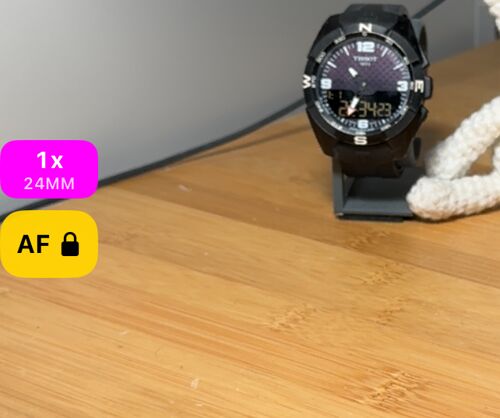
AF 버튼은 이제 언제나 뷰파인더에 있습니다. 탭하면 초점이 지금 자리에 고정됩니다. 노출은 계속 조정되므로 터널이나 낮은 해에도 쓸 만한 사진이 나옵니다. 길게 누르면 나머지가 열립니다.
- 현재 초점 저장은 지금 있는 거리를 렌즈별로 기억합니다. 저장한 초점에 잠금으로 이후 방문마다 그곳으로 돌아가므로, 선반이나 문, 계량기가 매번 같은 화각에 담깁니다.
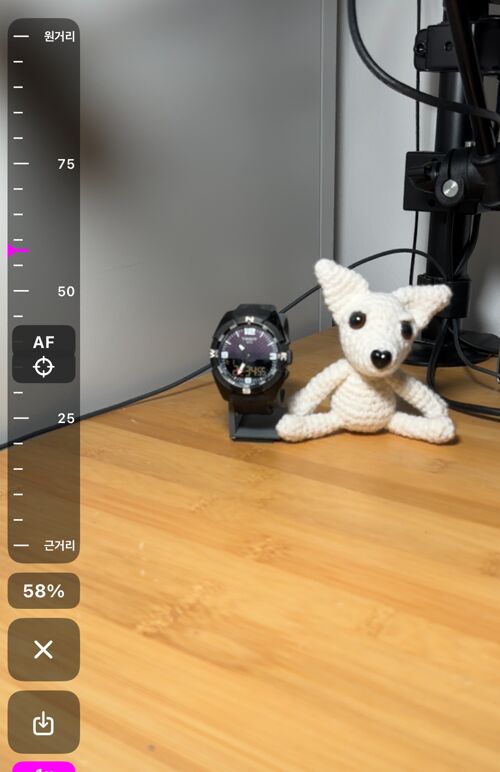
- 수동으로 초점 설정은 다이얼을 엽니다. 밀면서 화면을 보고 원하는 자리에서 멈추세요. 자동 초점이 결코 동의하지 않을 한 장을 위해서입니다.
- 시작 시 초점은 카메라가 열리는 순간 이 중 어느 것이든 자동으로 해 줍니다.
iPhone의 모든 렌즈를, 이름으로
여러 대의 카메라를 가진 iPhone은 보통 그것들을 하나의 줌 슬라이더 뒤에 숨깁니다. 스냅 사진에는 맞지만 조사에는 맞지 않습니다. 같은 벽을 찍은 두 장은 같은 유리를 통해 같은 화각으로 찍혀야 하기 때문입니다.
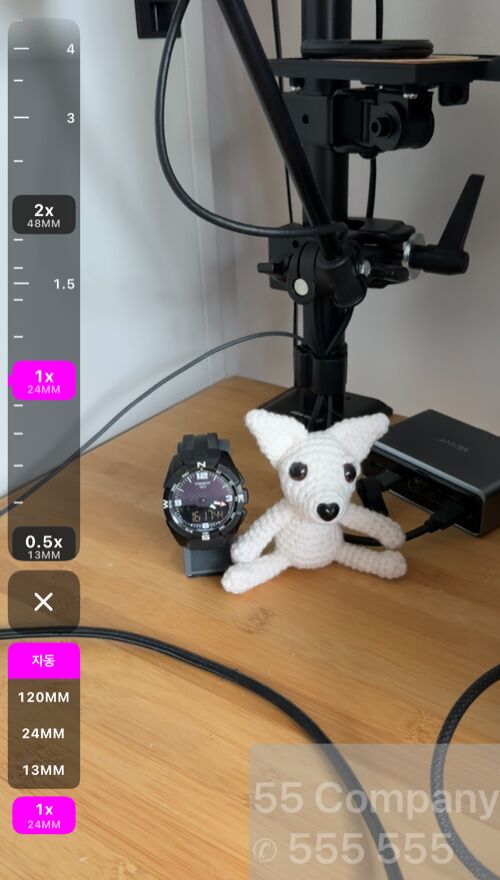
- 렌즈 스트립은 드래그하거나 탭할 수 있는 다이얼에 모든 단계를 올리고, 그 아래에 렌즈 선택기를 둡니다 — 자동이거나 하나의 초점 거리입니다. 초점 거리를 고르면 화면이 스스로 렌즈를 바꾸는 일은 다시 없습니다.
- 줌 칩은 실제로 동작 중인 렌즈를 언제나 알려 줍니다. 기대한 렌즈가 아니라 초광각에서 근접 촬영이 조용히 제공되었을 때도 그것이 보입니다.
- 단독으로 고른 렌즈는 이제 센서의 최대치까지 확대합니다. iOS가 권장을 멈추는 지점 너머에서는 다이얼이 흐려지므로, 선명한 범위가 어디서 끝났는지 언제나 분명합니다.
- 모든 렌즈와 줌의 전 범위는 무료입니다. PRO 팩에 포함되는 것은 마지막 렌즈와 줌의 기억뿐입니다.
탭과 촬영 사이의 몇 초
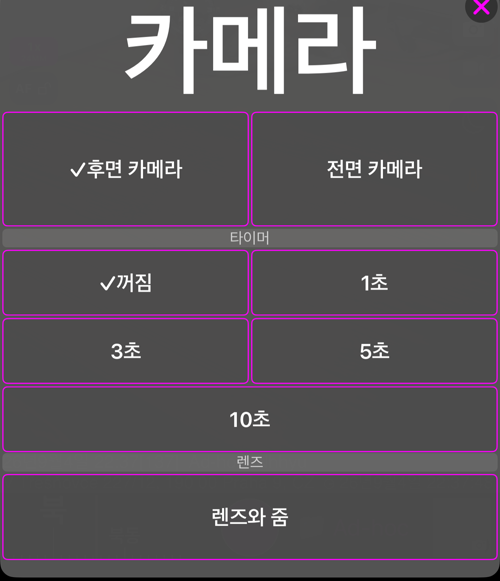
화면에 닿는 손가락은 기기를 움직입니다. 폴이나 마스트, 삼각대 위에서는 그것이 바로 피하려던 흔들림입니다. 화면 위쪽의 카메라 버튼은 이제 후면·전면 카메라와 나란히 셔터 타이머(1, 3, 5, 10초)가 있는 메뉴를 엽니다. 셔터 둘레를 고리가 카운트다운하고, 한 번 더 탭하면 취소됩니다. 비디오 녹화의 시작도 같은 방식으로 카운트다운하지만 정지는 결코 기다리지 않습니다. Apple Watch, Bluetooth 리모컨, 하드웨어 버튼도 기다리지 않습니다. 애초에 흔들림이 없기 때문입니다.
기기를 만지지 않고 녹화 시작하기
헬멧이나 폴 끝, 또는 앞유리 거치대에 놓인 기기는 바로 녹화 버튼에 손이 닿지 않는 곳에 있습니다. 그리고 그 손을 뻗는 동작이야말로 클립의 첫 몇 초를 망칩니다.
동영상 녹화 시작과 동영상 녹화 중지가 이제 Siri와 단축어 명령입니다. “GPS 카메라에서 동영상 녹화 시작"이라고 말하면 앱이 앞으로 나와 카메라를 동영상 모드로 열고 녹화를 시작합니다. 콜드 스타트에서도 마찬가지입니다. 자동화나 뒷면 탭, 액션 버튼에 넣으면 목소리조차 필요하지 않습니다.
Siri는 말을 마친 뒤에도 자기 응답을 화면에 남겨 두는 일이 많고, 녹화는 그것이 사라질 때까지 기다립니다. 영어로 *“Dismiss yourself”*라고 말하거나 화면을 두드리면 Siri가 물러나고 녹화가 시작됩니다.
중지는 정직한 쪽 절반입니다. 동영상은 전면에서만 녹화되고 — 앱은 백그라운드로 들어가는 순간 녹화를 저장합니다 — 그래서 동영상 녹화 중지는 카메라가 아직 화면에 있는 동안에만 녹화에 닿습니다. 그 밖의 어디에서도 중지할 것이 남아 있지 않습니다. 파일은 이미 저장되었기 때문입니다.
이것을 전제로 계획하기 전에 알아 둘 제약이 두 가지 있습니다. Siri에게 말로 한 명령은 마이크를 Siri에게 남길 수 있고, 그러면 시작된 녹화에는 소리가 담기지 않습니다 — 소리가 중요하면 단축어를 말하지 않고 실행하세요. 그리고 앱을 PIN으로 보호하면 화면에서 벗어날 때마다 다시 잠기므로 밖에서 온 명령은 잠금을 지나갈 수 없습니다. 그때 손을 쓰지 않는 녹화에는 이미 열려 있고 잠금이 해제된 앱이 필요합니다.
일에 맞게 준비한 뷰파인더
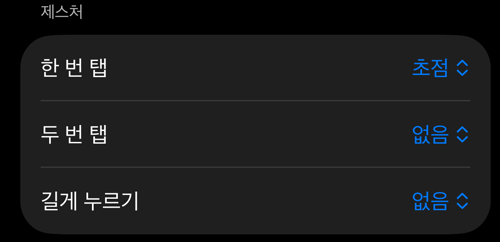
이 항목들은 모두 기본적으로 꺼져 있습니다. 한 번도 설정하지 않은 카메라는 이전과 똑같이 동작합니다.
- 한 번 탭, 두 번 탭, 길게 누르기를 초점, 셔터, 초점 고정, 검은 화면에 지정할 수 있습니다. 장갑을 꼈을 때나 iPhone이 손이 잘 닿지 않는 거치대에 있을 때 유용합니다.
- 검은 화면은 디스플레이를 끈 채 녹화를 이어 갑니다. 밤에 앞유리에서 오래 녹화할 때나, 기기가 빛을 내면 안 되는 모든 곳을 위해서입니다. 두 번 탭하면 뷰파인더가 돌아옵니다.
- AF와 마이크 버튼은 탭이 상태만 알리고 모든 변경은 길게 누르기 메뉴에 두도록 설정할 수 있습니다. 운전 중 손이 스쳐도 아무것도 바뀌지 않습니다.
녹화 내내 켜져 있는 빛
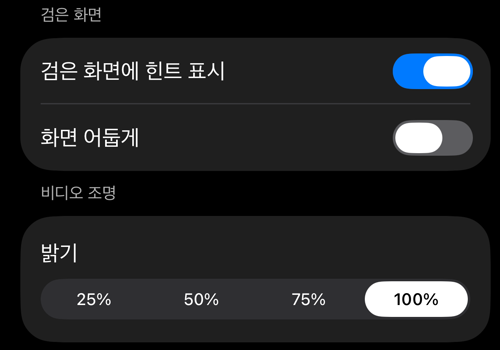
사진 플래시는 한 번 터집니다. 마루 밑, 배관 샤프트, 기계실, 밤의 갓길에는 한 프레임이 아니라 녹화 내내 빛이 필요합니다.
비디오 모드에서 플래시 버튼은 이제 비디오 조명입니다. 같은 버튼으로 켜고 끄는 연속 광원이며, 손전등 아이콘이 붙고 사진 플래시와는 완전히 별개입니다. 설정 > 뷰파인더 컨트롤 > 밝기가 25 %에서 100 %까지 단계를 정하므로, 명판을 가까이 찍어도 하얗게 날아가지 않고 어두운 실내에서는 기기가 낼 수 있는 빛을 모두 쓸 수 있습니다.
작업등이 마땅히 그래야 하는 대로 동작합니다. 렌즈 변경과 중단을 넘겨 다시 돌아 오고, 검은 화면 아래에서는 꺼집니다. 기기가 너무 뜨거워져 iOS가 조명을 끄면 앱이 이를 알리고, 다시 허용되는 즉시 켭니다.
각 지점 값과, 그 값이 온 곳
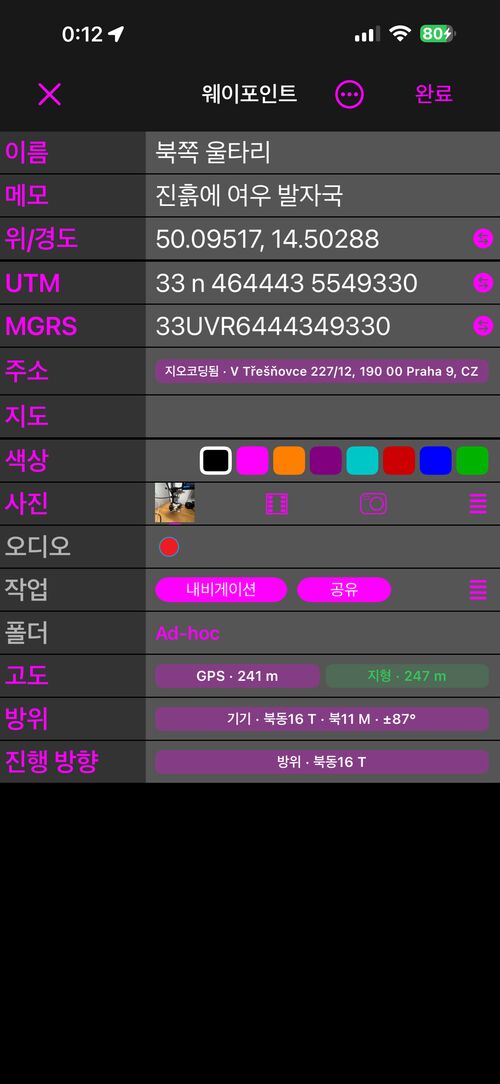
웨이포인트 편집기에 두 가지 보기가 생겼습니다. 간단은 익숙한 간결한 편집기이며 기본값 그대로입니다. 고급은 각 값이 어디에서 왔는지 — GPS, 지형, 직접 입력한 값, 사진 자체 — 를 보여 주고 고도·주소·방위·진행 방향에서 믿을 수 있는 값을 고르거나 직접 입력하게 해 줍니다. 지금까지 편집기가 할 수 없던 일입니다. 적용을 탭하기 전에는 아무것도 바뀌지 않습니다. 찾기도, 측정도, 사진에서 읽어 오기도 후보를 제안할 뿐입니다.
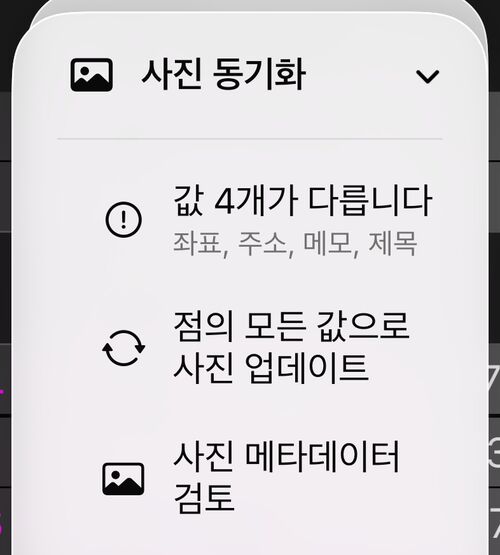
첨부된 사진은 항목별로 같은 내용으로 유지됩니다. 사진 동기화는 몇 개의 값이 다른지 알려 주고, 완료가 그것을 어떻게 처리할지는 한 번만 정하면 됩니다 — 묻기, 조용히 쓰기, 사진은 그대로 두기. 제목·메모·주소·고도를 비우면 그것을 사진에서도 지울지 제안하지만, 직접 켜기 전에는 언제나 꺼져 있습니다.
고급 보기의 웨이포인트 편집기 자세히 보기. · 웨이포인트 편집기.
카메라 앞에서 말한 내용을, 텍스트로
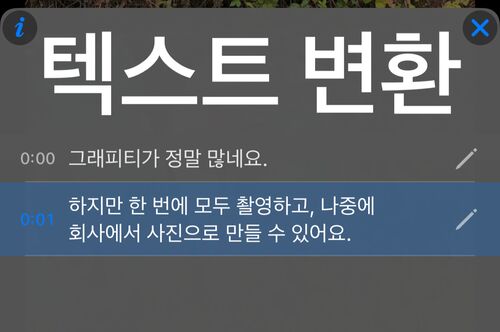
iOS 26 이상에서는 녹화를 iPhone 안에서 바로 텍스트로 변환할 수 있습니다. 아무것도 업로드되지 않습니다. 문장마다 시각이 붙은 줄을 얻습니다. 줄을 탭해 영상의 그 순간으로 이동하고, 어렴풋이 기억나는 대목을 단어로 검색하고, 인식이 잘못 들은 줄을 고치고, 재생 중에 줄을 자막으로 보여 주고, SRT 자막을 내보내거나 가져올 수 있습니다.
다른 카메라의 영상 위에 올리는 내 계기
점검은 헬멧의 GoPro, 손에 든 DJI, 폴 끝의 Insta360, 혹은 블랙박스로 찍혔습니다. 위치와 지도와 속도는 여기에서 기록되었습니다. 지금까지 이 둘을 합치는 방법은 이 앱의 그림에 오버레이를 태워 넣는 것뿐이었습니다.
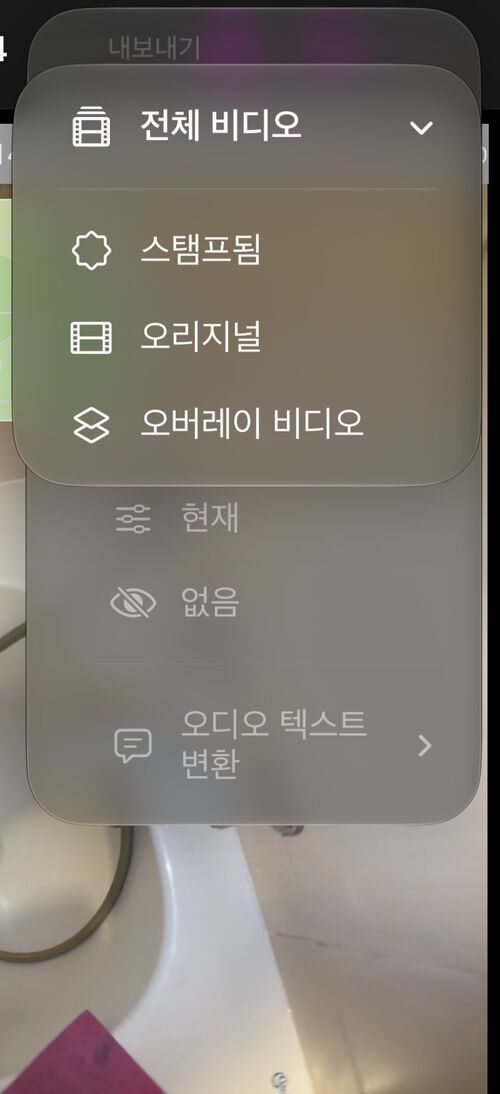
오버레이 비디오는 데이터 오버레이만 따로 내보냅니다. 저장된 녹화를 열고 더 보기 > 전체 비디오 > 오버레이 비디오를 선택하세요. 구간을 표시해 두었다면
선택한 구간도 같습니다. 선택한 오버레이는 각각 자기 자신의 비디오 파일이
되며, 전체 화면이 아니라 계기 자체로 잘립니다. 네 개를 고르면 독립된 네 개의
레이어가 되어 iMovie, Final Cut Pro, DaVinci Resolve, Premiere Pro, CapCut 등
어떤 편집 프로그램에서도 배치하고 크기를 바꾸고 숨길 수 있습니다.
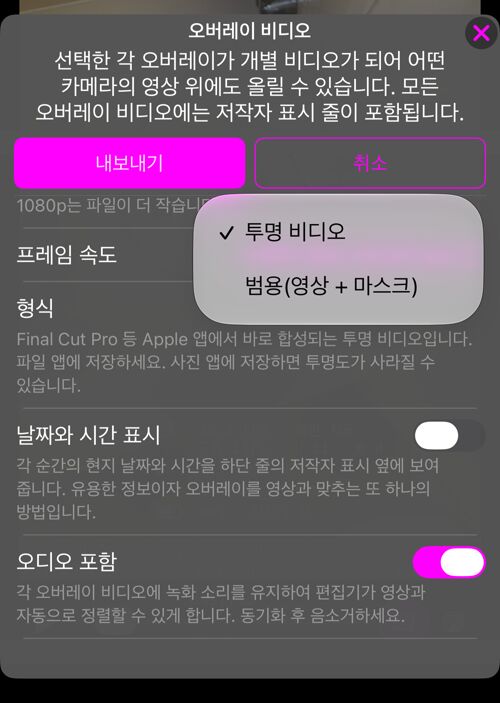
형식이 투명도가 전달되는 방식을 정합니다. 투명 비디오는 자체 알파 채널을 지니고 Final Cut Pro, Motion, iMovie에서 곧바로 레이어에 올라갑니다 — 「사진」이 아니라 「파일」 앱에 저장하세요. 범용(영상 + 마스크)는 높이가 두 배인 파일로, 마스크 위에 그림이 놓여 있어 루마 매트를 쓰는 모든 편집 프로그램에서 쓸 수 있습니다. 확신이 서지 않으면 영상 + 마스크로 내보내세요.해상도와프레임 속도가 타일을 타임라인에 맞춥니다.녹화와 동일은 실제로 사용할 속도를 알려 줍니다.날짜와 시간 표시는 그 순간을 계기 위에 새기고,오디오 포함은 녹화의 소리를 각 파일 안에 남겨 편집 프로그램이 여러분의 영상에 스스로 맞출 수 있게 합니다.
목록에 나오는 것은 그 녹화의 현재 표시에서 보이는 오버레이입니다. 녹화 당시는
녹화와 함께 저장된 배치를, 현재는 오늘의 배치를 내놓습니다. 내보내기는 원래
녹화를 바꾸지 않습니다. 오버레이 비디오는
PRO PACK
이 열어 주는
유료 내보내기에 포함됩니다.
