타임스탬프, 메모 오버레이 및 파일 이름 날짜
GPS 카메라 55에서는 날짜와 시간이 여러 위치에 표시될 수 있습니다. 서로 관련되어 있지만 설정은 각각 다릅니다.
- 메모 오버레이의 타임스탬프는 사진 또는 동영상 오버레이에 표시됩니다.
- 타임스탬프 형식은 해당 필드의 언어와 날짜·시간 형식을 정합니다.
- 자동 제목은 노트 편집기에 표시되는 제목이며 별도의 패턴을 사용할 수 있습니다.
- 파일 이름 패턴의 촬영 날짜는 저장·공유·내보내기 파일 이름에 촬영 날짜를 넣습니다.
사진이나 동영상에서 타임스탬프 표시 또는 숨기기
표시되는 타임스탬프는 메모 오버레이의 필드입니다. 예전 캡처 설정에 있던 별도 옵션이 아닙니다.
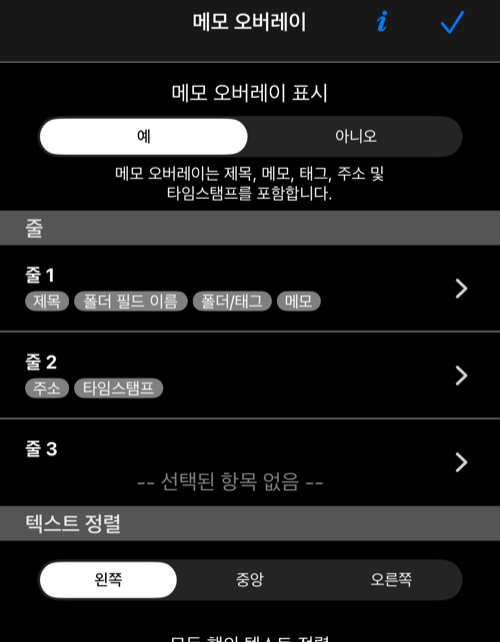
설정 > 메모 오버레이를 엽니다.- 메모 오버레이 표시를
예로 설정합니다. - 타임스탬프를 표시할 줄을 누릅니다.
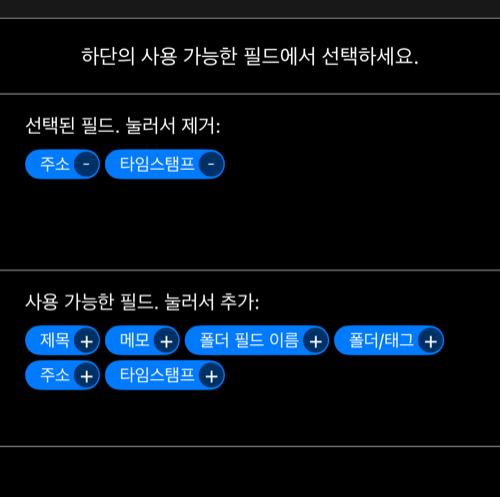
- **사용 가능한 필드. 눌러서 추가:**에서 타임스탬프를 누릅니다.
- 줄 편집 화면에서 완료를 누른 뒤 메모 오버레이 화면에서도 완료를 누릅니다.
타임스탬프는 1, 2, 3번 줄 중 어디에나 배치할 수 있습니다. 제거하려면 해당 줄을 열고 선택된 타임스탬프 필드를 누릅니다. 메모 오버레이 전체를 숨기면 타임스탬프도 숨겨지지만 사진과 동영상 데이터는 유지됩니다.
타임스탬프 형식 선택
설정 > 타임스탬프 형식을 열고 휠에서 언어와 형식을 선택한 다음 체크 표시를 눌러 저장합니다.
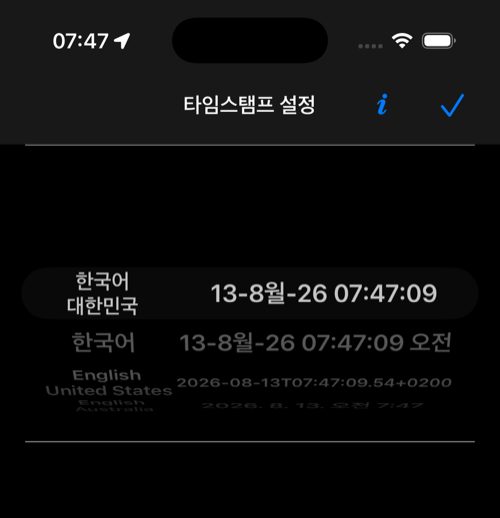
이 설정은 표시되는 메모 오버레이의 타임스탬프 필드를 제어합니다. 자동 제목이나 파일 이름의 날짜 형식은 변경하지 않습니다.
내보내기 또는 공유 파일 이름에 촬영 날짜 넣기
파일 이름 패턴은 저장·공유·내보내기 파일의 이름만 제어하며 오버레이의 글자는 바꾸지 않습니다.
사진
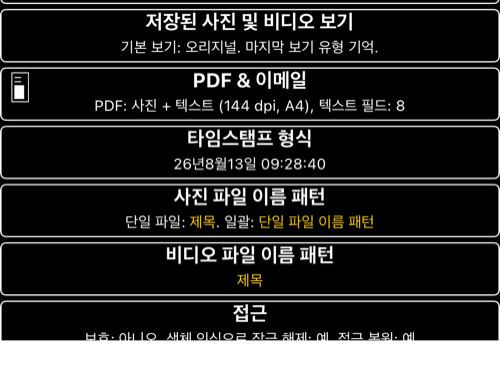
설정 > 사진 파일 이름 패턴을 열고 +를 누른 다음 패턴에 촬영 날짜를 추가합니다. 추가하면 날짜/시간 형식에서 날짜 형식을 설정할 수 있습니다.
사진 파일 이름 패턴 도 참조하세요.
동영상
설정 > 비디오 파일 이름 패턴을 열고 촬영 날짜를 추가한 뒤 날짜/시간 형식을 설정합니다. 이 패턴은 동영상을 저장·공유·내보낼 때 사용되며 동영상 오버레이에는 영향을 주지 않습니다.
비디오 파일 이름 패턴 도 참조하세요.
타임스탬프가 보이지 않을 때
- 아래쪽 오버레이 전체가 없으면
설정 > 메모 오버레이 > 메모 오버레이 표시를예로 설정합니다. - 날짜만 없으면 사용 가능한 필드에서 원하는 줄에 타임스탬프를 추가합니다.
- 형식이 잘못되었으면
설정 > 타임스탬프 형식을 변경합니다. - 파일 이름에만 날짜가 없으면 사진 또는 동영상 패턴에 촬영 날짜를 추가합니다.
