Siri/단축 명령
이 업데이트로 앱은 외부 제어 및 자동화 기능을 얻게 되어 제목, 메모, 폴더 필드 제목(예: 폴더 또는 태그), 폴더/태그, 주소와 같은 메모 필드를 설정할 수 있습니다. 이로 인해 앱이 단축 앱 워크플로우의 완벽한 부분이 됩니다.
미리 생성된 단축 명령
다음 단축 명령은 단축 앱에 미리 생성되어 있습니다. 버전 5.3에서는 동영상 녹화를 시작하고 중지하는 두 가지가 더 추가되었습니다.
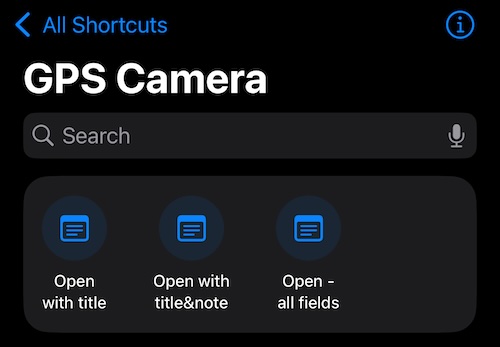
제목으로 열기
이 단축 명령은 매개변수가 제목 하나만 있습니다. 필요할 경우 Siri 음성 명령과 함께 사용하기에 적합합니다. 이 단축 명령은 카메라 메모의 제목 필드만 설정합니다.
Siri 음성 호출 문구: “GPS 카메라에서 제목으로 카메라”
제목과 메모로 열기
이 단축 명령은 두 개의 매개변수를 제공합니다: 제목과 메모. 사용은 가능하지만 Siri 음성 호출에는 그리 실용적이지 않을 수 있습니다.
Siri 음성 호출 문구: “GPS 카메라에서 제목과 메모로 카메라”
열기 - 모든 필드
이 단축 명령을 사용하면 카메라 메모의 모든 필드를 설정할 수 있습니다:
- 제목
- 메모
- 폴더 필드 제목(예: 폴더 또는 태그)
- 폴더/태그
- 주소
매개변수: 매개변수 중 어떤 것도 필수는 아닙니다. 누락된 매개변수는 메모 편집기와 다르게 처리됩니다:
- 제목에 값을 제공하지 않으면 이전 값을 재사용하는 대신 패턴 기반의 제목이 자동으로 생성됩니다.
- 주소 필드의 경우 이전 단축 명령 입력에서 제공되었지만 현재 입력에서는 제공되지 않은 경우, 앱은 자동으로 누락된 주소 값을 해결합니다.
이로 인해 단축 앱에서 사용 가능한 관련 입력을 활용하면서 필요한 필드만 설정할 수 있는 유연성이 제공됩니다.
예시:
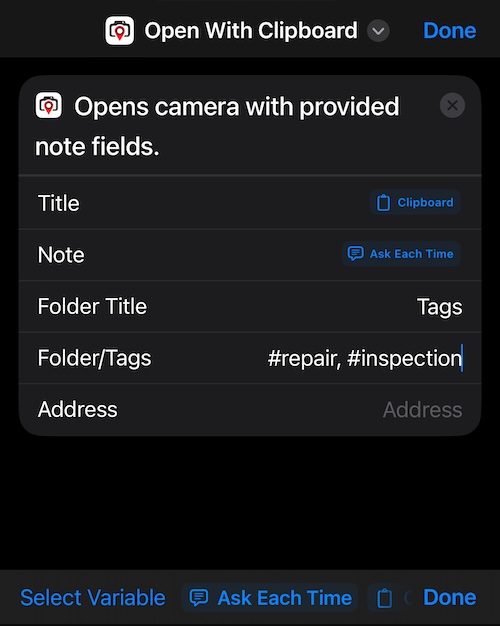
위 예시는 “열기 - 모든 필드” 단축 명령을 기반으로 한 사용자 정의 단축 명령 설정을 보여줍니다:
- 제목은 클립보드에서 가져옵니다.
- 메모는 Siri 또는 단축 앱에서 요청합니다.
- 폴더 제목과 폴더/태그는 하드코딩된 값으로 채워집니다.
- 주소는 앱에서 자동으로 결정됩니다.
손을 쓰지 않고 녹화 시작하고 중지하기
미리 생성된 단축 명령 두 개가 동영상 녹화를 시작하고 중지합니다. 이제 거치대나 헬멧, 장갑 한 켤레가 여러분과 녹화 버튼 사이를 막지 않습니다.
- 동영상 녹화 시작 — Siri 음성 호출 문구: “GPS 카메라에서 동영상 녹화 시작” 또는 “GPS 카메라에서 동영상 녹화”
- 동영상 녹화 중지 — Siri 음성 호출 문구: “GPS 카메라에서 동영상 녹화 중지”
둘 다 매개변수가 없습니다. Siri에서, 단축어 앱에서, 그리고 단축어를 실행할 수 있는 그 밖의 모든 것에서 작동합니다 — 자동화, 뒷면 탭, 액션 버튼.
시작은 앱을 엽니다. 동영상은 전면에서만 녹화됩니다. 앱은 백그라운드로 들어가는 순간 녹화를 마무리하므로, 카메라가 화면에 없는 상태로 단축어에서 녹화할 방법은 없습니다. 그래서 명령은 앱을 앞으로 가져오고, 아직 동영상 모드가 아니었다면 카메라를 동영상 모드로 열고, 캡처 세션이 살아나는 즉시 녹화를 시작합니다. 콜드 스타트에서도 그렇게 작동합니다. Siri가 녹화를 시작하기 위해 카메라를 여는 중이라고 답하고, 앱이 앞으로 나오고 그 위에 Siri의 응답을 비롯해 아무것도 남아 있지 않게 되면 녹화가 시작됩니다.
카메라 화면이 열려 있지만 설정이나 비디오 라이브러리 아래에 묻혀 있으면 앱이 먼저 그것을 걷어냅니다. 대기 중인 명령은 30초 동안만 유효합니다. 그 뒤의 화면은 여러분이 그다음에 한 일의 것이고, 저절로 시작되는 녹화는 답이 아니라 뜻밖의 일이 될 테니까요.
중지는 앱을 열지 않습니다. 앱을 떠나는 것만으로 녹화가 이미 마무리되기 때문입니다. 그래서 중지 명령이 녹화에 닿는 것은 카메라 화면이 아직 맨 앞에 있을 때뿐입니다. 잠금 화면에서, 다른 앱에서, 또는 카메라를 닫은 상태에서는 중지할 것이 남아 있지 않습니다. 앱이 백그라운드로 들어갈 때 녹화가 저장되었기 때문입니다.
여기에 의지하기 전에 알아 둘 세 가지.
Siri가 화면에 남아 있을 수 있고, 녹화는 그것이 사라질 때까지 기다립니다. 대답한 뒤에도 Siri는 자기 응답을 카메라 위에 남겨 두는 일이 많습니다. 그 아래에서 앱은 열려 있지만 화면은 여전히 Siri의 것이고, Siri가 사라지기 전까지 녹화는 시작되지 않습니다. 영어로 *“Dismiss yourself”*라고 말하면 Siri가 물러나고 녹화가 시작됩니다. 화면을 한 번 두드려도 같지만, 그러면 손을 쓰지 않는다는 이점이 사라집니다. 명령은 30초 동안만 보관되므로, 그때까지 화면이 비지 않으면 녹화 버튼을 쓰세요.
소리 내어 말하면 녹화가 소리 없이 시작될 수 있습니다. 녹화가 시작되는 시점에 마이크를 Siri가 아직 쥐고 있으면 녹화는 마이크를 받지 못하고 클립은 무음이 됩니다. 그렇게 될지는 말을 마친 뒤 녹화가 얼마나 빨리 시작되는지에 달려 있어서, 어느 쪽도 믿고 기댈 수는 없습니다. 소리가 중요하다면 같은 단축어를 말하지 않고 실행하세요 — 단축어 앱에서, 자동화에서, 뒷면 탭이나 액션 버튼에서 — 또는 앱 안에서 녹화를 시작하세요.
PIN으로 보호한 앱은 단축어로 깨울 수 없습니다.
앱 접근 보호가 YES이면 앱은 화면에서 벗어날 때마다 잠깁니다. 그래서 앱을 먼저 앞으로 가져와야 하는 시작 명령은 PIN 화면에 도달하고, 잠금 뒤에서 녹화하는 대신 거부합니다 — Siri는 먼저 iPhone에서 앱의 잠금을 해제하세요라고 답합니다. 따라서 손을 쓰지 않는 녹화는 앱이 이미 열려 있고 이 세션에서 잠금이 해제되어 있는 동안에만 작동합니다. 무엇으로 해제했는지는 상관없습니다. PIN 및 생체 인증으로 접근을 잠급니다 를 참고하세요.
Siri의 대답과 그 뜻:
| 대답 | 무슨 일이 있었나 |
|---|---|
| 동영상 녹화를 시작했습니다 | 이미 열려 있던 카메라 화면에서 녹화가 시작되었습니다. |
| 녹화를 시작하기 위해 카메라를 여는 중 | 앱이 앞으로 나오고 있습니다. 카메라가 살아나고 그 위에 Siri의 응답을 비롯해 아무것도 없으면 녹화가 시작됩니다. |
| 동영상 녹화를 중지했습니다 | 녹화를 중지하고 저장했습니다. |
| 이미 동영상을 녹화하고 있습니다. | 할 일이 없습니다 — 이미 녹화가 돌고 있었습니다. |
| 앱에서 녹화 중인 동영상이 없습니다. | 녹화 중인 것이 없었거나, 이미 저장되었습니다. |
| 카메라가 사용 중입니다. | 카메라가 저장을 마치는 중이었거나 사용할 수 없었습니다. 잠시 뒤에 다시 시도하세요. |
| 앱에서 계속하세요. | 화면에서 한 번 눌러야 하는 것이 있습니다 — 무료 버전의 동영상 한 개 제한이나 마이크 권한입니다. |
| 먼저 iPhone에서 앱의 잠금을 해제하세요. | 앱 잠금이 켜져 있고 이 세션은 잠금이 해제되지 않았습니다. 음성 명령은 암호 화면 뒤에서 절대 녹화하지 않습니다. |
두 명령 모두 iOS 16 이상이 필요합니다. 녹화 자체에 대한 모든 것은 비디오 녹화, 재생과 데이터 오버레이 에 있습니다.
실험하고 피드백 공유
현재 기능은 실험, 자동화 및 워크플로우 구축을 가능하게 하는 도구입니다. 문제가 발생하거나 피드백이 있다면 support@blocoware.com으로 연락해 주세요. 귀하의 의견을 듣고 도움을 드리고자 합니다!
이 현재 기능은 또한 앱이 Apple Intelligence 워크플로우와 통합될 수 있도록 합니다. 더 고급 통합은 2025년 내에 추가될 예정입니다.
