사진, 지점 및 모음 공유와 내보내기
버전 5.4에서는 새로 촬영하는 사진의 해상도와 나중에 공유할 복사본의 크기를 각각 선택할 수 있습니다. GeoCamera에 저장된 사진은 변경되지 않습니다.
저장된 사진 한 장, 선택한 포인트, 모음 하나 또는 여러 모음을 내보낼 수 있습니다. 버전 5.4부터 공유 메뉴에 선택한 포인트와 사진 수가 표시되고 마지막으로 확정한 공유 옵션이 기억됩니다.
사진 내보내기
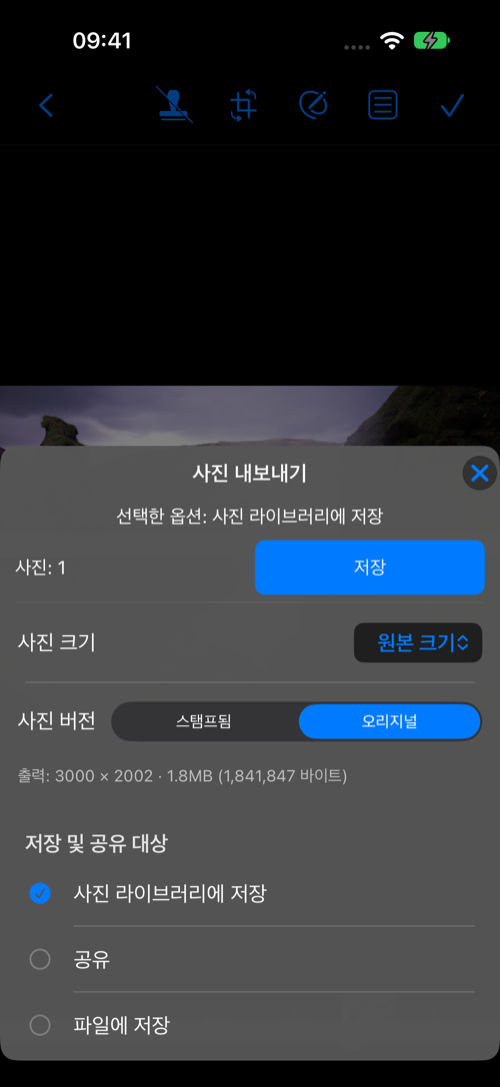
저장된 사진을 내보낼 때 스탬프 또는 원본을 고른 다음 사진 앱에 저장하거나 공유하거나 파일에 저장할 수 있습니다. 전체 크기, 긴 변 2560~640px의 상한 또는 사진별 파일 크기 제한을 선택하세요. 사진 비율이 유지되며 작은 사진을 확대하지 않습니다.
공유 및 내보내기 옵션
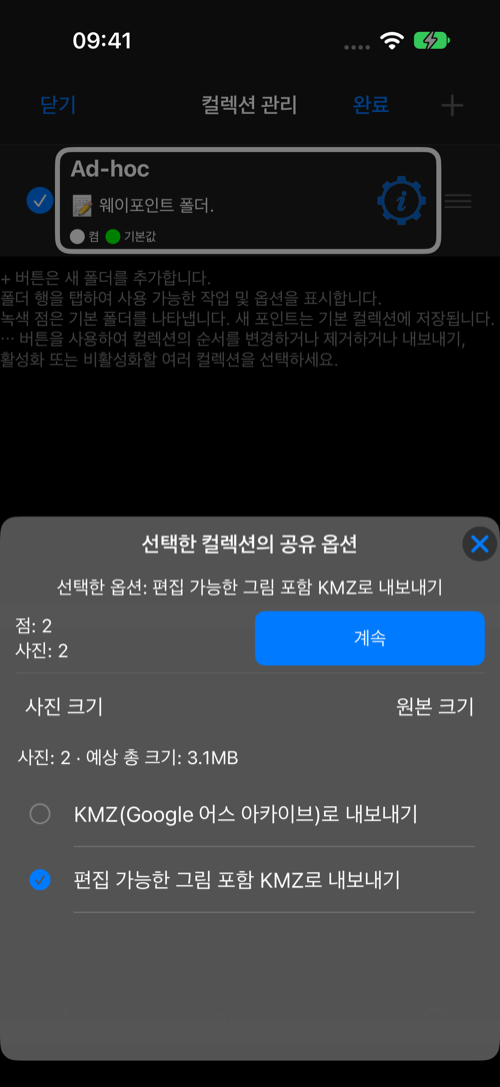
선택한 지점이나 모음에서는 지점과 사진 수 및 사진 크기 추정치를 보여 줍니다. 일반 KMZ는 선택한 크기를 사용합니다. 편집 가능한 그림이 포함된 KMZ는 원본과 그림을 전체 크기로 보존합니다. PDF 보고서는 별도의 페이지 레이아웃과 DPI 설정을 사용합니다.
이미지를 설명과 함께, 또는 메타데이터를 포함하거나 제거하여 공유할 수 있습니다. 전송하는 복사본에만 적용됩니다.
선택 항목에 사진이 없으면 이미지 선택 항목과 PDF 보고서가 숨겨집니다. 지점 파일 내보내기와 QR 코드 PDF는 계속 사용할 수 있습니다.
KMZ · KML · GPX · CSV — CSV · KML/KMZ
여러 포인트 공유
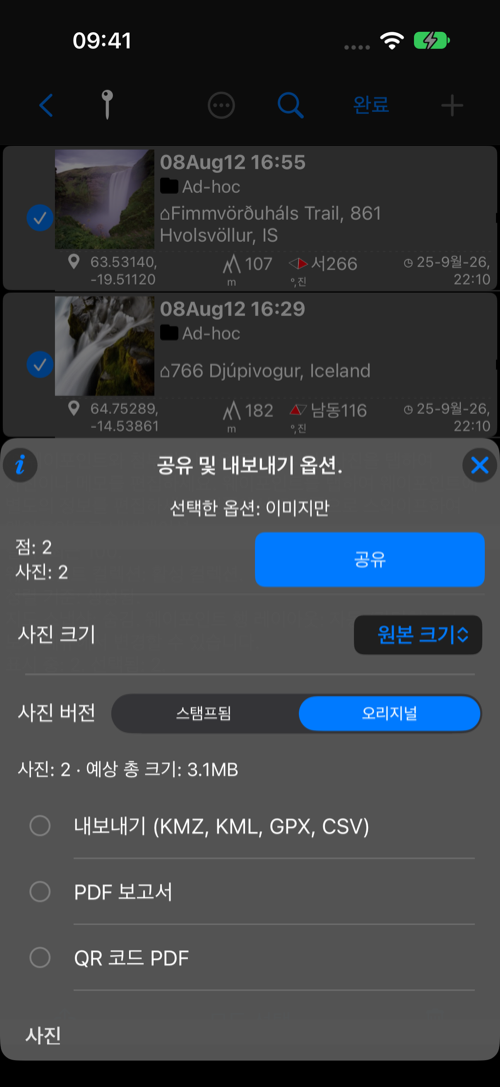
사진 / 포인트를 열고 선택을 탭한 다음 보낼 포인트를 고르세요. 하단의 공유 버튼을 탭하고 메뉴가 나타나면 공유 및 내보내기를 선택하세요. iPhone 사진 보관함에서 가져온 사진도 GeoCamera에서 촬영한 사진처럼 선택할 수 있습니다. 메뉴에서 포인트와 사진 수를 확인하고 스탬프 또는 원본, 사진 크기를 선택한 뒤 예상 용량을 확인하세요. 사진이 없는 포인트는 포인트 수에만 포함됩니다. 내보내기와 계속을 누르면 KMZ, KML, GPX, CSV를 선택할 수 있습니다. PDF 보고서는 사진이 있을 때만 표시됩니다.
모음 하나 또는 여러 개 공유하기
모음 목록을 열고 더 보기(…)에서 선택을 누른 뒤 원하는 모음을 표시하고 하단의 작업 버튼을 사용하세요. 공유 메뉴는 선택한 모든 모음의 포인트와 사진 수를 합산하고 사진 크기를 추정합니다. 내보내기와 계속을 눌러 KMZ, KML, GPX 또는 CSV를 선택하세요. 사진과 메모가 딸린 포인트를 다른 기기로 옮기려면 KMZ를 파일 앱에 저장한 뒤 다른 기기에서 가져오세요.
사진 크기
원본 크기 · 2560 · 1920 · 1280 · 1024 · 800 · 640 px · 파일 크기 제한…
추정치는 사진에 대한 것이며 지도, 오디오, 압축이 포함된 최종 KMZ 크기가 아닙니다. 파일 크기 제한은 사진마다 적용됩니다. 원본은 스탬프가 없다는 뜻이며 그림은 사진에 계속 보일 수 있습니다. PDF 보고서는 사진이 있을 때만 표시되지만 QR 코드 PDF는 사진 없이도 사용할 수 있습니다.
픽셀 값은 사진의 긴 변에 적용되는 최대값이며 작은 사진을 확대하지는 않습니다. 파일 크기 제한은 전체 묶음이나 KMZ가 아닌 사진 한 장마다 적용되는 KB 제한입니다. 최소 출력 크기 아래로 줄여야 제한을 맞출 수 있다면 큰 파일을 보내는 대신 오류를 표시합니다. 추정치는 백그라운드에서 계산되므로 잠시 후 나타날 수 있습니다. 기기에 아직 없는 사진은 다운로드 전까지 전체 추정치에 포함할 수 없습니다. 확정한 크기는 다음에도 기억됩니다. 촬영 품질은 새 사진에 적용되고 여기서 고른 크기는 나중에 내보내는 사본에만 적용됩니다.
KMZ와 편집 가능한 그림
일반 KMZ는 선택한 사진 크기를 사용합니다. 편집 가능한 그림이 포함된 KMZ는 표시용 사진을 전체 크기로, 원본 그림 데이터를 그대로 보존하므로 가져온 뒤에도 그림을 편집할 수 있습니다. 모음 여러 개를 선택하면 추가 사진 첨부 파일을 포함한 전체 크기 추정치가 표시되며 이 형식에는 별도의 크기 선택기가 없습니다. 원본 사진은 스탬프가 없다는 뜻이지만 그림은 여전히 보일 수 있습니다. 그림 편집을 유지하려면 편집 가능한 그림이 포함된 KMZ를 선택하세요.
PDF 보고서
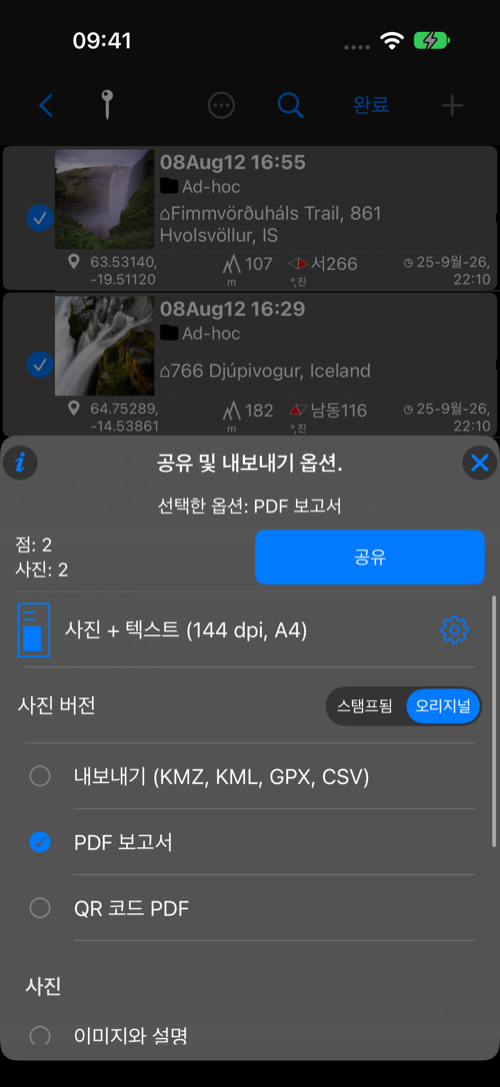
PDF 보고서에서는 메뉴에 페이지 레이아웃, 용지 크기, DPI가 표시됩니다. 설정 버튼으로 PDF 및 이메일 설정을 열었다가 메뉴로 돌아올 수 있습니다. 사진 크기는 PDF 페이지에 적용되지 않습니다.
