GPS 카메라 55. 웨이포인트 편집기: 이름, 메모, 좌표, 주소, 지도, 사진, 오디오, 공유.
웨이포인트는 당신이 어디에 있었고 그곳에서 무엇을 발견했는지를 담습니다. 이 페이지는 편집기가 열리는 그대로 — 다른 것을 고르기 전까지 보게 되는 간결한 간단 보기 — 를 따라갑니다. 값마다 어디에서 왔는지 보여 주고 웨이포인트와 사진을 항목별로 동기화하는 고급 보기 도 있으며, 그쪽은 별도 페이지입니다.
웨이포인트 열기
카메라 화면 오른쪽 아래의 사진 미리보기를 눌러 점 목록을 열고, 원하는 웨이포인트를 누릅니다. 앱 메뉴에도 같은 목록으로 가는 📍 점 줄이 있습니다. 지도에서는 웨이포인트의 주석을 누른 다음 말풍선에서 열기를 누릅니다.
편집기는 앱 위에 열립니다. 완료는 저장하고, ✕는 저장하지 않고 나갑니다.
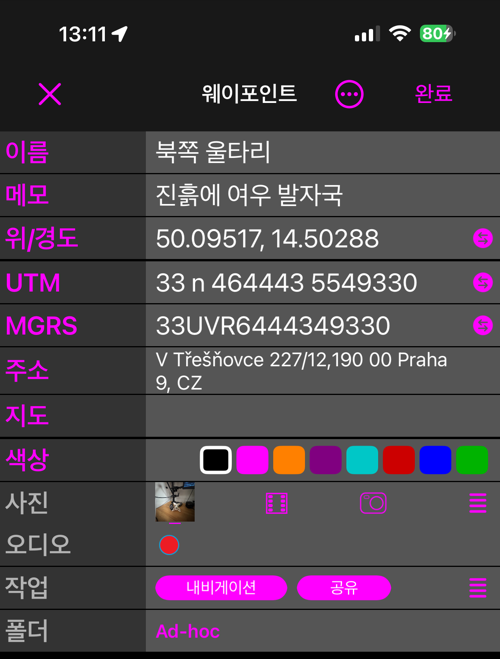
각 줄
- 이름 — 웨이포인트의 제목. 새 웨이포인트는 직접 이름을 입력할 때까지 날짜와 일련번호로 스스로 이름을 짓습니다( 아래 ).
- 메모 — 자유로운 텍스트. 가장 자주 건드리는 항목이 자리를 옮기지 않도록 이름 바로 아래에 있습니다( 아래 ).
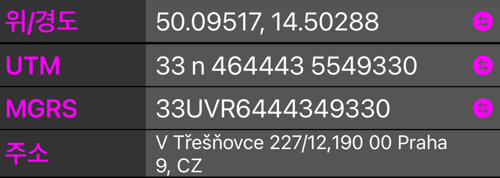
- 위/경도 · UTM · MGRS — 같은 위치의 세 가지 표기. 익숙한 표기를 고쳐 쓰면 나머지 둘이 따라옵니다. 각 줄의 작은 ⇄ 버튼은 그 형식으로 좌표 변환기 를 엽니다( 아래 ).
- 주소 — 웨이포인트가 지닌 주소. 제목을 누르면 열립니다( 아래 ).
- 지도 — 제목을 누르면 편집기 안에서 웨이포인트를 가운데 둔 지도가 열립니다( 아래 ).
- 색상 — 지도와 목록에서의 웨이포인트 색. 색 견본을 누릅니다.
- 사진 — 첨부된 사진. 미리보기를 누르면 그리기 도구와 함께 전체 화면으로 열리고, 옆의 버튼들은 새 사진을 찍고, 보관함에서 고르고, 사진의 옵션을 엽니다.
- 오디오 — 웨이포인트에 음성 메모를 녹음하고 다시 들을 수 있습니다.

- 작업 — 내비게이션은 웨이포인트를 길 안내로 넘깁니다(트랙 기록 여부를 고를 수 있습니다). 공유는 웨이포인트를 사진과 정보와 함께 보냅니다.
- 폴더 — 웨이포인트가 들어 있는 컬렉션. 눌러서 옮길 수 있습니다.

이름과 메모
이름 제목을 누르면 현재 이름이 담긴 입력란으로 열립니다.

메모도 같은 방식이며, 쓰는 만큼 줄이 늘어납니다.
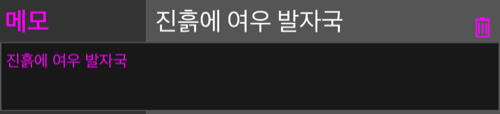
줄의 휴지통 버튼은 입력란을 비웁니다. 제목을 다시 누르면 줄이 접힙니다. 완료를 누르기 전까지는 아무것도 기록되지 않습니다 — 그리고 웨이포인트에 사진이 있다면 이름과 메모는 사진에 알려 줄 수 있는 항목 가운데 둘입니다( 아래 ).
위치 바꾸기
방법은 네 가지이고, 모두 같은 세 개의 좌표 줄로 이어집니다.
직접 입력. 위/경도, UTM, MGRS 가운데 하나를 눌러 값을 고칩니다. 입력하는 동안 나머지 두 줄이 따라옵니다.
지도 옮기기. 지도 제목을 누르면 편집기 안에 지도가 열립니다.
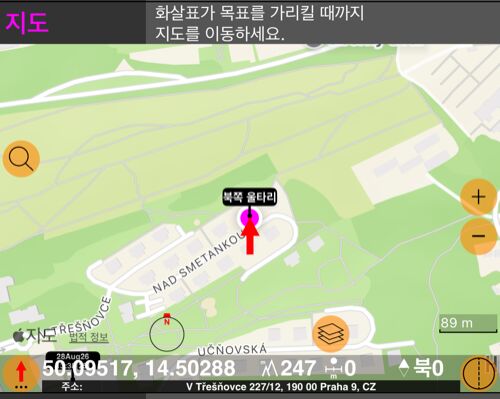
화살표는 가운데 머무르고 지도가 그 아래로 미끄러집니다 — 화살표가 목표를 가리킬 때까지 지도를 이동하세요. 아래 막대는 화살표 밑에 있는 것을 따라 보여 줍니다: 좌표, 고도, 주소. 지도 제목을 다시 누르면 지도가 접힙니다.
변환하거나 붙여넣기. 각 좌표 줄의 ⇄ 버튼은 그 줄의 형식으로 웨이포인트의 위치를 불러온 좌표 변환기 를 엽니다.
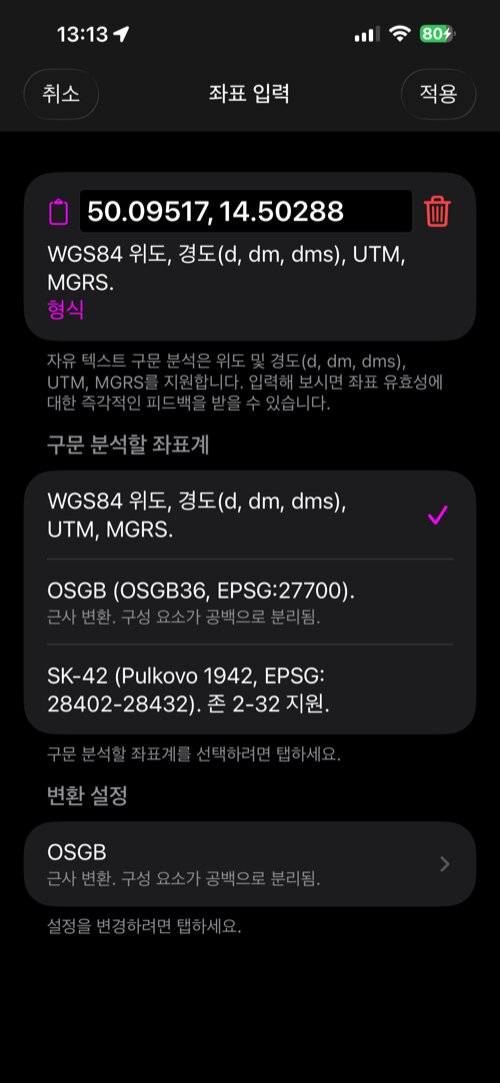
해석기가 이해하는 것이라면 무엇이든 붙여넣으세요 — 도, 도-분, UTM, MGRS, OSGB, SK-42 — 적용이 결과를 가져와 웨이포인트를 그곳으로 옮깁니다. 취소는 웨이포인트를 있던 자리에 둡니다.
장소 검색. 아래 주소 항목에 있습니다.
어느 방법을 쓰든 새 위치는 웨이포인트 자신의 것이 됩니다. 수동 좌표로 기록되고, 고급 보기 가 그렇게 알려 줍니다.
주소
주소 제목을 눌러 줄을 엽니다.
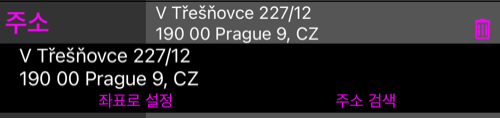
- 두 줄은 당신 것입니다 — 장소의 이름, 방 번호, 계류 위치 등 지오코더가 알 수 없는 것들.
- 좌표로 설정은 웨이포인트가 지금 있는 곳의 주소를 찾습니다. 줄에 있던 내용을 대체합니다.
- 주소 검색은 이름으로 장소를 찾습니다 — 간단 보기에서는 두 가지 일을 모두 합니다: 웨이포인트가 주소를 받아들이고 또한 찾은 장소로 이동합니다.
- 휴지통 버튼은 주소를 지웁니다.
웨이포인트를 옮겨도 검색이 다시 돌지는 않습니다. 새로 요청할 때까지 기존 주소가 남습니다. 오래된 주소를 좌표가 변경됨으로 표시하고, 사진 자체의 주소를 제안하며, 검색 결과를 웨이포인트를 옮기지 않고 적용할 수 있게 하는 것은 고급 보기 입니다.
⋯ 메뉴
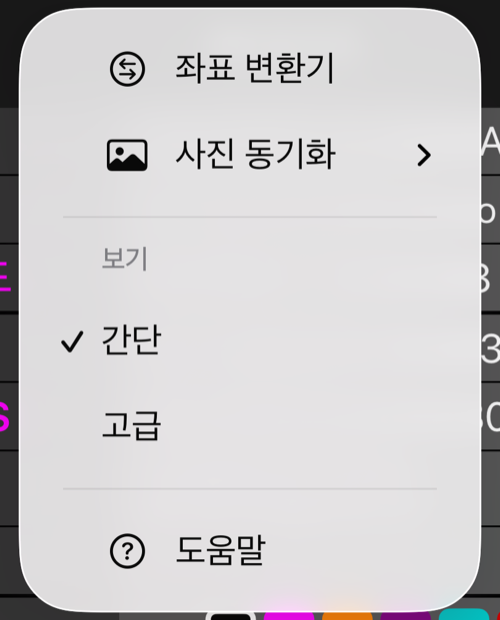
- 좌표 변환기 — 세 줄 밖의 형식까지 포함한 전체 변환기.
- 사진 동기화 — 첨부된 사진이 웨이포인트와 비교해 무엇을 담고 있는지, 저장할 때 그것을 어떻게 할지(아래).
- 보기 — 간단 또는 고급. 선택은 기억되며 표현만 달라집니다: 전환은 값을 저장하거나 버리거나 바꾸지 않습니다.
- 도움말 — 이 페이지.
사진이 첨부된 경우의 저장
카메라로 찍은 사진은 같은 정보의 일부 — 위치, 고도, 방위, 메모, 제목 — 를 복사해 지니고 있습니다. 웨이포인트에서 그 가운데 하나를 바꾸고 완료를 누르면, 앱이 사진에 무엇을 알릴지 묻습니다.
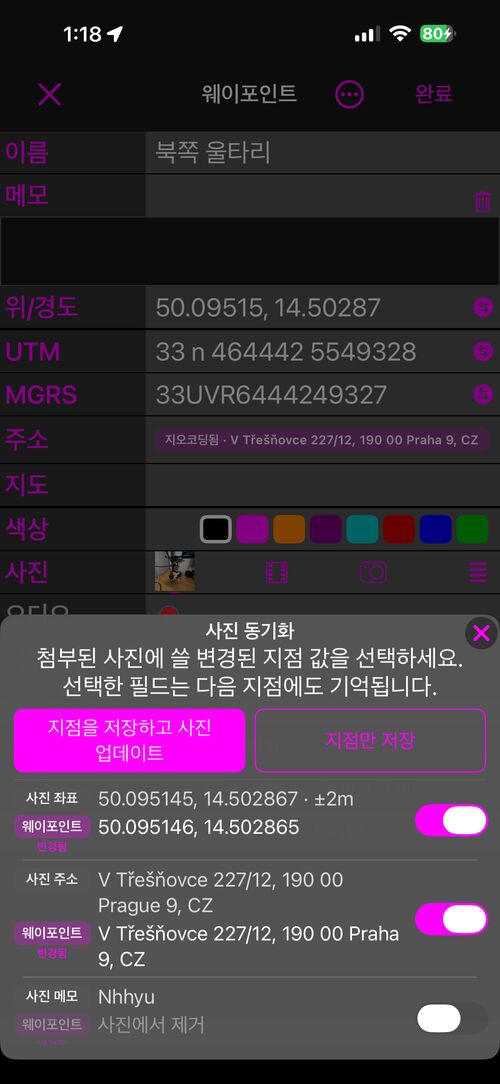
서로 다른 항목이 한 줄이 됩니다 — 위는 사진의 값, 아래는 웨이포인트의 값, 그리고 기록할지 정하는 스위치. 이번 편집에서 당신이 바꾼 항목은 켜짐으로 시작하고, 원래부터 있던 차이는 꺼짐으로 시작합니다. 당신이 만들지 않은 차이는 의도된 것일 수 있기 때문입니다. 지점을 저장하고 사진 업데이트는 켜진 줄을 기록하고 저장하며, 지점만 저장은 웨이포인트만 저장하고 사진은 그대로 둡니다.
묻지 않게 하고 싶다면 ⋯ → 사진 동기화 → 저장할 때에서 고정된 동작을 고르세요.
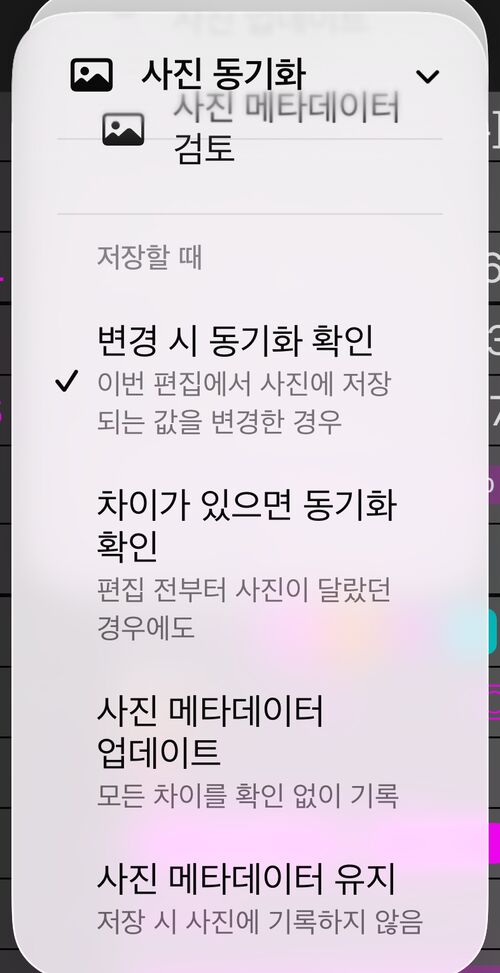
- 변경 시 동기화 확인 — 기본값: 이번 편집이 사진도 지닌 항목을 바꿨을 때만 묻습니다.
- 차이가 있으면 동기화 확인 — 원래부터 달랐던 경우에도 묻습니다.
- 사진 메타데이터 업데이트 — 묻지 않고 차이를 기록한 뒤 저장합니다. 값을 대체할 뿐 지우지는 않습니다.
- 사진 메타데이터 유지 — 언제나 웨이포인트만 저장합니다.
어떻게 기록하든 이미지 자체는 건드리지 않습니다: 같은 픽셀, 같은 품질, 재압축 없음 — 바뀌는 것은 설명 항목뿐입니다. 양방향의 항목별 제어와, 사진이 더는 지니지 말아야 할 값을 지우는 일은 고급 보기 에 있습니다.
관련 항목
- 웨이포인트 편집기: 고급 — 출처, 후보, 항목별 사진 동기화
- 사진 갤러리 — 사진 한 장을 열고 현재 목록에 있는 점들의 사진을 넘겨 봅니다
- 사진 메모 — 사진과 함께 도착해 여기에 나타나는 메모
- 점을 위한 지도 스냅샷 — 사진 옆에 저장되는 작은 지도
- 좌표 변환기 — 이 편집기의 ⋯ 메뉴에서도 열 수 있습니다
