노트 편집기 설정: 무엇이 열리고, 제목은 어떻게 만들어지며, 무엇이 기억되는가
이 화면은 노트 편집기 자체에 관한 것입니다. 촬영 후 저절로 열리는지, 자동 제목이 어떻게 만들어지는지, 그리고 전에 입력한 것이 얼마나 기억되는지.
노트가 무엇을 말하는지는 이 화면이 정하지 않습니다 — 그것은 노트 편집기 입니다. 사진에 무엇이 그려지는지도 아닙니다. 그것은 메모 오버레이 입니다.
메뉴 > 설정을 열고 노트 편집기로 가세요. 행은 열지 않아도 현재 설정을 보여 줍니다: 촬영 후 열기, 사진: 아니오, 동영상: 아니오.
사진과 동영상은 따로 설정합니다
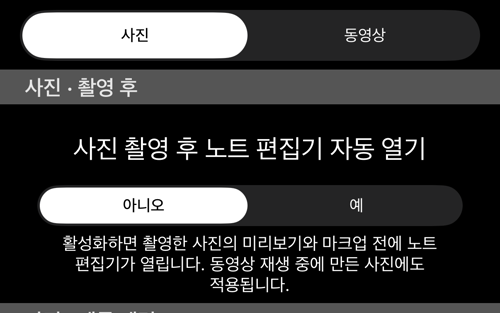
맨 위에 사진 / 동영상 선택기가 있고, 섹션 제목이 그것을 따릅니다: 사진 · 촬영 후, 사진 · 제목 패턴 하는 식입니다. 동영상으로 바꾸면 같은 네 섹션이 녹화물에 적용됩니다.
넷 중 셋은 매체마다 따로입니다 — 두 번 보여 주는 것이 아니라 따로 저장됩니다. 사진과 동영상은 각자의 「촬영 후」 스위치, 각자의 제목 패턴(각자의 시간 형식과 함께), 각자의 카운터를 가집니다. 쓸 수 있는 변수 목록마저 다릅니다. 동영상 패턴에는 컬렉션 필드가 없고, Sample 줄이 양쪽에서 달리 읽히는 이유가 그것입니다.
공유되는 것은 마지막 섹션뿐이고, 제목이 그렇게 말합니다: 공유 · 기록 정리.
촬영 후
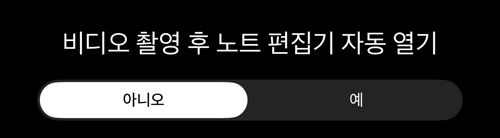
사진 촬영 후 노트 편집기 자동 열기 — 기본값은 아니오. 노트를 채우려다 자꾸 잊는다면 예로 두세요.
사진에서는 미리보기와 마크업 전에 편집기가 열리고, 동영상 재생 중에 찍은 사진에서도 열립니다. 동영상에서는 녹화를 멈춘 뒤에 열려, 녹화가 아직 생생할 때 제목·메모·태그·주소를 살펴볼 수 있습니다.
사진 쪽에는 조건이 하나 있습니다. 사진 촬영 설정 이 촬영 뒤 미리보기를 열도록 되어 있을 때만 일어납니다. 바로 저장하도록 되어 있으면 편집기를 열 미리보기 자체가 없습니다.
제목 패턴
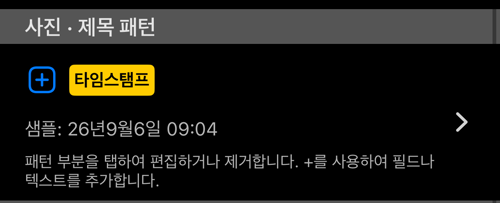
모든 사진과 동영상은 자동 제목을 받고, 그 모양이 여기서 정해집니다. 패턴은 조각들의 줄이며 — 기본값은 타임스탬프 — 그 아래의 살아 있는 Sample이 다음 제목이 실제로 어떻게 보일지 알려 줍니다.
- 조각을 누르면 고치거나 뺄 수 있습니다.
타임스탬프를 누르면 날짜 형식을 바꾸거나, 다른 필드로 바꾸거나, 빼 버릴 수 있습니다. +를 누르면 다른 필드나 직접 쓴 글을 더할 수 있습니다.
사진 패턴에는 컬렉션 이름을 넣을 수 있지만, 동영상 패턴에는 넣을 수 없습니다.
사진 제목 패턴 이 만드는 도구 자체를 다룹니다 — 쓸 수 있는 변수와 각각의 옵션.
제목 자동 증가 번호
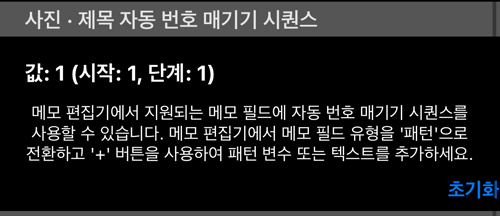
촬영마다 번호가 붙도록 제목에 넣을 수 있는 카운터입니다. 행이 지금 어디까지 왔는지 보여 주고 — 값: 1 (시작: 1, 단계: 1) — 재설정이 처음으로 되돌립니다. 새 작업을 시작할 때 필요한 것이 그것입니다.
사진과 동영상은 각자의 번호를 가집니다. 쓰려면 노트 편집기에서 패턴 필드로 추가하세요. 노트 필드를 패턴으로 바꾸고 +를 누릅니다.
iOS 15 이상이 필요합니다. 그보다 오래된 시스템에서는 행이 그렇게 알리고 흐리게 남습니다.
기록 정리
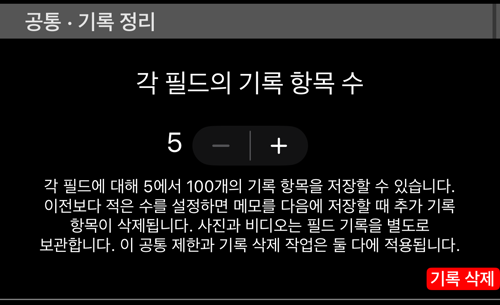
노트 편집기는 각 필드에 전에 입력한 것을 기억했다가 다시 제안합니다 — 같은 현장 이름이나 같은 결함 표현이 하루 종일 되풀이될 때 쓸모 있습니다.
- 각 노트 필드에 남길 기록 항목 수 — 5에서 100 사이. 전보다 작은 수로 두면 다음에 노트를 저장할 때 저장된 기록이 잘립니다.
- 기록 삭제는 기록을 비웁니다. 이것은 되돌릴 수 없고, 실행 전에 묻습니다.
사진과 동영상은 따로 필드 기록을 두지만, 이 한도와 기록 삭제 버튼은 둘 다에 적용됩니다 — 섹션 이름이 공유인 이유입니다.
최소보다 많이 남기는 것은 PRO 업그레이드 의 일부입니다. 무료 버전은 필드마다 다섯 개를 남깁니다.
