PDF 보고서 및 이메일 설정
PDF & 이메일 화면에서 PDF 보고서의 구성을 설정합니다. 설정 > PDF & 이메일에서 열 수 있습니다. 지점을 공유할 때는 공유 및 내보내기 옵션에서 PDF 보고서를 선택한 뒤 레이아웃, 용지, DPI 요약 옆의 설정 버튼을 눌러도 됩니다. 완료를 누르면 PDF 보고서 선택을 유지한 채 공유 메뉴로 돌아갑니다.
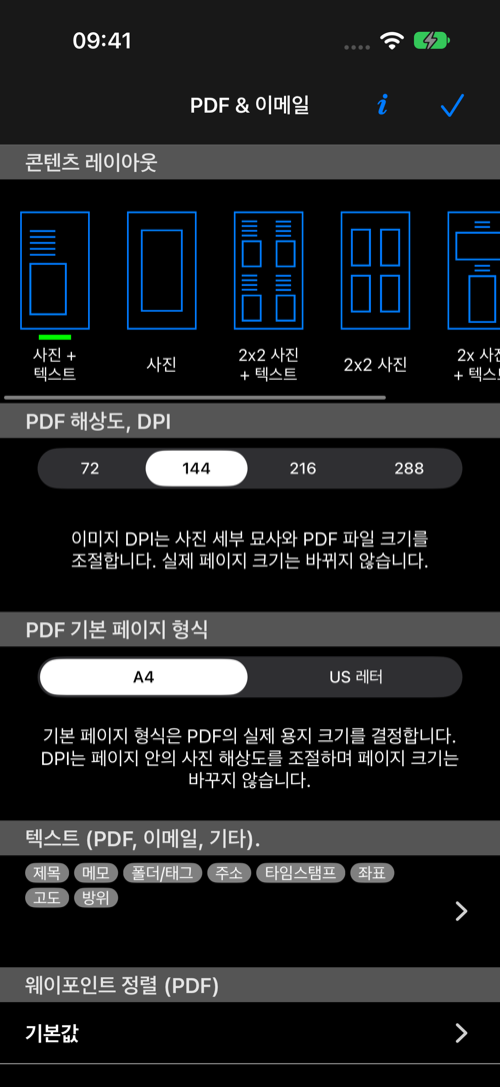
콘텐츠 레이아웃
미리보기를 좌우로 밀고 원하는 레이아웃을 누르세요. 한 페이지에 사진 한 장, 두 장 또는 네 장을 배치하고 텍스트 포함 여부를 선택할 수 있습니다. 선택한 레이아웃은 공유 메뉴에도 표시됩니다.
PDF 해상도와 용지
PDF 해상도, DPI에서 72, 144, 216, 288 DPI 중 하나를 선택하세요. DPI가 높을수록 사진과 오버레이의 세부 사항이 더 잘 유지되며, 특히 한 페이지에 사진이 여러 장 있을 때 유용합니다. 보통 PDF 파일은 커지지만 실제 용지 크기는 변하지 않습니다.
PDF 기본 페이지 형식에서 A4 또는 US 레터를 선택하세요. DPI를 바꾸어도 용지 크기는 그대로입니다.
텍스트 항목과 지점 순서
**텍스트(PDF, 이메일, 기타)**를 눌러 텍스트가 포함된 레이아웃에서 사진과 함께 표시할 지점 정보를 선택하세요. 이 항목은 이메일과 다른 텍스트 내보내기에도 사용됩니다. **웨이포인트 정렬 (PDF)**에서 보고서의 정렬 순서를 선택할 수 있습니다. 순서 옵션 보기 .
공유 메뉴로 돌아가기
PDF 보고서 행에는 현재 레이아웃, 용지, DPI가 표시됩니다. 설정 버튼을 다시 눌러도 선택한 내보내기 옵션은 유지됩니다.
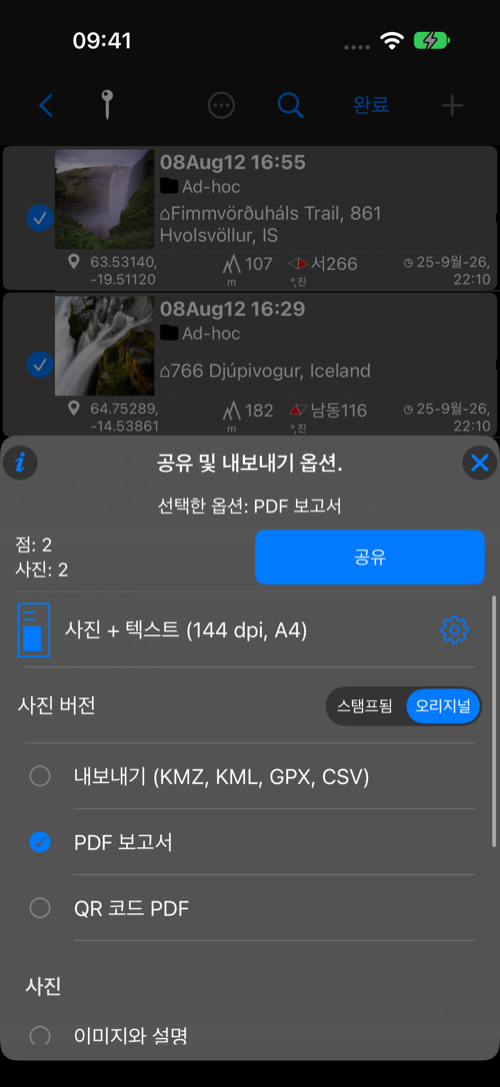
공유 메뉴의 사진 크기는 전송할 이미지 파일과 일반 KMZ에 첨부되는 사진에 적용됩니다. PDF 해상도나 보고서 전체 파일 크기 한도를 정하지는 않습니다. 스탬프 또는 원본은 보고서에 사용할 사진 버전을 정하며 DPI와는 별개입니다.
PDF 보고서는 선택 항목에 사진이 있을 때 표시됩니다. QR 코드 PDF는 지점용 별도 옵션으로, 사진이 없어도 사용할 수 있습니다.
