도구 그리기
이 페이지는 앱 5.1 버전(2026년 5월 중순) 기준의 그리기 도구를 설명합니다.
그리기 도구
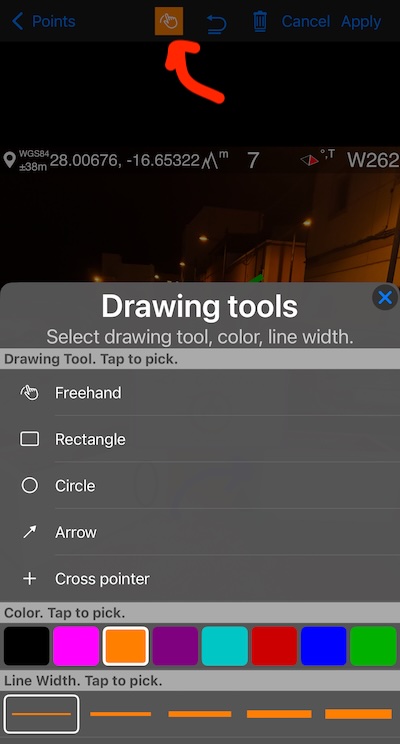
사진 주석에 다음 그리기 도구를 사용할 수 있습니다:
- 자유형 그리기
- 직사각형
- 원(타원)
- 화살표
- 크로스 포인터
- 양방향 화살표 (5.1 버전부터)
- 텍스트 (5.1 버전부터)
- 치수 (5.1 버전부터)
- 선택 (5.1 버전부터)
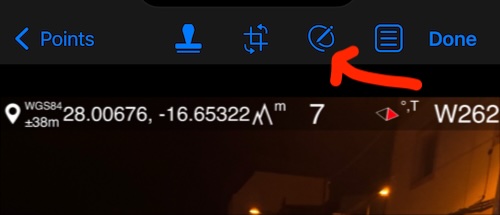
그리기 모드에 진입하려면 사진 미리보기에서 “그리기 주석” 버튼을 탭하세요:
사진을 핀치 동작으로 확대/축소하여 적절한 그리기 영역을 만드세요.
기본 설정에서 그리기 도구, 색상, 선 두께를 변경하려면 도구/색상 선택기 버튼을 탭하세요:

이 메뉴에서 도구, 선과 배경 색상 및 투명도, 선 두께를 선택하고 즐겨찾는 색상을 설정할 수 있습니다:
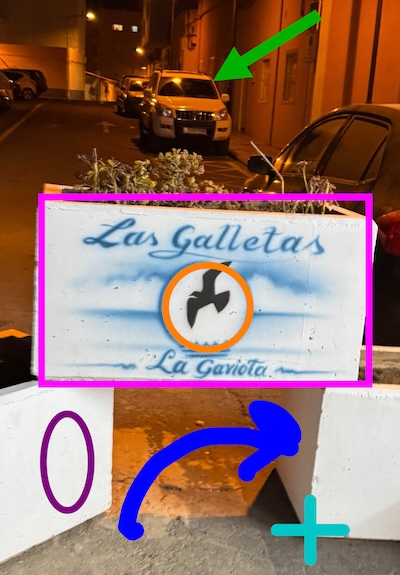
다음은 한 장의 사진에 모든 도구를 사용한 예시입니다:
그리기 모드 중에는 되돌리기 버튼을 사용하여 그린 것을 하나씩 제거하거나, 지우기 버튼을 사용하여 현재 세션에서 추가한 모든 그림을 제거할 수 있습니다.
5.1 버전부터 그림의 선, 배경 또는 연결된 텍스트를 변경하려면 되돌리기 없이 선택 도구를 사용하세요.
그림에 텍스트를 붙이려면 텍스트 도구가 활성화된 상태에서 그림을 탭하거나, 선택 도구로 그림을 선택한 다음 텍스트 버튼을 탭하여 텍스트를 붙이거나 변경하세요.
5.1 버전부터 적용을 탭하면 세션에서 추가한 모든 그림이 이전처럼 사진에 병합되지 않고 사진 메타데이터에 저장됩니다. 이를 통해 나중에 사진을 다시 열었을 때도 그림을 편집할 수 있습니다.
선택 도구
선택 도구를 사용하면 5.1 버전부터 만든 그림을 선택하고, 선·배경·연결된 텍스트 속성을 변경할 수 있습니다.
선택 모드에 들어가려면 툴바의 선택 버튼을 탭하세요. 그런 다음 도형이나 그림을 탭하여 선택합니다. 회전 및 크기 핸들을 사용하고, 선택 영역을 드래그하여 이동할 수 있습니다. 형식 버튼을 탭하면 선이나 배경 속성을 변경하고, 텍스트 도구 버튼을 탭하면 그림에 연결된 텍스트를 변경하거나 지정할 수 있습니다.
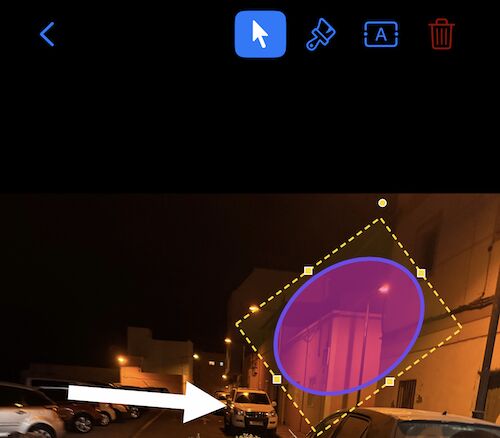
그림에 연결된 텍스트를 별도로 선택해 원하는 위치로 이동할 수도 있습니다. 텍스트 크기를 변경하려면 텍스트 형식 속성의 선 두께를 사용하세요.
선택 모드를 종료하려면 툴바의 선택 버튼을 다시 탭하세요.
자르기, 기울이기 및 크기 조정
사진을 자르기/기울이기/크기 조정하려면 사진 미리보기의 자르기 버튼을 사용하세요:

설정 백업 및 복원
5.1 버전부터 선 색상, 배경 색상, 즐겨찾는 색상 환경설정이 설정 백업에 포함되며 설정을 복원하거나 가져올 때 함께 복원됩니다:
버전 5.1 그리기 도구 개선 사항 동영상 안내, 영어
관련:
