폴더 지도: 컬렉션의 포인트, 사진, 방향 보기
폴더 지도에는 한 컬렉션의 포인트만 표시됩니다. 컬렉션을 지도에서 다시 살펴보는 곳입니다. 여기서는 포인트를 앱의 다른 곳과 다르게 보이게 할 수 있습니다. 더 큰 레이블, 배경 없는 레이블, 각 포인트의 사진, 그리고 각 포인트를 어느 방향으로 찍었는지 보여 주는 원뿔입니다.
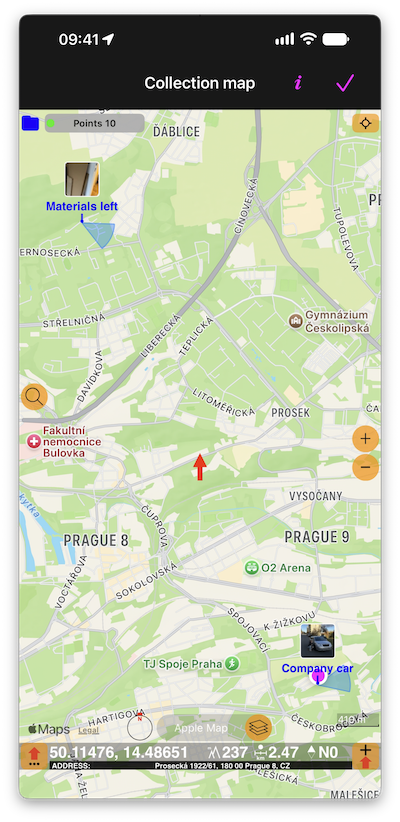
폴더 지도 열기
- 메인 화면에서
메뉴 > 📂 웨이포인트 컬렉션을 엽니다. - 컬렉션 행에서 설정 버튼을 탭합니다.
웨이포인트 컬렉션화면이 열립니다. 새 컬렉션이면+를 탭하고로컬을 고릅니다. 지도섹션에서지도에서 웨이포인트를 검토하거나 편집할 수 있습니다.를 탭합니다.
폴더 지도가 이 컬렉션의 포인트만으로 열립니다. 다른 컬렉션의 포인트는 이 지도에 나타나지 않습니다.
지도에 포인트 추가하기
여기서 추가한 포인트는 이 컬렉션에 들어갑니다.
- 포인트를 둘 곳이 지도 중심에 오도록 지도를 움직입니다.
- 오른쪽 아래의 포인트 추가 버튼을 탭합니다.
지도 중심을 빠르게 옮기려면 🔍를 탭해 주소나 기존 포인트로 가거나, 왼쪽 아래의 화살표 버튼을 탭해 현재 위치로 가거나 방위와 거리로 옮깁니다. 다 되면 오른쪽 위의 ✓를 탭합니다.
포인트 모양 고르기
폴더 지도에서 오른쪽 아래의 레이어 버튼을 탭합니다. 이 지도의 포인트까지 스크롤해 모양을 고르고 ✓를 탭합니다.
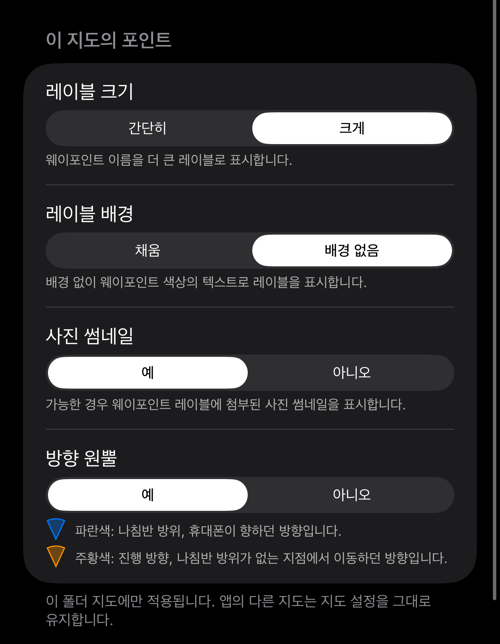
레이블 크기: 포인트 이름 레이블을간단히또는크게표시합니다.레이블 배경:채움은 각 레이블을 포인트 색으로 표시합니다.배경 없음은 이름을 포인트 색으로, 배경 없이 표시합니다.사진 썸네일:예이면 포인트에 사진이 있을 때 그 사진을 이름 옆 레이블에 표시합니다.방향 원뿔:예이면 각 포인트에 그 포인트를 찍은 방향으로 원뿔을 그립니다.
이 설정은 폴더 지도에만 적용됩니다. 앱의 다른 지도는 각자의 지도 설정을 유지합니다. 처음 세 가지는 평소 지도 설정에서 시작하고, 방향 원뿔은 처음에 꺼져 있습니다.
원뿔 색의 의미
- 파란색은 포인트와 함께 저장된 나침반 방위입니다. 휴대폰이 향하던 방향, 예를 들어 카메라를 겨눈 방향입니다.
- 주황색은 진행 방향, 즉 이동하던 방향입니다. 나침반 방위가 없는 포인트에 표시됩니다.
둘 다 없는 포인트, 예를 들어 손으로 놓은 포인트에는 원뿔이 없습니다. 지도가 하나로 묶어 보여 주는 포인트 그룹에도 원뿔이 없습니다. 원뿔은 지도와 함께 회전하고 레이블 아래에 놓입니다.
원뿔은 방향만 보여 줍니다. 폭은 모든 포인트에서 같으며 사진의 실제 화각이 아닙니다.