GPS 카메라 55. 렌즈와 줌: 줌 칩, 렌즈 스트립, 자동 또는 단일 렌즈.
여러 대의 카메라를 가진 iPhone은 보통 그것들을 하나의 줌 슬라이더 뒤에 숨깁니다. 스냅 사진에는 맞지만 조사에는 맞지 않습니다. 같은 벽을 찍은 두 장은 같은 유리를 통해 같은 화각으로 찍혀야 하기 때문입니다. 카메라 화면은 두 가지를 모두 제공합니다 — 원할 때의 자동 카메라와, 촬영을 되풀이해야 할 때의 이름 있는 렌즈입니다.
줌 칩
줌 칩은 뷰파인더 왼쪽 가장자리 아래쪽, AF 버튼 바로 위에 있는 작은 표시입니다. 언제나 두 가지를 보여 줍니다. 위쪽은 줌, 아래쪽은 실제로 화면을 담고 있는 렌즈의 초점 거리입니다 — iPhone 15 Pro Max에서는 13, 24, 48, 120 MM.
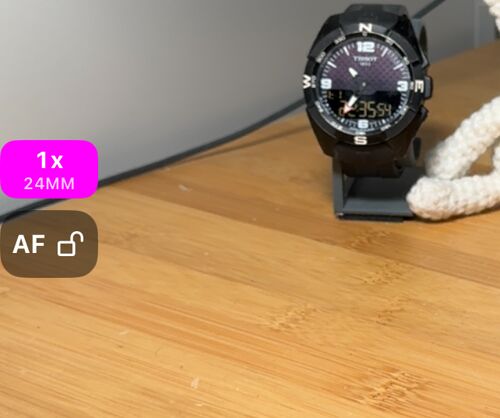
- 칩을 탭하면 렌즈 스트립이 열립니다.
- 칩을 위아래로 누른 채 드래그하면 곧바로 줌이 바뀝니다 — 빠른 방법이며 아래 렌즈 스트립에서 설명합니다.
- 화면에서의 핀치도 정확히 같은 방식으로 줌을 바꿉니다.
칩은 노란색을 서로 다른 두 가지에 사용하므로 구분해 둘 만합니다. 줌이 렌즈 단계와 단계 사이에 있으면 칩 전체가 노란색이 됩니다. 렌즈 고유의 화각이 아니라 디지털 크롭에 있다는 뜻입니다. 반면 초점 거리 줄만 노란색이 되는 것은, 그 단계에 속하지 않는 렌즈에서 iOS가 줌을 제공할 때입니다. 가까운 거리에서는 그만큼 가까이 초점을 맞출 수 있는 유일한 렌즈인 초광각이 자주 쓰이므로, 1x가 24 MM가 아니라 13 MM 렌즈에서 조용히 올 수 있습니다.
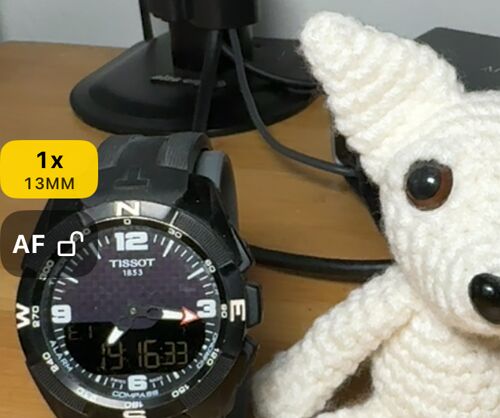
그것이 촬영에 중요하다면 — 측정이나 재촬영에서는 대개 중요합니다 — 스트립에서 원하는 초점 거리를 고르세요.
렌즈 스트립
칩을 탭하거나, 화면 위쪽의 카메라 버튼을 탭하고 렌즈와 줌을 선택하면 스트립이 왼쪽 가장자리를 따라 열립니다.
탭보다 빠른 방법이 있고, 습관으로 들일 만합니다. 칩에 손가락을 올리고 위아래로 미세요. 스트립이 손가락 아래에서 열리고 줌이 곧바로 따라오므로, 탭하고 스트립을 기다렸다가 다이얼을 찾을 필요가 없습니다. 한 동작이 세 가지를 모두 합니다. 단계를 지날 때마다 기기가 짧게 진동하므로 숫자를 읽지 않고도 1x, 2x, 5x를 느낄 수 있습니다. 한 손으로 쓸 때나 iPhone을 거치대에 두었을 때 꼭 필요한 점입니다. 손가락을 떼면 스트립은 몇 초 뒤 저절로 사라지고, 줌은 놓아둔 자리에 남습니다.
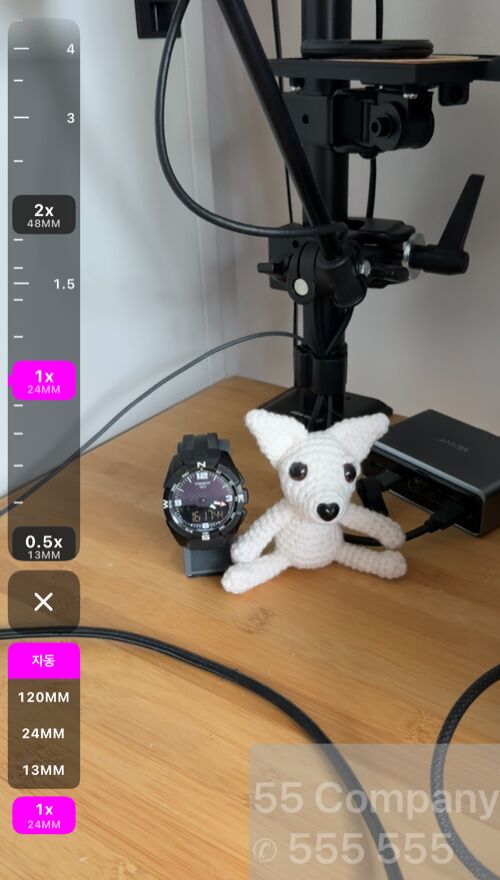
다이얼은 iPhone의 렌즈 단계가 눈금으로 놓인 세로 자입니다. iPhone 15 Pro Max에서는 0.5x · 13MM, 1x · 24MM, 2x · 48MM, 5x · 120MM이며, 여기서 2x는 별도의 렌즈가 아니라 메인 센서 자체의 크롭입니다. 미세한 줌은 다이얼을 드래그하고, 그 단계로 건너뛰려면 눈금을 탭하면 화면이 부드럽게 이동합니다. 자는 현재 줌 아래로 흐르므로 단계가 보이는 끝의 바로 바깥에 있을 수 있습니다. 그쪽으로 드래그하면 나타납니다.
✕ 아래에는 렌즈 선택기가 있습니다. 자동과 렌즈마다 하나씩의 초점 거리가 놓입니다. 스트립은 손대지 않으면 몇 초 뒤 저절로 사라지고, 열려 있는 동안에는 가장자리에서 AF 버튼의 자리를 차지합니다. 닫거나 기다리면 버튼이 돌아옵니다.
자동 또는 단일 렌즈
- 자동은 자동 카메라입니다. 줌의 전 범위가 하나의 연속된 동작이 되고, 장면에 맞는 렌즈는 iOS가 고릅니다 — 내장 카메라 앱과 같습니다.
- 초점 거리는 그 렌즈 하나만을 뜻합니다. 다이얼은 그 안에서 디지털로 줌을 바꾸고, 화면이 스스로 렌즈를 바꾸는 일은 없으며, 한 단계는 언제나 같은 광학과 같은 화각을 뜻합니다. 측정, 점검, 그리고 비교할 수 있어야 하는 사진 한 쌍에는 이쪽입니다.
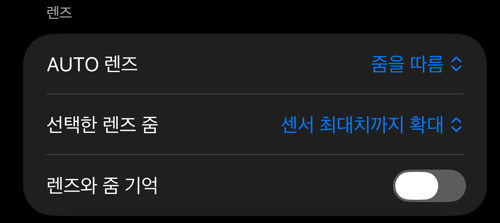
뷰파인더 컨트롤 의 AUTO 렌즈는 자동 카메라에 얼마만큼의 자유를 줄지 정합니다. 줌을 따름(기본값)은 단계를 넘어 줌을 바꿀 때 iOS가 렌즈를 바꾸도록 허용하고, 가만히 있는 동안에는 그대로 둡니다. 스스로 전환은 카메라 앱의 동작으로, 가만히 있어도 가까운 거리나 어두운 곳에서 렌즈가 바뀔 수 있습니다. 1x에서는 광각과 초광각 사이를 오갈 수 있습니다.
줌은 어디까지 가는가
iOS는 카메라마다 두 가지 한계를 알려 줍니다. 권장 줌과, 센서가 다다를 수 있는 최대 크롭입니다. 자동에서는 다이얼이 권장값에서 멈춥니다 — 5x 망원 iPhone 에서 사진 25x, 비디오 15x — 내장 카메라와 똑같습니다.
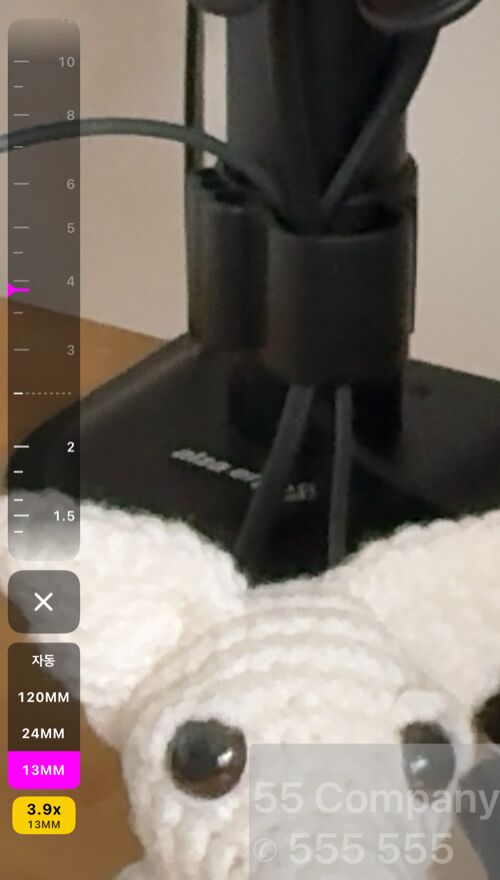
단독으로 선택한 렌즈는 더 멀리 갑니다. 거기서의 권장 한계는 iOS가 다음 렌즈에 넘겼을 지점일 뿐, 화질의 한계가 아니기 때문입니다. 그 너머에서는 다이얼의 눈금이 흐려지고 점선이 경계를 표시하며, 넘어갈 때 기기가 짧게 한 번 진동합니다. 선명한 범위가 어디서 끝났는지 언제나 알 수 있습니다. 뷰파인더 컨트롤 의 선택한 렌즈 줌은 센서 최대치까지 확대(기본값)와 권장 줌에서 멈춤 중에서 고릅니다.
전면 카메라
전면 카메라는 렌즈가 하나여서 스트립도 선택기도 없습니다. 핀치와 칩은 그 안에서 계속 줌을 바꿉니다. 카메라 전환은 화면 위쪽의 카메라 버튼으로 합니다. 길게 누르면 곧바로 바뀌고, 탭하면 후면 카메라와 전면 카메라가 있는 카메라 메뉴 가 열립니다.
렌즈와 줌 기억
렌즈와 줌 기억은 마지막으로 사용한 렌즈와 줌으로 카메라를 엽니다(자동 이거나 초점 거리 중 하나). 이것이 없으면 카메라는 언제나 자동의 1x로 열립니다. 이 항목 하나만 PRO 팩에 포함됩니다. 렌즈 자체, 줌의 전 범위, 다이얼, 칩, 핀치, 카메라 전환은 모두에게 무료입니다.
관련 문서
- 초점 — AF 버튼, 초점 고정, 렌즈를 바꾸면 고정이 풀리는 이유
- 셔터 타이머 — 카메라 메뉴와 촬영 전 카운트다운
- 카메라 렌즈 — 카메라 화면에서 렌즈 컨트롤의 위치
- 뷰파인더 컨트롤 — 이 페이지 항목 뒤에 있는 설정
- 카메라 설정 — 카메라 화면의 나머지 설정
- 카메라 버튼과 Bluetooth 리모컨
- 앱 설정 백업/공유
- 버전 5.3의 새로운 기능
