메모 오버레이: 사진과 동영상 아래에 얹히는 글
메모 오버레이는 화면 아래쪽을 따라 놓이는 글 덩어리입니다. 이 사진이 무엇인지, 어디서 찍었는지, 언제인지. 최대 세 줄로 이루어지고, 각 줄은 여러분이 그 줄에 올린 필드로 이루어집니다.
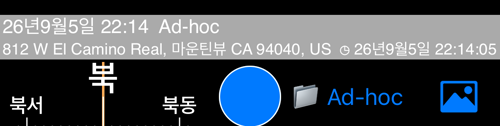
뷰파인더에 그려진 기본 설정입니다. 1줄은 제목과 폴더, 2줄은 주소와 타임스탬프.
같은 세 줄이 이 한 화면에서 세 곳에 그려집니다. 라이브 뷰파인더, 사진의 도장이 찍힌 사본, 그리고 녹화한 동영상입니다. 공유하는 QR 코드가 담는 내용도 이 줄들이 만듭니다.
메뉴 > 설정을 열고 메모 오버레이로 가세요. 행은 열지 않아도 현재 설정을 보여 줍니다: 표시: 예 (중간), 줄 수: 2, 정렬: 왼쪽.
메모 오버레이 표시
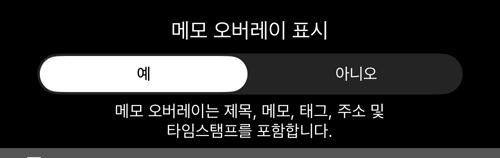
덩어리 전체에 스위치 하나. 아니오로 두면 뷰파인더에서도, 도장이 찍힌 사진에서도, 동영상에서도 사라집니다 — 꺼져 있는 동안 이 화면의 다른 어떤 것도 효과가 없습니다.
꺼도 기록은 멈추지 않습니다. 제목, 메모, 폴더, 주소, 촬영 시각은 오버레이가 무엇을 보여 주든 모든 사진과 함께 저장됩니다. 이 화면이 정하는 것은 그려지는 것입니다.
세 개의 줄
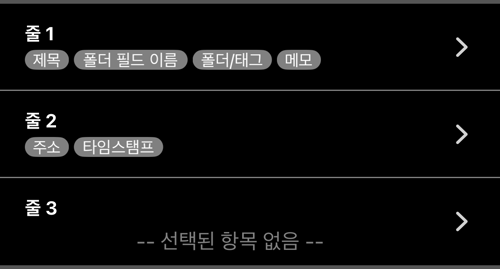
각 줄에는 칩이 한 줄로 놓입니다 — 그 줄에 올라 있는 필드가, 인쇄될 순서대로. 기본값은:
- 줄 1: 제목, 폴더 필드 이름, 폴더/태그, 메모
- 줄 2: 주소, 타임스탬프
- 줄 3: 비어 있음 —
-- 선택된 항목 없음 --
필드가 없는 줄은 빈 줄로 그려지지 않습니다. 빈 줄은 제거되며, 자리에 남지 않습니다: 1줄이 비어 있고 주소가 2줄에 있으면, 주소가 오버레이의 첫 줄로 그려집니다. 빽빽한 도장을 덜어낼 때 중요합니다 — 간격을 두려고 한 줄을 비워 둘 수는 없습니다.
각 필드가 인쇄하는 것
| 필드 | 나타나는 것 |
|---|---|
| 제목 | 사진의 제목, 또는 자동 제목이 켜져 있으면 자동 제목 |
| 메모 | 여러분의 메모를 한 줄로 접은 것 — 메모 자체는 다른 모든 곳에서 줄바꿈을 유지합니다 |
| 폴더 필드 이름 | 여러분이 입력한 폴더 항목의 레이블이지, 폴더 자체가 아닙니다 |
| 폴더/태그 | 폴더 이름, 또는 자동 폴더가 켜져 있으면 그 값 |
| 주소 | 주소, 또는 자동 주소가 켜져 있으면 좌표에서 역으로 찾은 주소 |
| 타임스탬프 | ◷와 시각. 형식은 설정 > 타임스탬프 형식에서 정합니다 |
같은 줄의 필드는 공백 하나로 이어집니다. 값이 없는 필드에는 아무것도 그려지지 않으므로, 메모가 없는 사진은 그 줄의 나머지만 인쇄합니다.
필드 추가와 제거
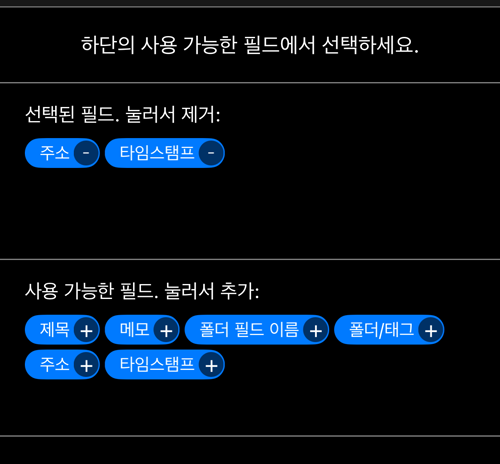
줄을 누르면 편집기가 열립니다. 위쪽 절반이 지금 그 줄에 있는 것 — 칩을 누르면 제거됩니다. 아래쪽 절반이 여섯 개의 사용 가능한 필드 — 누르면 추가됩니다. 사용 가능 목록은 이미 줄에 있는 것까지 언제나 여섯 개를 모두 보여 줍니다. 같은 필드를 여러 줄에 둘 수 있기 때문입니다.
추가한 순서가 인쇄되는 순서입니다. 이미 있는 필드를 다시 추가하면 줄 끝으로 옮겨집니다. 순서를 바꾸는 방법이 바로 이것입니다.
취소는 줄을 있던 그대로 둡니다. 저장하는 것은 체크 표시뿐입니다.
텍스트 정렬과 크기
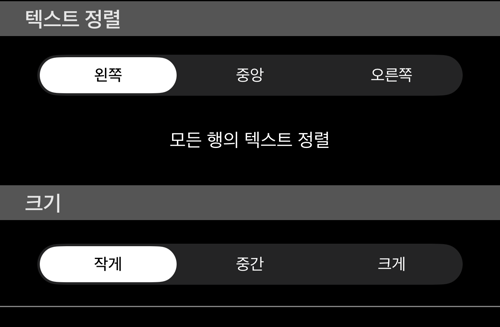
텍스트 정렬 — 왼쪽, 중앙, 오른쪽 — 은 아래 문장이 말하듯 세 줄 모두에 한꺼번에 적용됩니다. 줄마다 따로 정렬할 수는 없습니다.
크기 — 작게, 중간, 크게 — 는 덩어리 전체를 키우고 줄입니다. 도장을 모니터가 아니라 휴대폰에서 읽을 것이라면 올릴 만하고, 꽉 찬 세 줄이 화면을 어지럽히면 내릴 만합니다. 고른 크기는 설정 행에도 함께 나옵니다: 표시: 예 (중간).
이 화면에 없는 것
- 색상 — 오버레이의 글자색과 바탕색은
설정 > 위치 및 메모 오버레이 색상에 있으며, 화면 위쪽의 위치 오버레이와 공유합니다. - 타임스탬프의 형식 —
설정 > 타임스탬프 형식. 파일 이름의 날짜와 자동 제목까지 다루는 타임스탬프, 메모 오버레이 및 파일 이름 날짜 를 보세요. - 값 자체 — 제목, 메모, 폴더, 주소는 여기가 아니라 노트 편집기 에서 입력합니다. 이 화면은 그중 무엇을 어디에 그릴지만 정합니다.
- 화면 위쪽 — 좌표, 고도, 방향은 별도의 위치 오버레이에 속합니다.
백업과 복원
이 모든 것이 앱의 설정 백업에 메모 오버레이 그룹으로 함께 실립니다: 스위치, 세 줄의 필드 전부, 정렬, 크기. 두 번째 휴대폰에 복원하면 두 대가 똑같이 도장을 찍습니다.
관련 페이지
- 사진 검토: 원본과 도장이 찍힌 사진 — 도장이 찍힌 사진이 원본 옆에서 어떻게 보이는지
- 노트 편집기 — 제목, 메모, 폴더, 주소가 어디서 오는지
- 사진 노트 편집기 — 설정 — 자동 제목, 자동 주소
- 타임스탬프, 메모 오버레이 및 파일 이름 날짜 — 타임스탬프의 형식과 그것이 나타나는 다른 자리
- 사진 촬영 설정 — 원본과 도장본, 그리고 어떤 사본이 저장되는지
- 워터마크 — 이 모든 것 위에 그려지는 여러분 자신의 표식
- QR 코드 스탬프 설정 — 같은 줄을 스캔 가능한 코드에 담아
