일괄 변경: GPS 카메라 55에서 여러 사진과 포인트 한꺼번에 변경하기
현장 조사를 마치고 모든 사진에 같은 주소나 태그를 넣어야 하나요? 잘못된 컬렉션에 저장했거나 제목을 통일하고 싶나요? 일괄 변경을 사용하면 저장된 항목을 한 번 선택해 필드를 바꾸고 다른 컬렉션으로 복사하거나 이동한 다음 적용 전에 결과를 검토할 수 있습니다.
항목 선택
카메라 화면에서 사진 미리보기 또는 메뉴 → 점으로 점을 엽니다. 선택을 탭하고 원하는 포인트를 선택한 다음 하단 도구 막대에서 사각형과 연필 모양의 선택 항목 변경 버튼을 탭합니다. 모두 선택은 현재 목록에 표시된 포인트를 선택합니다.
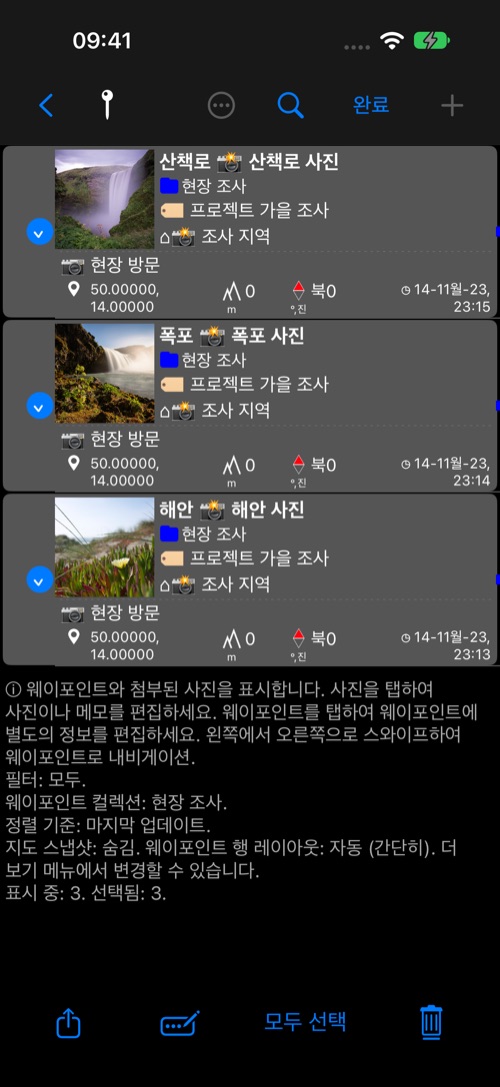
일괄 변경 화면 위에는 선택한 포인트 수와 사진이 있는 포인트 수가 표시됩니다. 먼저 한 컬렉션에서 선택하세요. 적용을 탭하기 전에 각 작업과 필드의 변경 내용을 볼 수 있습니다.
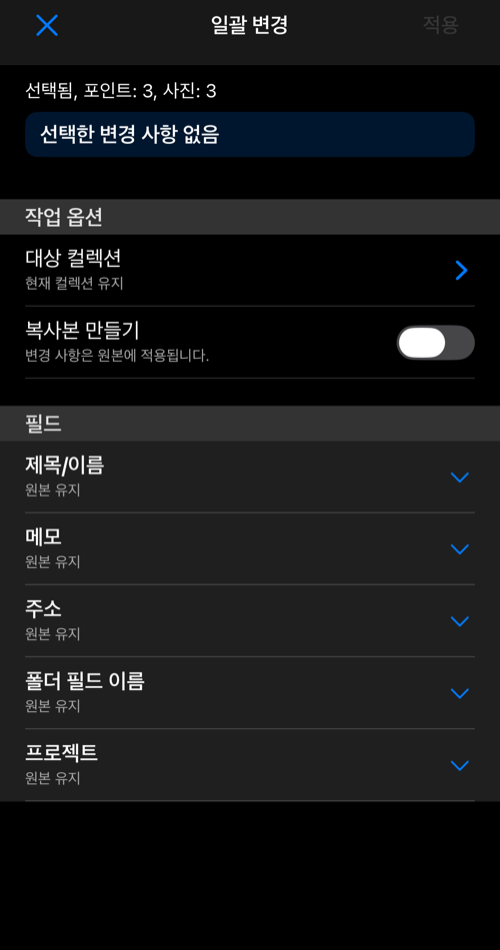
작업과 필드 선택
선택한 항목을 업데이트하려면 복사본 만들기를 끕니다. 원본을 유지하려면 켭니다. 대상 컬렉션을 탭해 다른 컬렉션으로 복사하거나 이동합니다. 선택 화면에서 새 컬렉션도 만들 수 있습니다. 대상을 지정하지 않으면 복사본은 현재 컬렉션에 남습니다.
포인트 하나만 복사하려면 점 목록에서 해당 행을 스와이프하고 복사를 탭합니다. 복사본 만들기가 켜진 동일한 화면이 열립니다.
바꿀 필드만 엽니다. 각 필드의 기본값은 원본 유지입니다. 텍스트 설정은 선택한 모든 항목에 같은 값을 입력하고 지우기는 값을 제거합니다. 포인트와 사진이 공유하는 필드는 사진에 적용과 점에 적용으로 적용 대상을 선택합니다. 예를 들어 두 곳에 조사 메모를 넣거나 사진의 주소만 고칠 수 있습니다. 사진 전용 필드는 선택 항목에 사진이 있을 때만 보입니다.
사용할 수 있는 필드는 제목/이름, 메모, 주소, 폴더 필드 이름, 폴더입니다. 마지막 두 필드는 사진용입니다. 필드 이름을 태그로, 값을 조사, 북쪽 건물로 설정할 수 있습니다. 이동 후의 컬렉션 이름을 폴더 값으로 사용할 수도 있습니다.
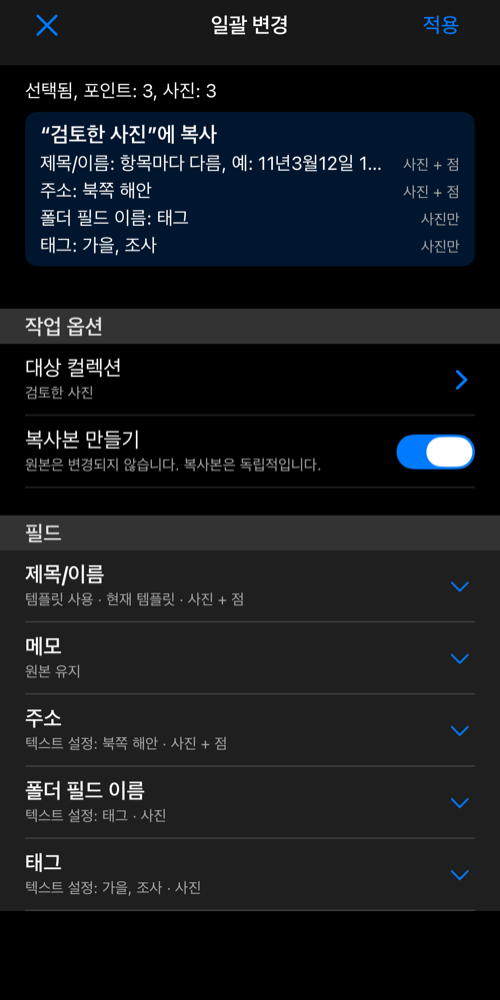
템플릿으로 사진 이름 지정
제목/이름에서 템플릿 사용을 선택하면 현재 사진 제목 템플릿 또는 이번 일괄 작업용 사용자 템플릿을 쓸 수 있습니다. 적용 전에 만들어질 제목 한 개가 샘플로 표시됩니다. 현재 촬영 템플릿은 변경되지 않습니다. 템플릿에 일련번호가 포함되면 사진 촬영 및 가져오기와 동일하게 설정된 번호를 사용합니다. 최근 템플릿도 선택할 수 있습니다.
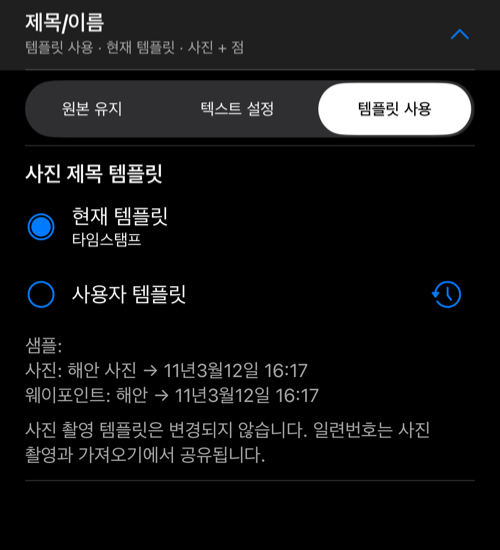
검토하고 적용
상단 요약에서 업데이트, 복사 또는 이동 여부와 대상, 사진과 포인트 중 어느 필드가 바뀌는지 확인합니다. 적용을 탭하고 진행 패널이 표시되는 동안 앱을 열어 두세요. 완료 패널에는 끝난 항목 수가 표시됩니다. 확인을 탭하면 일괄 변경 화면으로, 닫기를 탭하면 점 목록으로 돌아갑니다. 원래 선택 항목은 목록에서 계속 강조됩니다.
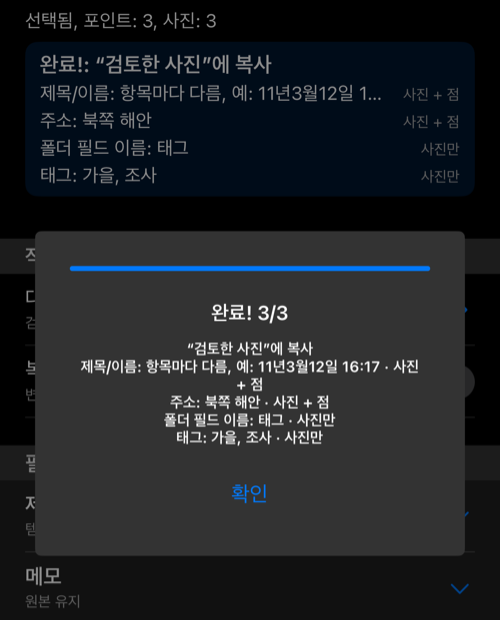
항목을 변경할 수 없으면 패널에 결과가 설명되고 세부사항을 볼 수 있습니다. 완료된 항목은 저장된 상태로 남습니다. 다음 일괄 작업 전에 목록을 검토하세요. 복사본을 만든 뒤 다시 수정하면 새 변경을 그 복사본에 적용할지 앱이 묻기 때문에 예상치 못한 복사본이 더 생기지 않습니다.
일괄 변경은 저장된 포인트 정보와 사진 메타데이터를 업데이트합니다. 이미 사진의 픽셀에 새겨진 글자는 다시 그리지 않습니다.
관련 항목
- 버전 5.5의 새로운 기능 — 이 버전의 일괄 변경 개요.
- 포인트 편집기 — 포인트 또는 사진 하나를 수정합니다.
- 포인트 편집기: 고급 — 포인트와 사진의 값을 검토하고 사진 동기화를 사용합니다.