詳細設定
詳細設定は、アプリが汎用品であることをやめ、あなたのものになる場所です。レシートに載るあなたの会社、チップの呼び方、税金のルール、プリンター。メーターを動かすだけならどれも必要ありません — ユーザーマニュアル だけで最初のトリップまで行けます — が、多くのドライバーはここで数項目を一度だけ設定し、その後は開きません。
メニュー > 設定 > 詳細から、または任意の レシート の青い会社ボタンをタップして開きます。
画面は長いので、以下ではセクションごとに見ていきます。
会社
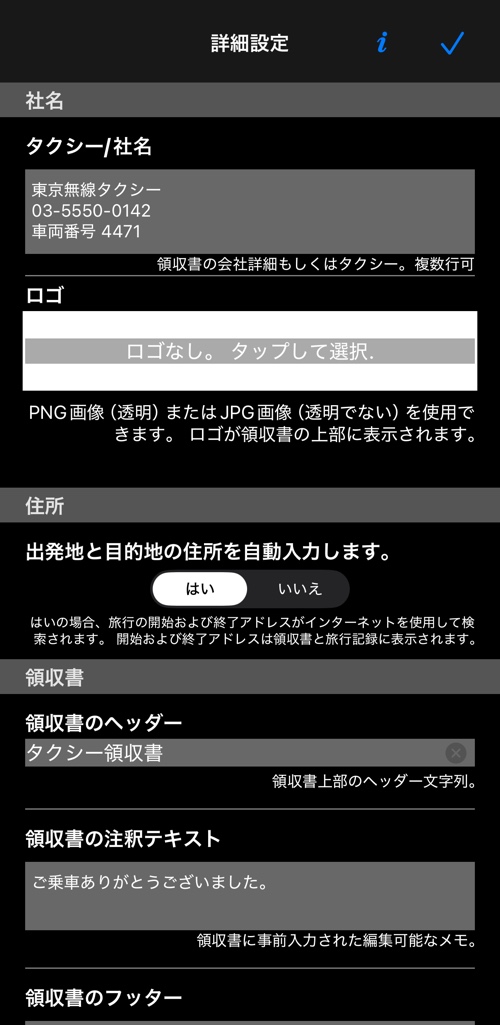
- タクシー/会社 — すべてのレシートと見積書の会社欄に印字されるブロックです。複数行入るので、社名、電話番号、認可番号がすべて収まります。
- ロゴ — 透過 PNG または JPG で、レシートの上部に印字されます。横に広く高さの低い画像が最も収まります。レシートは細い一列なので、縦に高いロゴは料金を下へ押しやります。
住所
- 乗車地と降車地の住所を自動入力 — 既定でオンです。アプリがインターネット経由でトリップの開始・終了住所を取得し、レシートと トリップログ に表示します。通信がない場合、または設定をオフにした場合は、レシート上で住所を入力します。
レシート
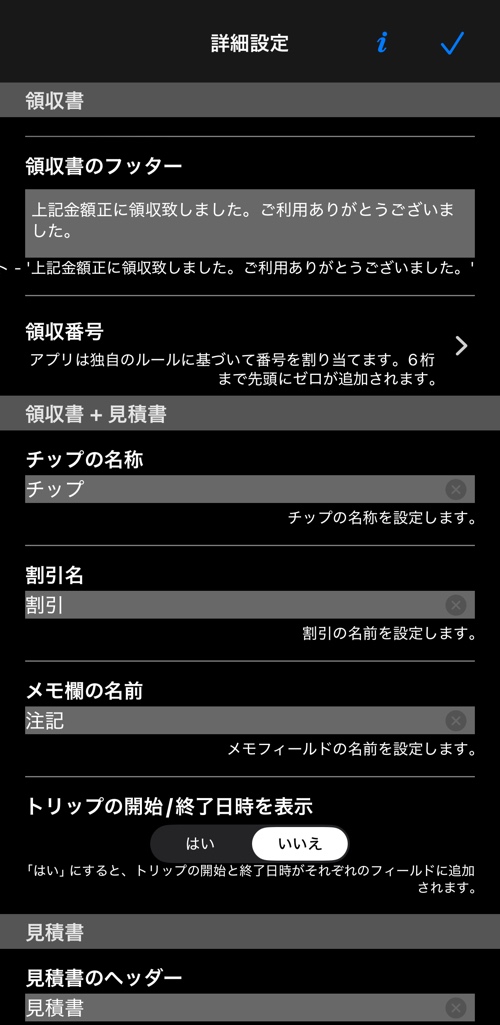
- レシートヘッダー — 一番上の行で、アプリの既定文言の代わりになります。
- レシートのテキストメモ — 新しいレシートが必ずこの文言から始まります。ドライバーはレシート上で変更も削除もできます。ウェブサイト、苦情受付番号、お礼など、常に載せたい一文に向いています。
- レシートフッター — 下部の行で、レシート上では変更できません。例外なくすべてのレシートに載せる必要があるものに使います。アプリの既定は「RECEIVED WITH THANKS」です。
- レシート採番 — 独自の接頭辞、ゼロ埋め、そして経理上必要であれば次の番号そのもの。入力に応じて画面がサンプルを表示します。番号をゼロのままにすると、アプリが自動で採番します。
レシートと見積書
この 4 つはレシートにも見積書にも適用されます。
- チップの名称と割引の名称 — 合計を切り上げ・切り下げしたときの調整を何と呼ぶか。詳しくは トリップ合計の調整 をご覧ください。
- メモ欄の名称 — メモボタンの呼び名。
- レシートにトリップの開始・終了日を表示 — 既定ではオフ。オンにすると、開始欄と終了欄に住所に加えて日付が入ります。
見積書
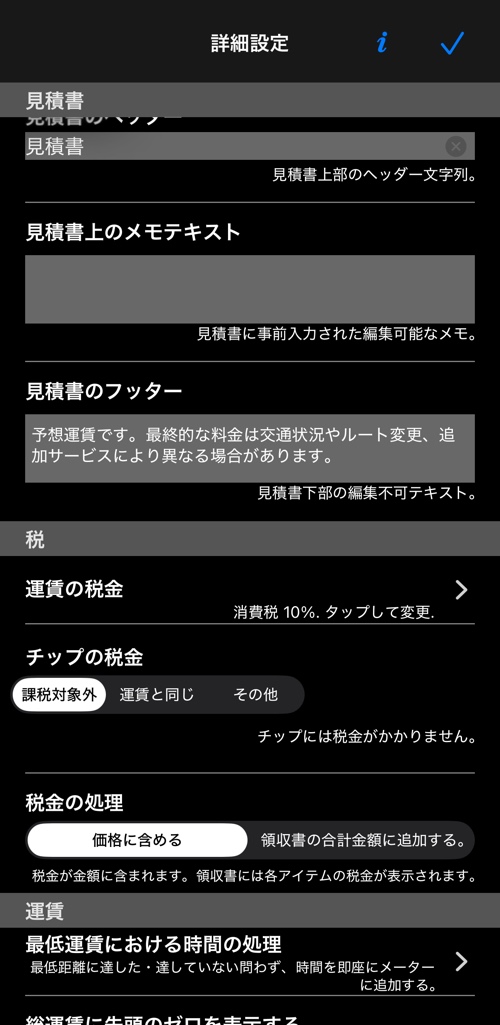
レシートと同じ 3 つのテキスト設定を 見積書 に対して行います。見積書ヘッダー、見積書のテキストメモ、見積書フッター — 下部の編集不可の文言です。
税金
- 運賃の税 — 距離と時間の料金に適用される税です。レシートに消費税を表示する義務がある場合にのみ設定してください。 消費税の扱い で詳しく説明しています。
- チップの税 — 課税なし、運賃と同じ、またはチップに独自の税率があるならその他。多くの地域でチップは非課税で、それが既定です。
- 税金の扱い — 価格に含めるか、レシートで上乗せするか。上乗せは米国とカナダで期待される方式、含める方式はヨーロッパの大半で一般的です。
運賃
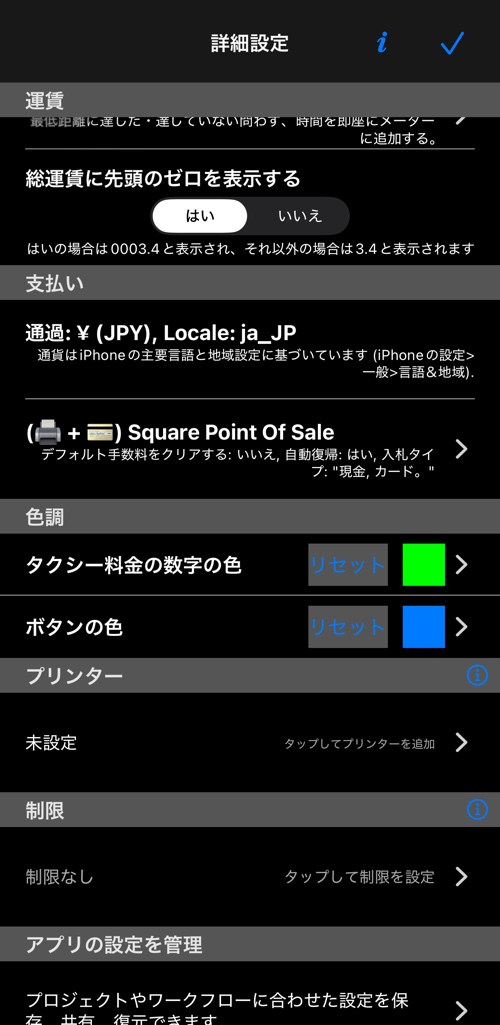
- 最低距離の時間料金の扱い — 運賃に最低距離が含まれる場合、その距離に達する前にたまった待機時間をどう扱うかを決めます。唯一の正解がないため設定になっています。 選択肢はこちらで説明しています 。選択中の運賃に従います。
- 合計料金の先頭にゼロを表示 — 合計を
3.4ではなく0003.4と表示します。そう見えることが求められるメーターもあります。
支払い
- 通貨 — 情報表示のみです。iPhone と iPad では通貨は端末自身の地域設定(設定 > 一般 > 言語と地域)から決まるため、アプリは尋ねません。
- Square — カード決済のためにアプリを Square Point of Sale と連携します。
色
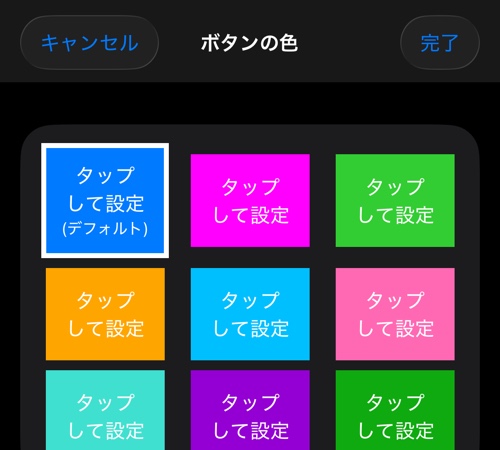
- 料金の数字の色とボタンの色 — 強い日差しでの視認性や、色覚特性への配慮のためです。どちらもドライバーからの要望で入りました。
プリンター
この行は設定済みのプリンター、または未設定を表示します。タップするとプリンター設定が開きます。プリンターの検索、テスト印刷、印刷濃度の調整、プリンターの解除。 印刷 が順を追って案内します。
制限
管理者パスワードです。トリップの削除にスワイプ以上の操作を求めます。 トリップ削除の保護 をご覧ください。
アプリ設定の管理
運賃、エクストラ、税金、文言といった設定をファイルに保存し、共有・復元できます。機種変更のときや、会社が複数のドライバーを同じ設定にするときに便利です。
Android では
ほぼ同じ内容が、別の順番で並びます。押さえておきたい違いは次のとおりです。
- Android では通貨を設定できます。 記号、金額の前後どちらに置くか、スペースを入れるかを選べます。iPhone と iPad では端末の地域設定に従います。
- 見積書の設定は独立した画面にあり、行をタップして開きます。
- 色、Square、バックアップ、「先頭のゼロ」は Android にはありません — アクセントカラーは固定です。
さらに詳しく:
シンプルなレシート ▪︎ 詳細レシート ▪︎ 印刷 ▪︎ 消費税 ▪︎ 最低距離と待機時間 ▪︎ トリップ削除の保護 ▪︎ 合計の調整
