詳細統計の費用 — 手元に残る額を推定する
詳細統計 は、乗客が支払った額を示します。費用を入力すると、手元に残った額も推定します:期間ごと、日ごと、料金レートごと、実車1時間あたり、km(またはマイル)あたり。
どの項目も任意です。わかっているものを入力し、残りは空欄のままにしてください — 空欄の項目は除外され、推測されることはありません。まず 1 つの数値から始めて、あとから追加することもできます。
費用を入力する場所
費用モデルカードは、詳細統計の概要にあります。最初は費用を試算をタップします:

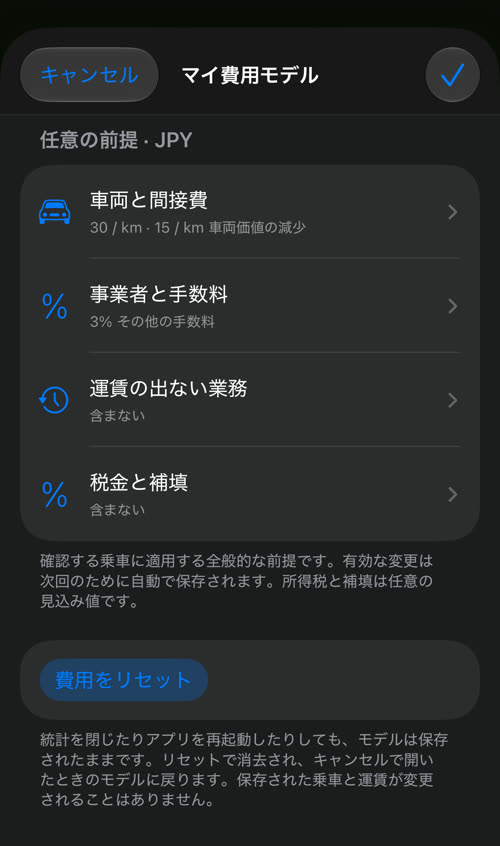
マイ費用モデルは、費用を 4 つのページにまとめています。金額はお使いの通貨(ここでは JPY)で、距離はメーターが使う単位で入力します。
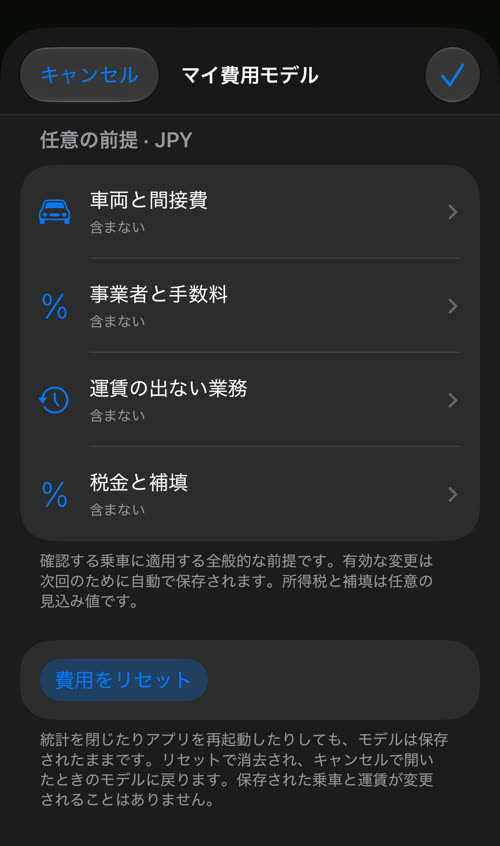
各項目の下に、何を入力するか、どんなときに空欄にするかが書かれています。数値はアプリ独自のキーパッドで入力します。有効な変更は入力するたびに保存されます。✓ で画面を閉じ、キャンセルを押すと開いたときのモデルに戻ります。
車両と間接費
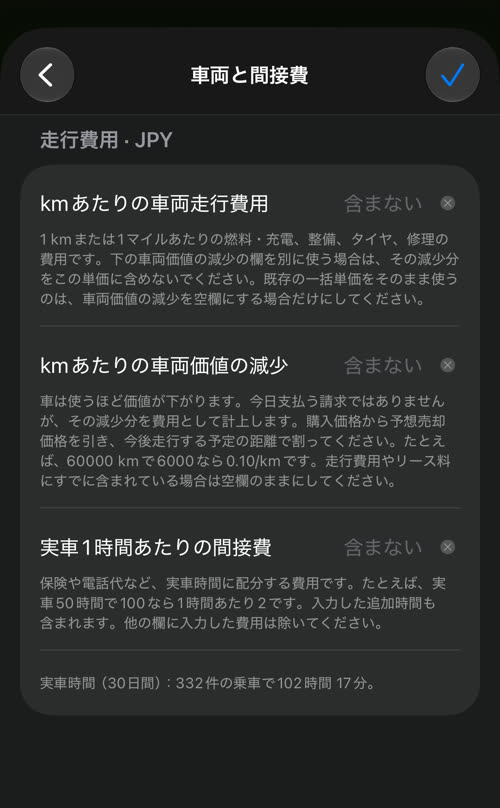
- kmあたりの車両走行費用 — 1 km あたりの燃料・充電、整備、タイヤ、修理の費用。車両価値の減少も入力する場合は、その減少分をこの単価に含めないでください。すでにわかっている一括の単価を使うこともできます。その場合は、車両価値の減少を空欄にしてください。
- kmあたりの車両価値の減少 — 車は使うほど価値が下がります。今日請求書が届くわけではなくても、これは実際の費用です。購入価格から予想売却価格を引き、今後走行する予定の距離で割ります:60000 km で 6000 なら 0.10/km です。走行費用やリース料にすでに含まれている場合は空欄にしてください。
- 実車1時間あたりの間接費 — 保険や電話代など、実車時間に配分する費用:50 時間で 100 なら 1 時間あたり 2 です。運賃の出ない業務で入力した追加時間も、時間として数えます。目安として、ページには選択した期間の実車時間が表示されます。
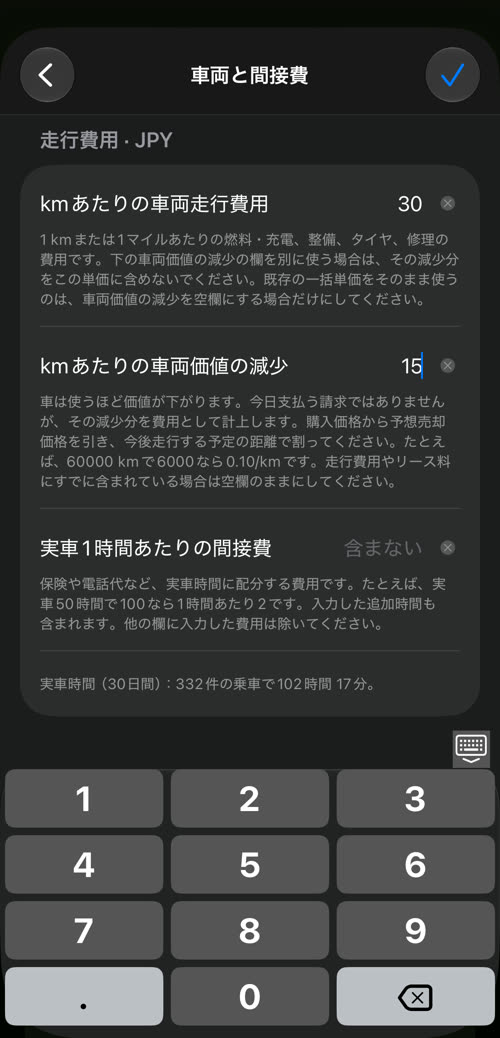
例では、走行費用が km あたり 30 円、車両価値の減少が km あたり 15 円です:
事業者と手数料
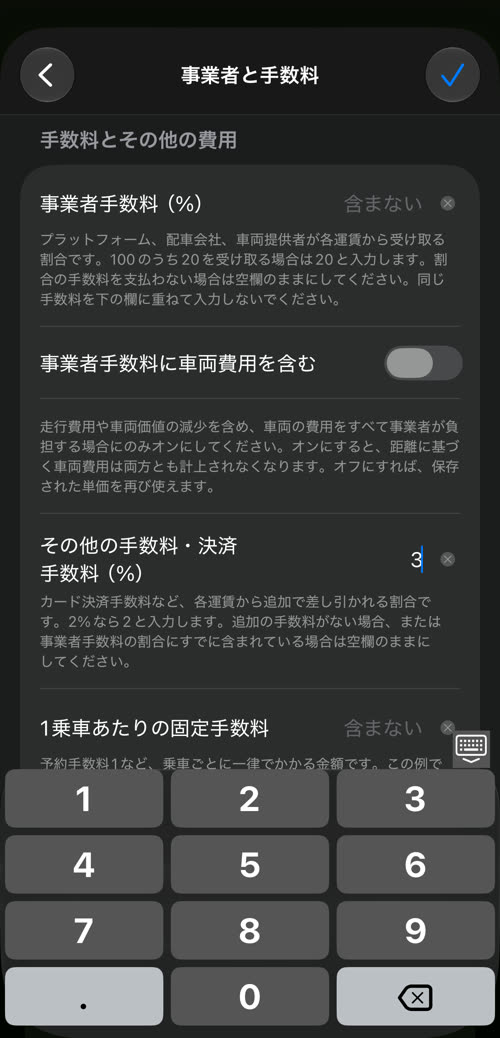
- 事業者手数料(%) — プラットフォーム、配車会社、車両提供者が各運賃から受け取る割合。100 のうち 20 を受け取る場合は 20 と入力します。
- 事業者手数料に車両費用を含む — 走行費用も車両価値の減少も含めて、車の費用をすべて事業者が負担する場合にのみオンにします。オンにすると、距離に基づく車両費用は計上されなくなります。保存した単価は残り、オフにすると再び使われます。
- その他の手数料・決済手数料(%) — カード決済手数料など、各運賃から追加で差し引かれる割合。2% なら 2 と入力します。事業者手数料の割合にすでに含まれている場合は空欄にしてください。例では 3 と入力しています。
- 1乗車あたりの固定手数料 — 予約手数料など、乗車ごとに一律でかかる金額。
- 1乗車あたりのその他の費用 — ほかの欄に入力していない、乗車ごとに支払う費用の平均:10 乗車で追加費用が 20 なら、1 乗車あたり 2 です。
同じ手数料を二重に入力しないでください。割合の手数料は運賃から差し引かれます。割合の合計は 100% を超えられません。
運賃の出ない業務
メーターが見るのは乗車だけです。迎車、空車での戻り、次の仕事を待つ時間にも、燃料と時間がかかっています。
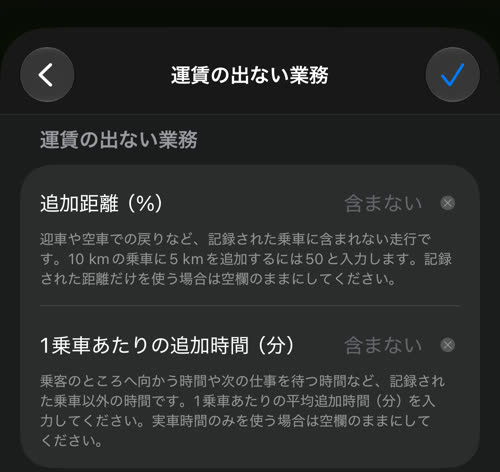
- 追加距離(%) — 記録された乗車以外の走行。50 と入力すると、10 km の乗車に 5 km が加わります。走行費用と車両価値の減少は、その距離にも計上されます。
- 1乗車あたりの追加時間(分) — 記録された乗車以外に費やす平均時間。1 時間あたりの単価と間接費に使う時間に加算されます。
どちらかを設定すると、ラベルにそのことが表示されます — 実車1時間あたりの推定利益(追加時間を含む) — そのため、待ち時間を含む単価を、含まない単価と取り違えることはありません。
税金と補填
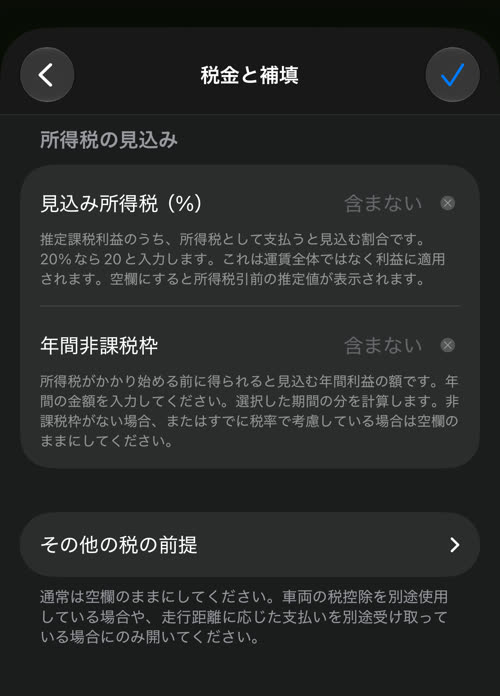
- 見込み所得税(%) — 推定課税利益のうち、所得税として支払うと見込む割合。20% なら 20 と入力します。運賃全体ではなく、利益に適用されます。概要に推定所得税の行が表示され、利益は記録された乗車の推定利益になります。
- 年間非課税枠 — 所得税がかかり始める前に得られると見込む年間の利益。年間の金額を入力すれば、選択した期間の分はアプリが計算します。
その他の税の前提 — 通常は空欄のままにしてください。車両の税控除を別途使っている場合や、走行距離に応じた支払いを別途受け取っている場合にのみ開いてください:
- kmあたりの車両一括税控除 — 車両の経費と減価償却を別々に計上する代わりに、1 km(またはマイル)あたり一括で税控除を受ける場合に使います。下がるのは課税利益であり、支出した額ではありません。
- kmあたりの税務上の減価償却 — 税務上控除する車両価値の額が、実際に失われる車両価値と異なる場合に使います:業務走行 30000 km で年 3000 なら 0.10/km です。空欄なら車両価値の減少を使い、0 は減価償却の控除なしを意味します。
- kmあたりの現金補填 — 車を使うことに対して、雇用主や他の会社が運賃とは別に支払うお金。税引後に手元に残る額を入力してください。推定利益に加算されます。
✓ のあとに表示されるもの
4 つのページには、入力した内容の要約が表示されます:
概要のカードには、保存した前提、費用を編集、費用をリセット、費用モデルを適用のスイッチが表示されます:
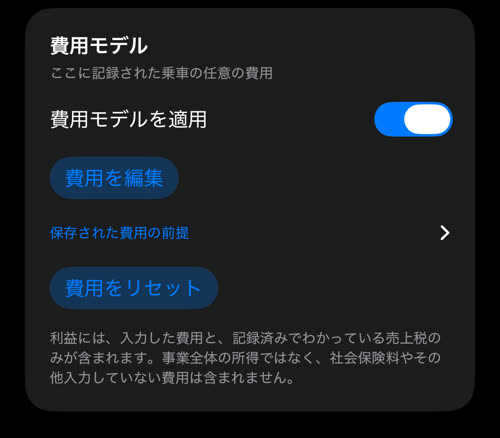
- 費用モデルを適用をオフにすると、総売上だけが表示されます。費用は、再びオンにするときのために保存されたままです。
- 費用をリセットは、すべての前提を消去します。乗車と料金レートが変更されることはありません。
費用を適用したときの数値の見え方 — 見出し、分割された日別グラフ、実車1時間あたりの利益、利益で順位付けした料金レート — は 詳細統計 のページにあります。
推定が示すもの、示さないもの
- 含まれるのは、入力した費用だけと、乗車に記録された売上税です。社会保険料や、入力しなかったその他の費用は含まれません。
- 事業全体の所得ではありません — 選択した期間の、記録された乗車だけです。
- 費用の計算に必要なもの(運賃、保存された売上税、距離、時間)が欠けている乗車は、推定から除外されます。カードには、金額の対象となる乗車の数が表示されます。
- 前提は、画面を閉じたりアプリを再起動したりしても保存されたままです。iPhone では 設定のバックアップ に含まれ、Android では端末自体のバックアップに含まれます。
Android では
同じ 4 つのページに、同じ項目、同じ説明、同じルールがあります。
詳細統計 ▪︎ クラシック統計 ▪︎ 消費税 ▪︎ 設定のバックアップと復元
