動画の録画・再生とデータオーバーレイ
分かりやすい一部のスクリーンショットは英語で表示しています。アプリの画面は、対応するすべての言語に完全にローカライズされています。 スピードメーターは、位置情報に対応したドライブレコーダーやアクションカメラとして使えます。 きれいなオリジナル動画と位置・モーションデータを一緒に保存するため、後から字幕、 写真とウェイポイント、データを重ねた動画を作成できます。
ビデオカメラを開く
メニュー > 動画を開きます。カメラは動画モードで表示されます。構図、使用する
カメラ、マイクを確認し、必要に応じて設定を開きます。
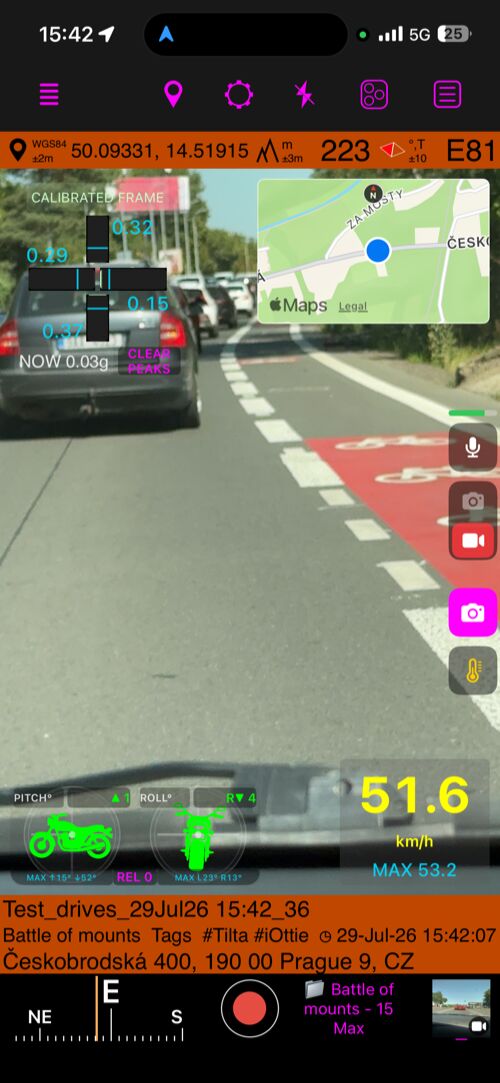
大きいシャッターボタンで録画を開始・停止します。録画中は経過時間と別の写真ボタンが 表示され、動画を止めずに位置情報付き写真を撮影できます。
マイクボタンで音声をミュート/オンにできます。ライブレベルは音が入力されていることを
示します。ビデオは保存済み動画を開き、ほかのボタンではカメラ、タイトル、メモ、
タグ、住所、設定を変更できます。
通常録画とループ録画
シャッターを1回タップして開始し、時間とマイクを確認して、もう一度タップして停止します。
保存した動画はメニュー > ビデオに表示され、保存直後は処理中と表示される場合があります。
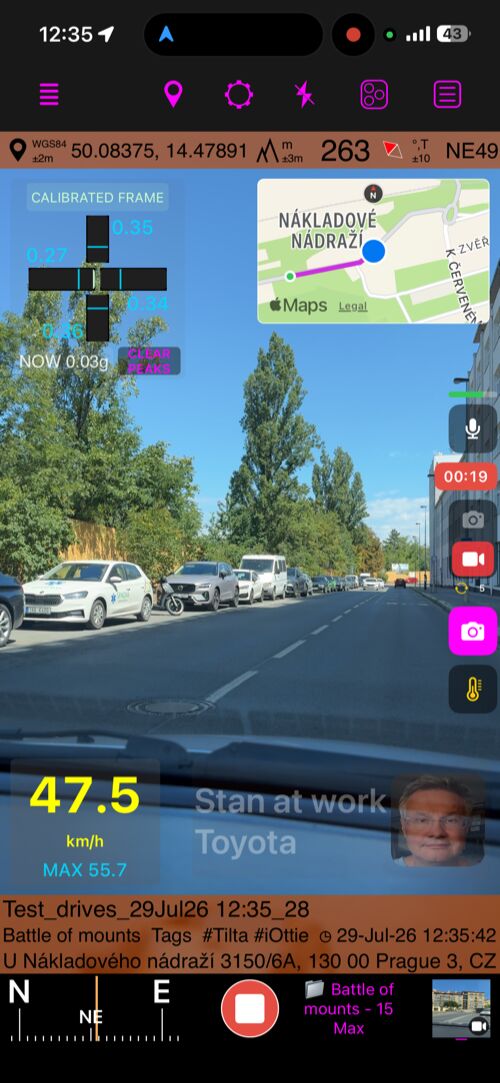
ループ録画は、最新部分を保持で選んだ時間だけを継続的に残します。古い完了済み
部分を削除し、停止すると残った範囲を1本の動画として保存します。カメラが画面に
表示されている間だけ動作し、カメラを閉じるかバックグラウンドに移ると停止して保存します。
動画設定
設定 > 動画設定を開きます。
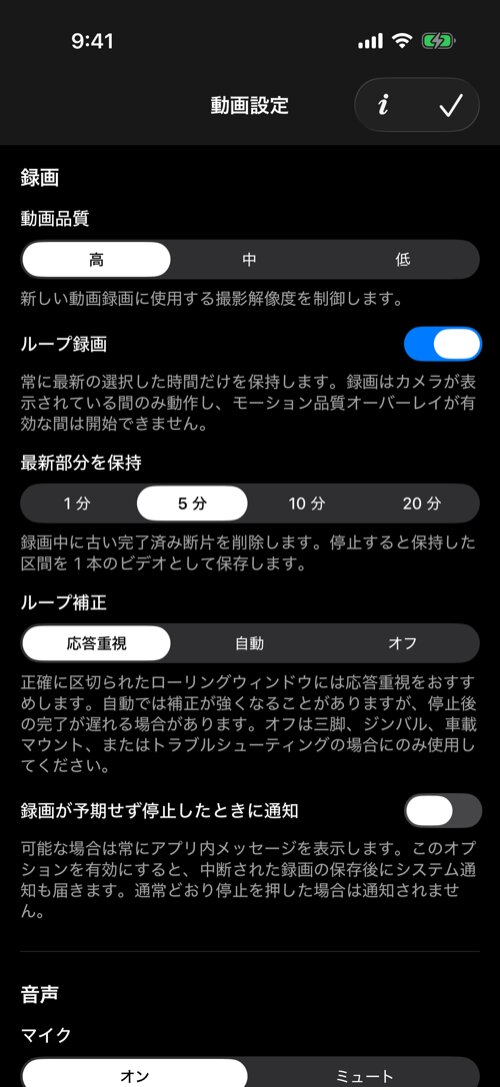
録画では画質、ループ時間、ループ補正を選びます。正確な保持時間には応答重視が
最初の選択として適しています。自動は滑らかになる場合がありますが、停止後の完了に
時間がかかることがあります。オフは三脚、ジンバル、固定マウント、問題調査用です。
音声では録画開始時のマイク状態と録画前のレベル表示を設定します。通常録画には
標準の手ぶれ補正を推奨します。自動は画面をより切り取り、完了に時間がかかる場合があります。
動画設定では「自動」「iPhone」「外部(任意)」「有線/USB」「Bluetooth」から音源を選べます。使用中の音源を表示し、接続が切れると安全に切り替え、マイクの変更を通知できます。
ヘッドフォンでマイクのライブ音声を確認し、対応する音楽やポッドキャストを再生できます。
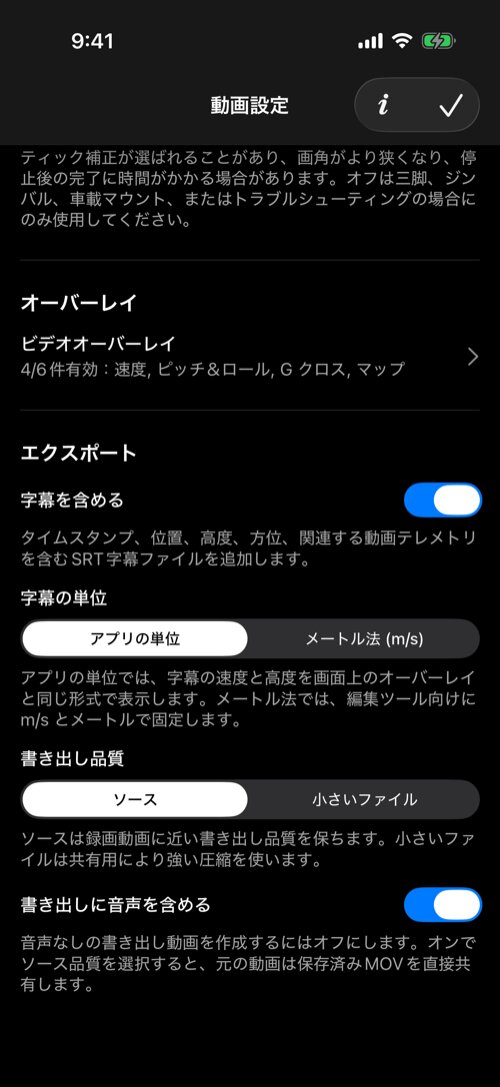
エクスポートでは次を設定します。
字幕を含める:時刻、位置、テレメトリを含むSRTを追加字幕の単位:アプリの単位または固定メートル法書き出し品質:ソース品質または小さいファイル書き出しに音声を含める:書き出した動画に音声を残すかどうか
ビデオオーバーレイを配置する
動画設定 > ビデオオーバーレイを開きます。
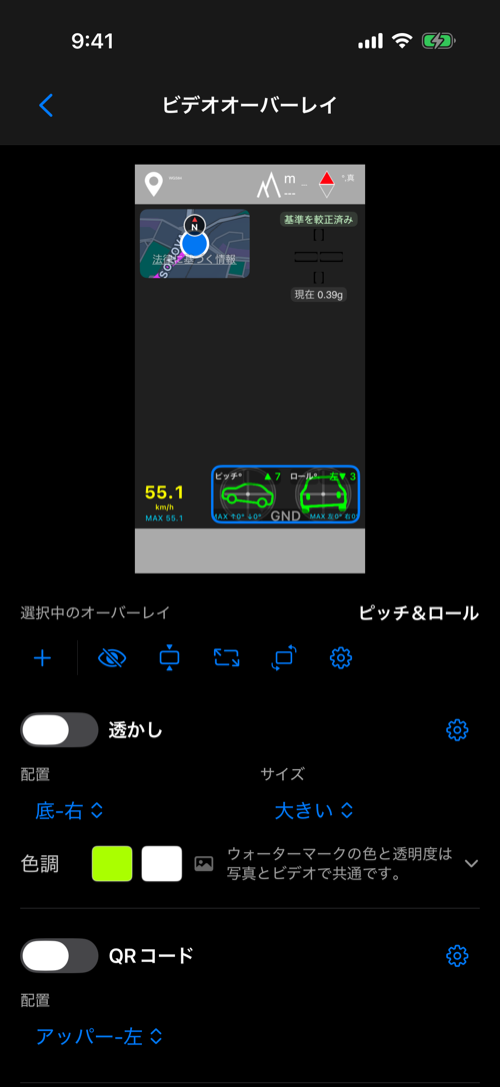
プレビューで完成時の配置を確認できます。オーバーレイをタップして選択し、隅へドラッグ します。下のボタンで追加、非表示、サイズ変更、回転、詳細設定ができます。
透かし:名前、会社、車両、機材、ロゴQRコード:録画データから地図またはナビゲーションリンクを作成マップ:位置と録画した軌跡速度:録画速度と最高値ピッチ&ロール:地面基準または相対ゼロの角度G クロス:前後・左右の加速度とピーク
オリジナル動画は変更されません。録画開始時の配置は履歴設定として保存されます。
保存済み動画を探す
カメラのビデオまたはメニュー > ビデオを開きます。
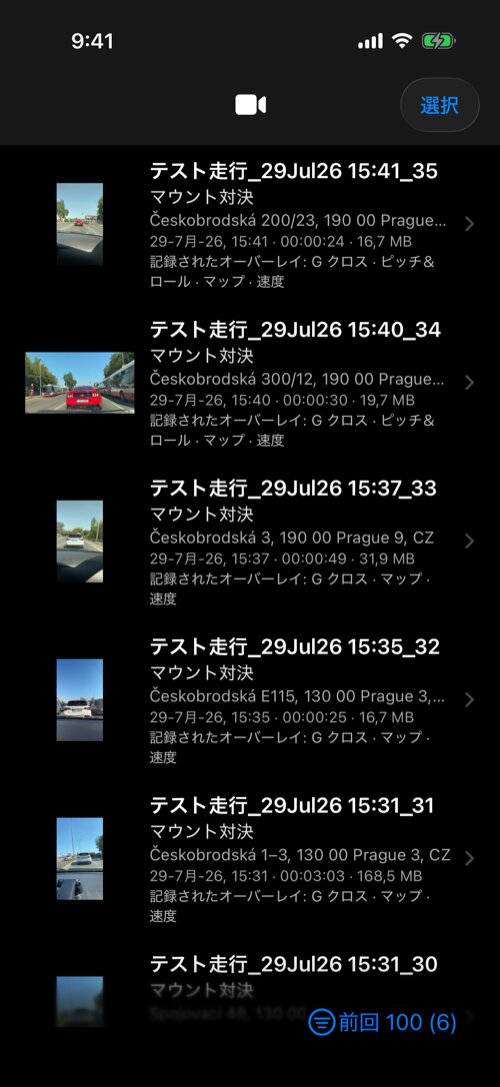
準備完了の行にはサムネイル、タイトル、メモまたは場所、日付、時間、サイズ、録画時の オーバーレイが表示されます。タイトル、メモ、タグ、住所、日付、座標などを検索できます。
再生して写真とウェイポイントを作る
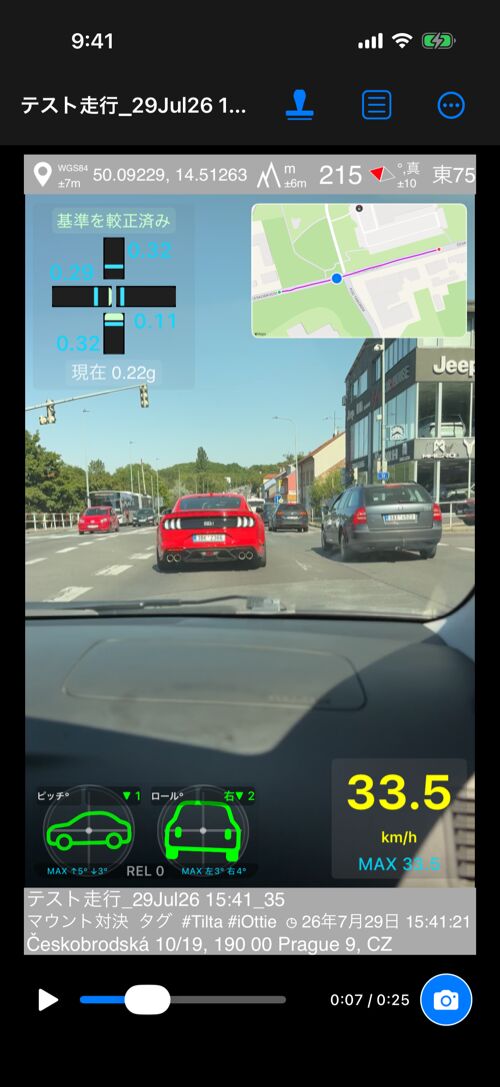
細かく位置を合わせるには、動画上を左右に直接スワイプします。スワイプ中に上へドラッグすると動きを遅くできます。
再生中は現在の音声出力が表示され、録画を確認しながら変更できます。
動画設定でマイクソースを自動、iPhone、外部、有線 / USB、Bluetoothから選びます。使用中のソースが表示され、切断時は安全に切り替わり、マイクが変わると通知できます。ヘッドホンを使うと、ライブのマイク音声を確認しながら対応する音楽やポッドキャストを再生できます。
細かく位置合わせするには、映像上を左右にスワイプし、スワイプ中に上へドラッグすると移動が細かくなります。
再生を一時停止するかタイムラインを任意の瞬間に移動し、カメラボタンをタップすると、そのフレームから通常の写真とウェイポイントを作成できます。
作成された写真は、その再生時点の時刻、位置、方位、解決済み住所を引き継ぎます。フレームの住所は手動として保存されるため、履歴値として残り、後からの逆ジオコーディングで置き換えられません。既存の写真撮影設定もそのまま適用されます。保存ならすぐ保存、プレビューなら通常の写真プレビュー、写真メモの自動表示設定も有効です。
タイトル、メモ、コレクションは通常の写真メモのルールに従い、動画全体のビデオメモから自動コピーされません。動画に有用な情報がある場合は、メモ転送ツールを使います。
録画後に重要な場所、測定対象、ラベル、細部に気づいたときに役立ちます。
ビデオメモと写真メモを一緒に使う
写真メモとビデオメモのエディタには、折りたたみ可能なソース欄が追加されました。写真エディタではビデオメモ、ビデオエディタでは写真メモを表示します。再生から作成した写真には、実際の元動画に保存されたメモが表示されます。
タイトル、注記、住所、フォルダーのフィールド名、フォルダーまたはタグは個別に適用するか、すべて適用でまとめて適用できます。取り消すは直前の個別適用、または「すべて適用」全体を取り消します。から:とに:は、から: タグ -> に: コレクションのように名前が異なる転送を説明します。ピル表示は自動、手動、自動 → 手動を示し、履歴値、住所、タグ/フォルダ値は必要に応じて手動として転送されます。
ビデオ内の目的の場面を探す
iOS 26以降では、保存済みのビデオで ⋯ > 音声を文字起こし を選んで文字起こしを作成できます。録画全体を再生し直さずに、目的の発言を見つけられます。
長い録画から、特定の発言を探したいときに便利です。文字起こしのあるビデオを開き、⋯ > 文字起こし > 文字起こしを表示 を選びます。文字起こしを検索 に単語やフレーズを入力すると、一致する行だけが元の時刻とともにすぐに表示されます。
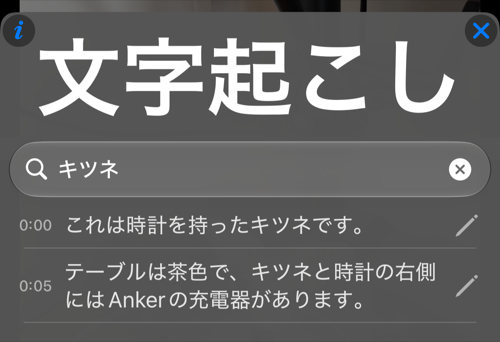
一致する行をタップすると、ビデオのその場面に直接移動します。鉛筆ボタンでは文言を修正できます。検索欄の × で検索を消すと、文字起こし全体が再び表示されます。検索しても、保存済みの文字起こしや字幕は変わりません。
オリジナル、スタンプ付き、録画時の設定
スタンプボタンで、きれいなオリジナルと最後に使ったスタンプ付き表示を切り替えます。
その他 > オーバーレイでは次を選べます。
録画時:録画開始時に保存した配置現在:現在のビデオオーバーレイ設定なし:オーバーレイを非表示
選択してもオリジナルや録画時の設定は変更されません。
範囲を選択して書き出す
その他 > 書き出し範囲を選択を開きます。
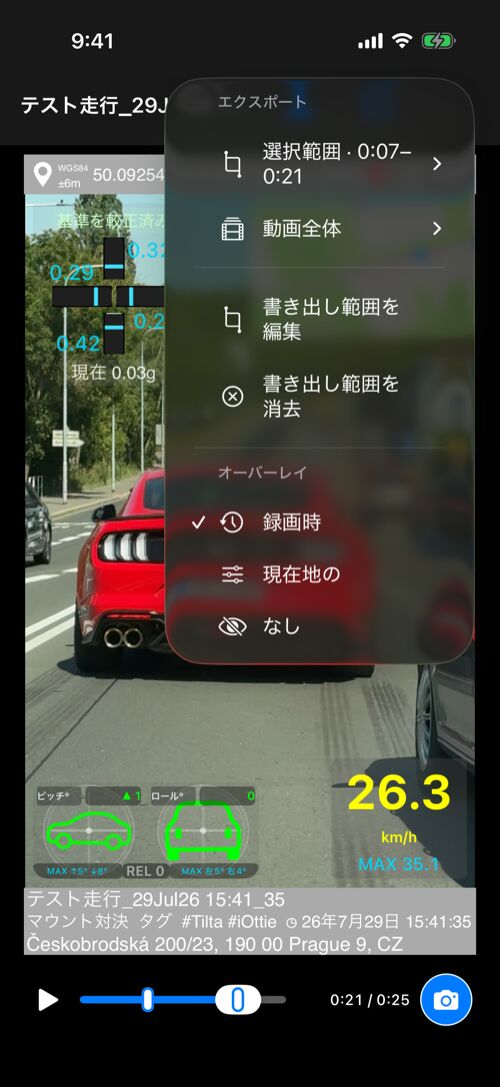
開始点と終了点を設定して確定します。書き出し時に選択範囲または動画全体を選び、
続けてオリジナル、スタンプ付き、オーバーレイビデオのいずれかを選びます。
最後のオーバーレイビデオが次の節の主題です。
スピードメーター55 Freeでは、録画、再生、ループ録画、マイク操作、すべてのデータオーバーレイを利用できます。動画を1本保存し、アプリのブランド表示付きで選択した15秒クリップを共有できます。別の動画を録画するには、メニュー > 動画を開いて現在の動画を削除してください。動画からの写真作成、ウォーターマークのカスタマイズ、動画の無制限保存、動画全体またはクリーンなオリジナルの書き出しには、 スピードメーター55 PROにアップグレード してください。別アプリの買い切り版です。
別のカメラの映像に重ねるオーバーレイビデオ
走行はたいてい別の機材で撮られています — フロントガラスのGoPro、ヘルメットの
DJI Osmo、クラッシュバーのInsta360、ドライブレコーダー。オーバーレイビデオは、データの
オーバーレイだけを透過ビデオとして書き出します — 計器のまわりには何もありません —
それをiMovie、Final Cut Pro、DaVinci Resolve、Adobe Premiere Pro、CapCutなど、
どの編集ソフトでもレイヤーとしてその映像に重ねられます。計器はこの録画のデータから、
映像はあなたのカメラから来ます。

これが書き出されたファイル1つです — ピッチ&ロールの計器が、それ自体で1本のビデオに なっていて、まわりはすべて透明です。
保存済みの録画を開き、その他 > 動画全体 > オーバーレイビデオを選びます。書き出し
範囲を設定していれば、選択範囲からも同じことができます。
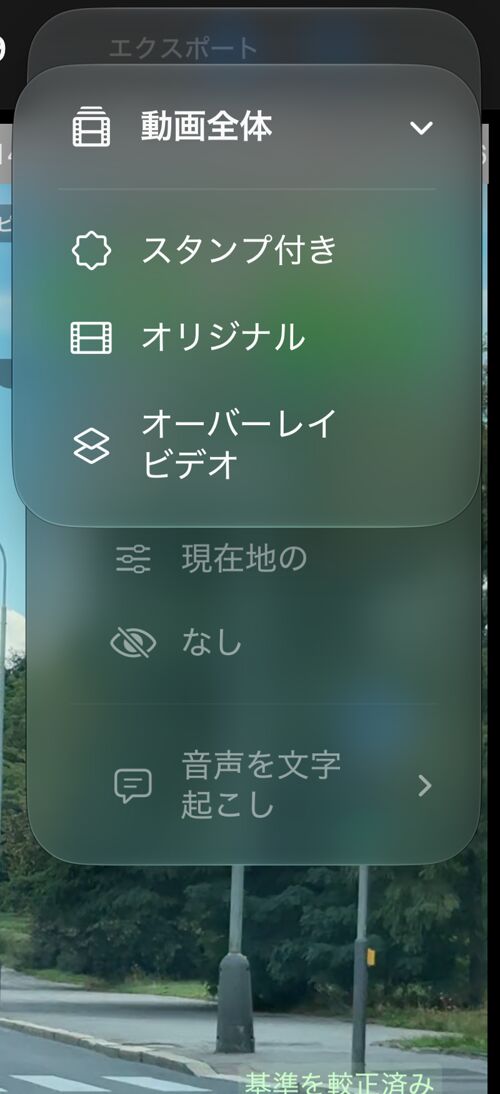
何を書き出すかを選ぶ
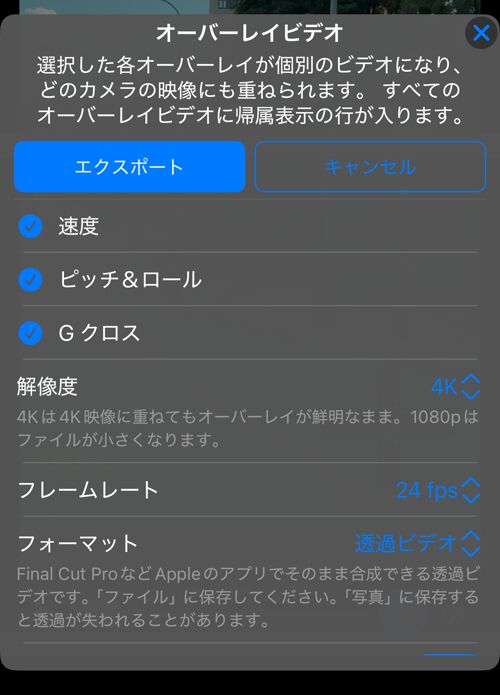
選んだオーバーレイはそれぞれ独立したビデオファイルになります。画面全体ではなく、 計器そのものの大きさに切り取られています。4つ選べば4つのファイルになり、編集ソフトでは それぞれを別々に配置、拡大縮小、表示、非表示にできるレイヤーになります。
一覧に並ぶのは、その録画の現在の表示で見えているオーバーレイです。録画時を選んで
いれば録画開始時に保存された配置、現在を選んでいれば今のビデオオーバーレイ設定で
有効なものです。オフにしてあるオーバーレイは出てきません。
ウォーターマークだけは例外で、書き出しの対象になりません。内容がまったく変わらない ため、ウォーターマークのビデオは静止画を再生しているのと同じになるからです。ロゴは 編集ソフトに直接置いてください。QRコードは書き出せます。中身は記録された位置に 追従します。
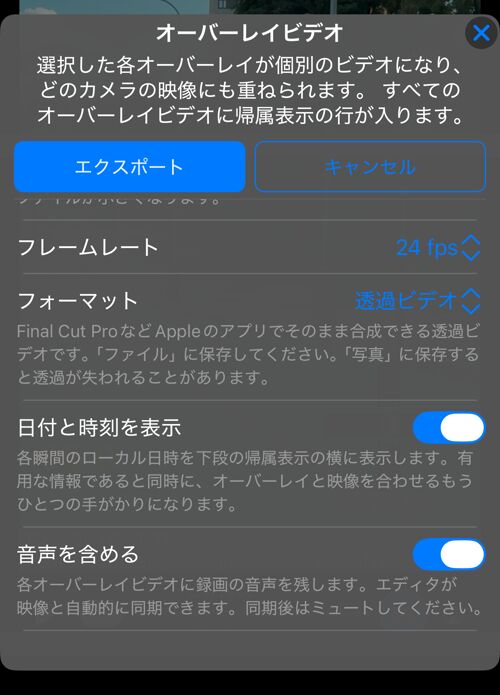
解像度—4Kは4K映像の上に拡大しても計器が鮮明なままです。1080pはファイルが 小さくなります。フレームレート—録画に合わせるはこの動画に従い、実際に使うレートを表示に含める ので、ラベルとファイルが食い違いません。編集のタイムラインが特定のレートを要求する 場合は固定値も選べます。フォーマット— 下記をご覧ください。日付と時刻を表示は、各タイルの下段、帰属表示の隣に、その瞬間のローカル日時を 加えます。前後関係の手がかりになり、時計を焼き込む映像とオーバーレイを合わせる もうひとつの手段にもなります。音声を含めるはこの録画の音声を各オーバーレイビデオの中に残すので、編集ソフトが あなたの映像と自動的に位置合わせできます。同期後はタイルをミュートしてください。
透過ビデオか、映像 + マスクか
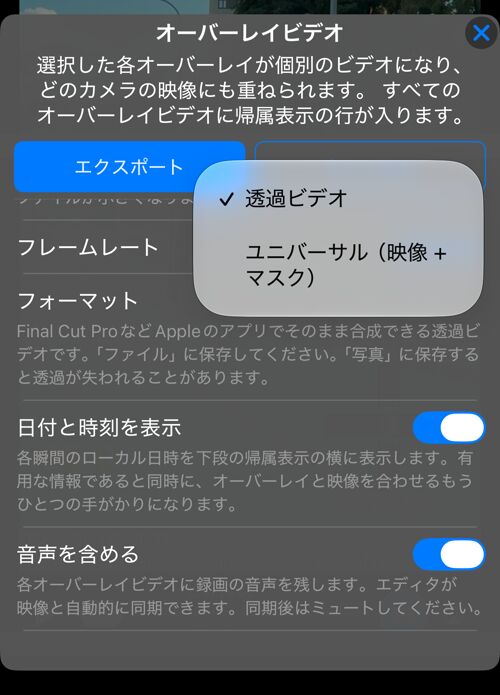
透過ビデオは透明度を自分で持つ1本のビデオです(アルファチャンネル付きHEVC)。 MacのFinal Cut Pro、Apple Motion、iMovieではそのまま合成できます。 映像の上のレイヤーに置けば、計器がそこに浮かびます。「ファイル」に保存して ください — 「写真」に保存すると透明度が失われることがあります。ユニバーサル(映像 + マスク)は高さが2倍のビデオです。上半分が映像、下半分が その白黒のマスクです。ルミナンスマットやトラックマットを扱える編集ソフトなら どれでも使えます — DaVinci Resolve、Adobe Premiere Proと After Effects、CapCut、Kdenlive、Shotcutなど。上半分を映像に重ね、 下半分をそのマットに指定します。
どちらか迷うときはユニバーサル(映像 + マスク)で書き出してください。マットを
扱える編集ソフトならすべて使えます。透過のタイルが黒い長方形の上に出てしまったら、
それは編集ソフトがアルファチャンネルを無視しているということなので、映像 + マスクに
切り替えてください。
書き出し中の表示と、できあがるもの
オーバーレイは1つずつ順に描き出されます。進捗パネルが今どれを処理しているかを
オーバーレイ 2 / 4 — ピッチ&ロールのように示し、できあがったファイルはまとめて
通常の共有シートに渡されます。「ファイル」、AirDrop、クラウドのフォルダへどうぞ。
どのオーバーレイビデオにも、タイルの下に帰属表示の行が入ります —
スピードメーター 55で記録。すべてのタイル、すべてのプランに入り、オフにはできません。
日付と時刻を表示はこの行を共有します。
編集の計画を立てる前に知っておくとよい制限がいくつかあります。
- ナイトビジョンの録画は対象になりません。その表示はオーバーレイではなく、 記録された映像そのものの一部だからです。
- オーバーレイビデオには、フル尺やきれいなオリジナルの書き出しと同じく、有料の 書き出し機能が必要です。
- オーバーレイビデオは記録されたデータそのものから書き出されます。あとから オーバーレイの配置を変えても、変わるのは次回以降の書き出しだけで、元の録画は 変わりません。
何も撮らずに同じ計器を得る
これらのオーバーレイビデオを得るために、このアプリで動画を録画する必要はありません。 GPSトラックはモーションデータだけを記録できます — 動画もカメラもなしで — 同じ計器を あとからトラック自身の画面で書き出せます。 トラックからのオーバーレイビデオ をご覧ください。
中断、プライバシー、安全
動画録画はカメラを前面に表示している間の機能です。カメラを閉じる、バックグラウンドへ 移る、アプリが終了する、撮影が中断されると録画は停止し、その時点までの再生可能な 部分が保存されます。
オリジナル動画とテレメトリは共有または書き出すまで端末に残ります。長時間録画の前に 空き容量を確認してください。iPhoneを安全に固定し、運転中にカメラを操作しないでください。
最初におすすめする設定
- 標準手ぶれ補正、画質、マイクを確認
- 必要なオーバーレイだけを追加し、映像を隠さない
- 短いテスト動画を撮り、オリジナルとスタンプ付きを比較
- 短い範囲を書き出して確認
- 直近の時間だけ必要な場合はループ録画を使用
