トラックからのオーバーレイビデオ:モーションデータだけ、動画なし
映像はあなたのカメラが撮り、車両が何をしたかはこのアプリが知っています。トラックの モーションと音声のデータをオンにすると、通常のGPSトラックと一緒にセンサーの データが記録され — 動画はいっさい録画されません — あとからトラック自身の画面で ピッチ&ロール、G クロス、速度、マップを透過のオーバーレイビデオとして書き出せます。 まわりに何もないテレメトリーの計器なので、GoPro、DJI Osmo、Insta360、 ドライブレコーダー、別のスマートフォンなど、同じ車両に載せたカメラで撮った映像に、 iMovie、Final Cut Pro、DaVinci Resolve、Adobe Premiere Pro、 After Effects、CapCutなどの編集ソフトで重ねられます。
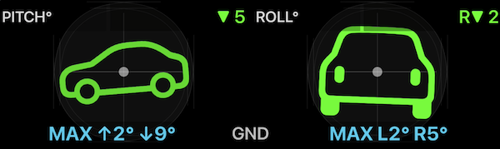
これが書き出されたファイル1つです。計器がそれ自体で1本のビデオになり、まわりはすべて 透明で、どの編集ソフトでもそのままレイヤーになります。
このアプリで動画を録画する場合は、同じ書き出しをその録画から直接行えます — 動画の録画・再生とデータオーバーレイ をご覧ください。
走る前にオンにする
メニューを開き、新規追跡ボタンの中にある設定ボタンを押します。これがGPS追跡の
設定画面です。いちばん下までスクロールするとモーションと音声のデータがあります。
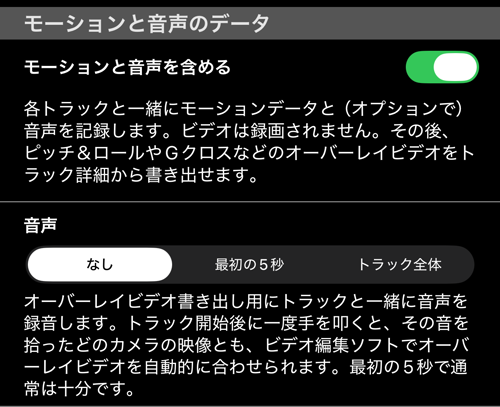
モーションと音声を含めるは、オンにするまではオフです。オンにすると、新しい トラックはすべてモーションデータも記録します。追跡の他の動作は変わらず、動画は 録画されません。音声は、トラックと一緒に音を記録するかどうかを決めます:なし、最初の5秒、トラック全体。上のスイッチがオンのときだけ働きます。
マイクの許可は、音を記録すると初めて選んだときに求められます。走行の途中で聞かれる
ことはありません。拒否すると選択はなしに戻ります。あとで気が変わったら、システムの
「設定」でこのアプリのマイクを許可してください。
トラックを開始する前に、新規追跡ボタンの説明の最後に何が記録されるかが出るので、
走り出す前に確認できます:⛁ なし。、⛁ モーション。、⛁ モーション、音声(5秒)。、
⛁ モーション、音声。
音は何のためか
サウンドトラックではなく同期の目印です。すべての機材が聞く1つの音があれば、編集ソフトが 波形からそろえられます。順番が大事です。
- まずカメラを開始します — すべてのカメラを。まだ録画していないカメラは 手を叩く音を聞けません。
- トラックを開始します。
- すぐに一度、手を叩きます。
最初の5秒では、アプリのマイクが開いているのは トラックの最初の5秒だけなので、その中で叩く必要があります。トラック全体なら いつ叩いてもかまいませんが、すべてのカメラがすでに回っていることが条件です。
すべての機材に届く場所で、言葉ではなく短く鋭い音を1つ。車内なら、エンジン音と ロードノイズが大きくなる前に。
書き出されたどのオーバーレイビデオにもその音が入るので、編集ソフトがあなたの映像に オーバーレイを自動でそろえてくれます。
音の記録はモーションデータに比べれば容量をほとんど使いませんが、正直に言うべき制限が 2つあります。通話やSiri、その他の音声の割り込みが入ると、無音をつないで続けるのでは なく、そのトラックの音声はそこで終わります。そして同期の目印が役に立つのは、その音を 含む範囲から始まる書き出しだけです。
スマートフォンはカメラと同じ車両に
計器が語るのはスマートフォンです。ですからスマートフォンはカメラと同じ車両 — バイク、車、バギー、ボート — に載っている必要があります。路肩に置いたカメラや、 上空から追ってくるカメラのように別の場所から撮った映像は別のものを写しているので、 手元のスマートフォンのピッチとロールは画面の動きと一致しません。
取り付け方も同じくらい大事です。手に持ったり、カップホルダーに転がしたままだと、 計器が記録するのは車両ではなく手です。書き出したものは、正直ではあっても意味を なしません。姿勢の計器を書き出す価値があるものにするのは、フロントガラス、ダッシュ、 バーへのしっかりした固定です。速度とマップはもう少し寛容で、スマートフォンが どこを通ったか — つまりあなたがどこを通ったか — を語ります。
トラック画面で走行を確認する
メニュー > 追跡を開き、トラックをタップします。モーションデータを持つトラックでは、
表示オプションにマップ + ピッチ&ロール + グラフが加わります。
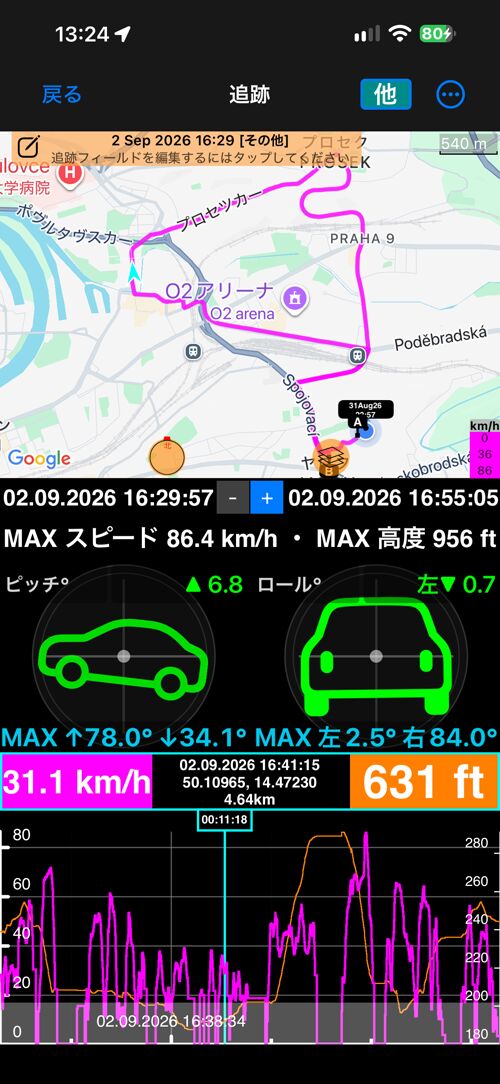
グラフのカーソルが唯一のスクラバーです。動かすと、地図上のマーカー、値の帯、2つの 計器がすべてその瞬間に追従します。ここでの計器は読み取り専用で — 実況の計器ではなく 記録の再生です — ビデオオーバーレイと同じ対地または相対の基準を使います。
この表示が出るのはモーションデータを持つトラックだけです。表示の選択はすべての
トラックで共有されるので、モーションデータのないトラックはマップとチャートで
開きます。
オーバーレイビデオを書き出す
トラック画面で他を開きます。メニューの表示オプションの上にオーバーレイビデオが
あります。
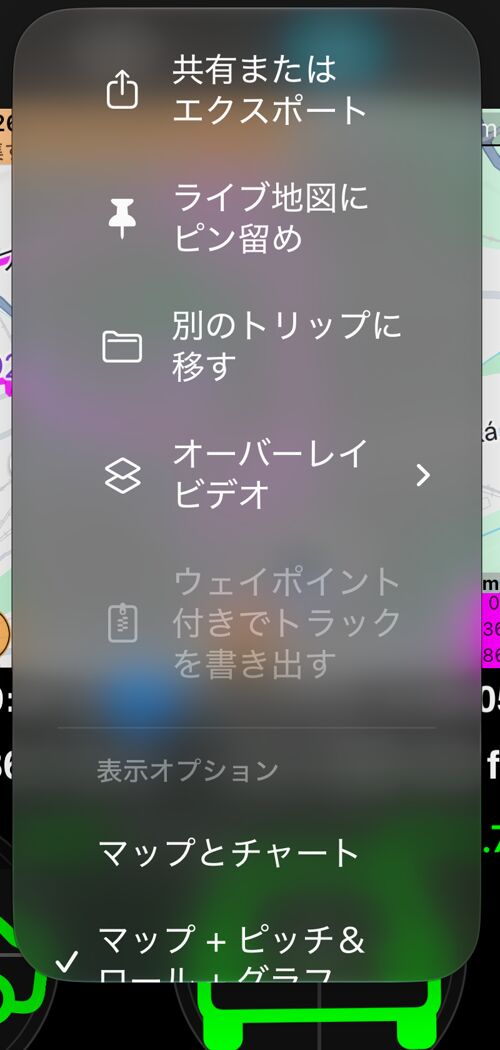
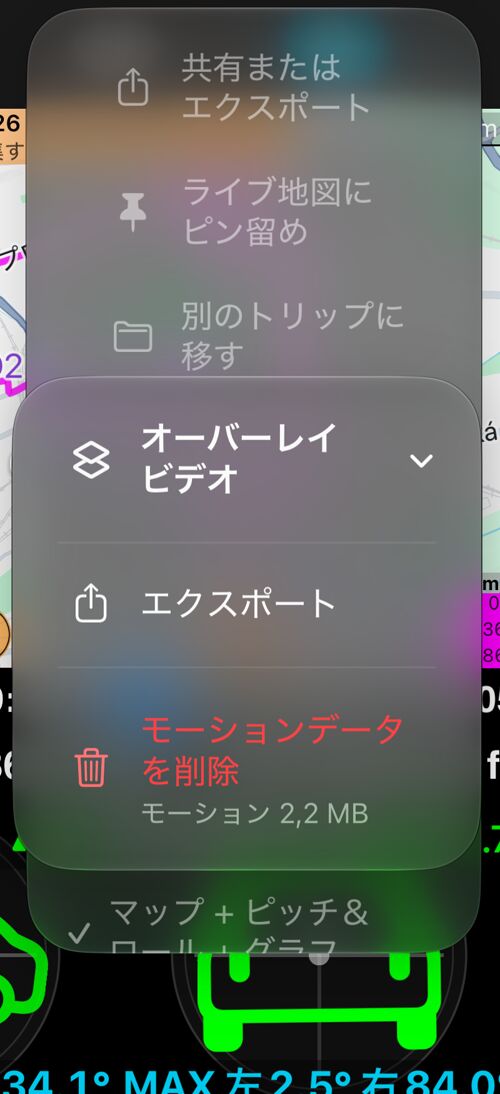
エクスポートを選ぶと、録画した動画のときと同じオプションが開きます。
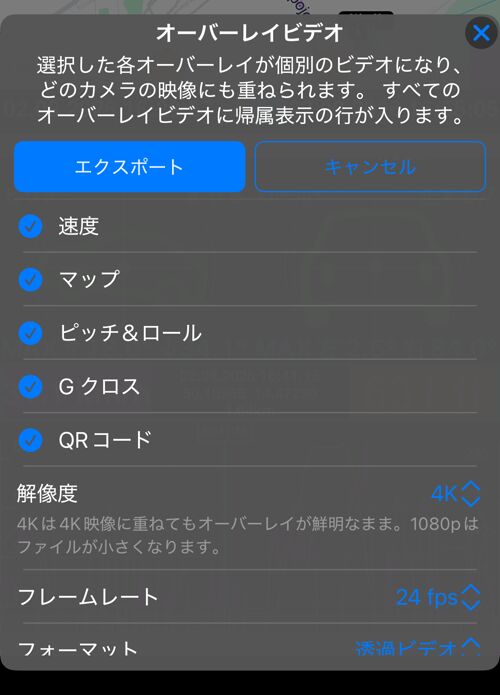
選んだオーバーレイはそれぞれ独立したビデオファイルになり、計器そのものの 大きさに切り取られます。トラックから出せるもの:
- 速度とマップはトラック自身のポイントから作られるので、完了したトラックなら どれでも使えます。
- ピッチ&ロールとG クロスはモーションデータが必要です。
モーションと音声を 含めるをオンにして記録したトラックにだけ現れます。 - QRコードは動画のときと同じく書き出せます。中身は記録された位置に追従します。
- ウォーターマークは、ここでも動画でも書き出しの対象になりません。内容が まったく変わらないため、ビデオにすると静止画を再生しているのと同じになるからです。 ロゴは編集ソフトに直接置いてください。
- モーション品質とビデオ診断も対象外です。これらはトラックではなく、カメラが行った 録画について語るものだからです。
アプリのビデオオーバーレイの配置でオフにしてあるオーバーレイも、ここでは書き出せます。 追跡だけを使う方はカメラを一度も開いていないかもしれず、そのために計器を失うのは おかしいからです。
その下の設定 — 解像度、フレームレート、フォーマット、日付と時刻を表示、
音声を含める — は録画した動画とまったく同じ働きで、
動画のページ
に詳しく書いてあります。
透過ビデオは自分でアルファチャンネルを持ち、MacのFinal Cut Pro、 Apple Motion、iMovieにそのまま置けます。「写真」ではなく「ファイル」に 保存してください。「写真」は透明度を取り除いてしまうことがあります。ユニバーサル(映像 + マスク)は高さが2倍のファイルで、上が映像、下がその白黒の マスクです。DaVinci Resolve、Adobe Premiere ProとAfter Effects、 CapCutなど、ルミナンスマットやトラックマットを扱えるすべての編集ソフト向けです。
トラックには元のフレームレートがないので録画に合わせるは出ません。編集の
タイムラインで使うレートを選んでください — 24、25、30、60 fps。音声の行は、
そのトラックが音を記録している場合にだけ現れます。
オーバーレイは1つずつ順に描き出され、進捗パネルが今どれを処理しているかを示し、 できあがったファイルはまとめて通常の共有シートに届きます。
編集を計画する前に知っておきたいことが2つあります。
- トラックの書き出しは常にトラック全体が対象です。トラックにはまだA–Bの範囲 指定がありません。
- マップのタイルに出る方向は、コンパスではなくトラックのポイント間の移動から 求めています。止まっているときは回らずに保持します。
オーバーレイビデオの書き出しは、有料のビデオ書き出し機能の一部です。記録された データそのものは常にあなたのものです。下の削除の行は、書き出せるかどうかに 関係なく表示されます。
映像にオーバーレイを重ねる
手順はどの編集ソフトでも同じで、名前が違うだけです。
- **映像とオーバーレイビデオを読み込みます。**タイムラインで、オーバーレイを 映像の上のレイヤーに置きます。
- **位置を合わせます。**トラックが音声を記録していれば、どちらのクリップにも
手を叩いた音が入っています。たいていの編集ソフトは波形から自動でそろえられます
(Final Cut Proの
クリップを同期、DaVinci ResolveのAuto Align Clips、 Premiere Proのクリップを結合または同期)。目で2つの山を合わせてもかまいません。 そのあとオーバーレイをミュートしてください。その音の役目は終わりです。音声が なければ、タイルの日付と時刻を表示を使うか、両方に見える瞬間 — 曲がり始めなど — を手がかりにします。 - **
透過ビデオなら、これで終わりです。**MacのFinal Cut Pro、Motion、iMovieは あなたの映像の上に計器をそのまま表示します。ユニバーサル(映像 + マスク)なら、高さが2倍のファイルを分けます。上半分が 映像、下半分がそのマットです。下半分をルミナンスマットまたはトラックマットとして 上半分に適用すると — DaVinci Resolve、Premiere Pro、After Effects、CapCutの いずれにもこの機能があります — 黒い背景が消えます。 - **配置と大きさを決めます。**計器ごとに別のファイルなので、ピッチ&ロールのタイルを 片方の隅に、速度のタイルをもう片方の隅に、画面に置ける大きさで、それぞれ別々に 表示・非表示にできます。
- **4Kか1080pか。**映像が4Kでタイルを拡大するなら
4Kで書き出してください。1080pはファイルが小さく、1080pの編集には十分です。
透過のタイルが黒い長方形の上に出てしまったら、それはその編集ソフトがアルファ
チャンネルを無視しているということです。同じオーバーレイを
ユニバーサル(映像 + マスク)でもう一度書き出してください。
記録したデータを削除する
モーションデータは1回の走行で数メガバイト、音声はもっと少なく、どちらもトラック自身の
ファイルの外に置かれます。同じオーバーレイビデオのメニューが、そのトラックが何を
持っているかを(メニューを開いた時点で読み取って)表示し、削除します。
音声を削除(モーションは残す)— 両方あるときだけ出ます。姿勢の計器とマップ + ピッチ&ロール + グラフの表示はそのまま使えます。なくなるのは同期用の 目印だけです。モーションと音声データを削除(音がない場合はモーションデータを削除)は、 そのトラックのために記録したものをすべて消します。確認画面が何がなくなるかを 伝えます:ピッチ&ロールとG クロスのオーバーレイビデオ、そしてマップ + ピッチ&ロール + グラフの表示です。速度とマップのオーバーレイビデオは トラックのポイントから作られるので残ります。
これらの行は、そのトラックをまだ記録している間は選べません。
トラックを削除すると、あるいはそれを含むトリップを削除すると、モーションと音声の
データも一緒に消えます。それでも何かが残ってしまったら — 削除が中断された、同期で
届いたデータなど — メニュー > 設定 > メンテナンス > 孤立した写真とビデオを整理が
トラックの存在しないモーションデータもまとめて片付け、どれだけ削除したかを報告します。
最初の1回
モーションと音声を含めるをオンにし、音声を最初の5秒にします。- 走行中に動かない場所へ、スマートフォンをしっかり固定します。
- カメラを開始します — すべてのカメラを — 録画中であることを確認します。
- トラックを開始し、5秒以内に一度手を叩きます。数分走ります。
- トラックを停止し、
メニュー > 追跡から開いてマップ + ピッチ&ロール + グラフに 切り替え、姿勢が道の様子と合っているかを見ます。 他 > オーバーレイビデオ > エクスポートでピッチ&ロールを選び、音声はそのままに して書き出します。- 編集ソフトで、タイルを映像の上に置き、手を叩いた音でそろえ、タイルをミュートして 隅に収まる大きさにします。
関連ページ
- 動画の録画・再生とデータオーバーレイ — このアプリで録画した動画からの同じ書き出し
- GPS追跡 — トラックの記録
- ピッチ&ロール · G クロス — 2つの姿勢計器が示すもの
- 「マップと速度・高度のチャート」トラック表示 — グラフとそのカーソル
